 شروع کار با حسابفا
 داشبورد
 اشخاص
اشخاص کالاها خدمات
 بانکداری
 فروش درآمد
 خرید هزینه
 تولید
تولید انبارداری
 حسابداری
 سایر
سایر گزارشها
 تنظیمات
 افزونه ها
چاپ بارکد
در حسابفا امکان چاپ بارکد کالاها و خدمات با تنظیمات متنوع فراهم شده است. در این بخش میتوانید تنظیماتی مانند نوع کاغذ، نوع بارکد، ابعاد لیبل و اطلاعات قابل چاپ را مشخص کنید. همچنین میتوانید قالب اختصاصی بارکد را با استفاده از فرمساز طراحی و برای چاپ انتخاب کنید.
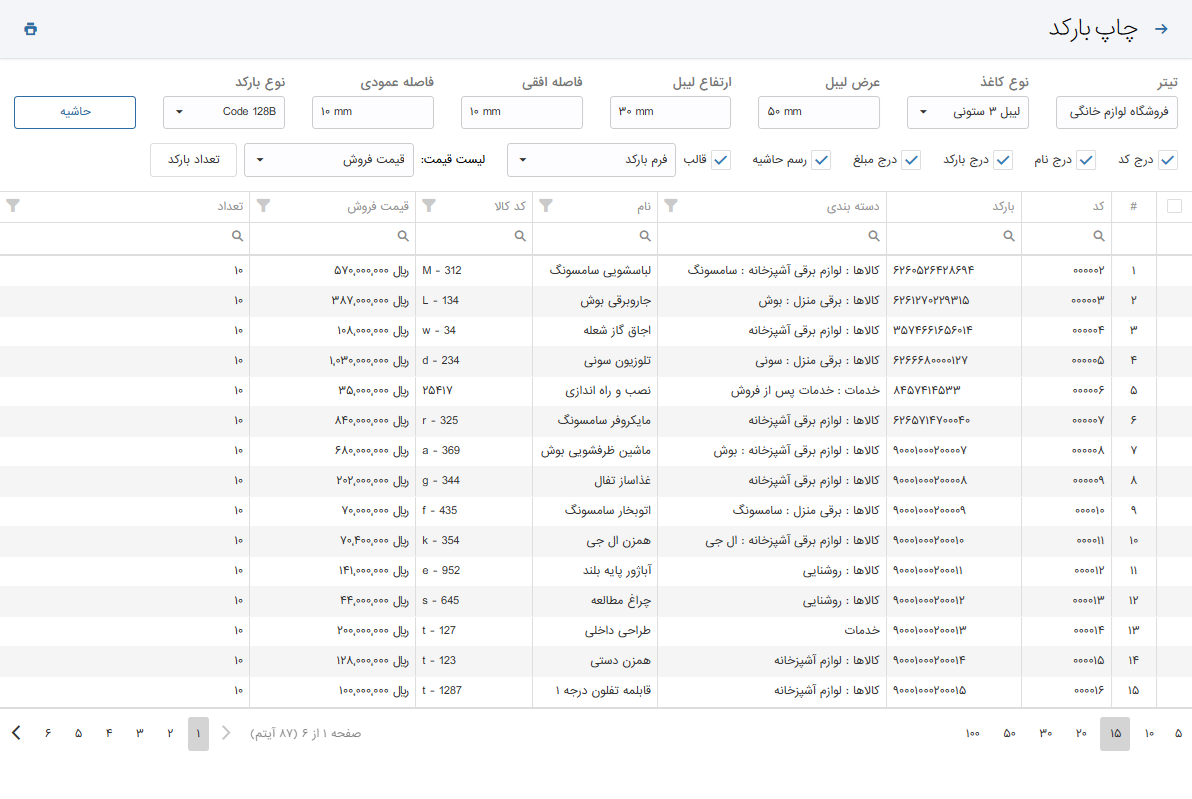
نحوه چاپ بارکد:
برای چاپ بارکد کالا و خدمات، از منوی کالا و خدمات > چاپ بارکد بروید.
در این بخش میتوانید نوع کاغذ را انتخاب کنید. انواع کاغذ شامل A4 و A5 (عمودی و افقی) و لیبلهای ۲، ۳، ۴ و ۵ ستونی است. همچنین امکان تنظیم عرض و ارتفاع لیبل، فاصله افقی و عمودی، حاشیه و نوع بارکد نیز وجود دارد.
در صورت نیاز، میتوانید مشخص کنید اطلاعاتی مانند کد، نام، تعداد و مبلغ کالا روی بارکد چاپ شوند یا خیر. همچنین، لیست قیمتهای تعریفشده در تنظیمات کسبوکار در این بخش نمایش داده میشوند و قابل انتخاب هستند.
اگر فرم بارکد را با استفاده از فرمساز طراحی کرده باشید، میتوانید همان قالب را برای چاپ انتخاب کنید. در این حالت، تنظیمات صفحه غیرفعال شده و چاپ بارکد بر اساس قالب انتخابشده انجام میشود. حسابفا از سیمبولوژیهای EAN13، Code 39 و Code 128 برای چاپ و اسکن بارکد پشتیبانی میکند که نوع بارکد باید با توجه به دستگاه بارکدخوان انتخاب شود.
انتخاب کالا و تعداد
پس از انجام تنظیمات، کالا یا خدمت موردنظر را انتخاب کنید. در ستون تعداد، موجودی حسابداری هر کالا نمایش داده میشود و در صورت نیاز میتوانید آن را تغییر دهید. اگر تعداد صفر یا کمتر از صفر باشد، امکان چاپ بارکد وجود ندارد و نرمافزار خطا نمایش میدهد. بنابراین، قبل از چاپ، تعداد صحیح را برای هر کالا یا خدمت وارد کنید.
پیشنمایش و عیبیابی چاپ
پیش از چاپ، حسابفا بر اساس تنظیمات انتخابشده، پیشنمایش بارکد را نمایش میدهد. اگر پیشنمایش از نظر ظاهری مشکل داشته باشد، با پشتیبانی حسابفا تماس بگیرید تا موضوع بررسی شود. اما اگر پیشنمایش صحیح باشد و هنگام چاپ با مشکلاتی مانند چاپ سفید بارکد یا چاپ نادرست روی لیبل مواجه شوید، لازم است تنظیمات پرینتر را بررسی کنید. این مشکلات اغلب مربوط به تنظیمات پرینتر هستند.