 شروع کار با حسابفا
 داشبورد
 اشخاص
اشخاص کالاها خدمات
 بانکداری
 فروش درآمد
 خرید هزینه
 تولید
تولید انبارداری
 حسابداری
 سایر
سایر گزارشها
 تنظیمات
 افزونه ها
پنل پیامک
پنل پیامک حسابفا برای اطلاعرسانی سریع به اشخاص طراحی شده است. با استفاده از این بخش، میتوانید پیامکهای مربوط به فاکتورها، رسیدهای دریافت و پرداخت، چکها، اقساط، سررسیدها و مناسبتهایی مانند تاریخ تولد، تاریخ عضویت و تاریخ ازدواج را بهصورت دستی یا اتوماتیک ارسال کنید. همچنین امکان تعریف قالب پیامک، مدیریت تنظیمات ارسال خودکار و بررسی وضعیت پیامکهای ارسالشده نیز در این بخش وجود دارد.
خریداری و فعالسازی پنل پیامک
برای استفاده از پنل پیامک حسابفا، ابتدا باید آن را از طریق حساب کاربری خود خریداری و فعال کنید. برای این کار، با حساب کاربری مالک کسبوکار وارد حسابفا شوید، از بخش تمدید اشتراک، پنل پیامک را انتخاب و هزینه آن را از بخش صورتحساب پرداخت کنید. پس از پرداخت، کارشناسان حسابفا با شما تماس میگیرند. بعد از فعالسازی پنل و خرید اعتبار پیامک، پنل پیامک آماده استفاده خواهد بود.
نحوه ارسال پیامک
در حسابفا امکان ارسال پیامک به دو روش دستی و اتوماتیک وجود دارد. در ارسال دستی، بعد از ثبت انواع رسیدهای دریافت و پرداخت، فاکتورهای خرید و فروش و سایر اسناد، باید پیامک را بهصورت دستی ارسال کنید. در ارسال اتوماتیک، نرمافزار بر اساس تنظیمات انجامشده، پیامکها را در زمان مشخص یا همزمان با ثبت فاکتور یا رسیدها، بهصورت خودکار ارسال میکند.
نحوه ارسال پیامک دستی
برای ارسال پیامک دستی، دو روش وجود دارد.
در روش اول، بعد از ثبت فاکتورهای خرید و فروش، رسیدهای دریافت و پرداخت، رسیدها و حوالههای انبار و... میتوانید از همان صفحه رسید یا فاکتور، پیامک مربوط به آن تراکنش را ارسال کنید. برای آشنایی با این روش، راهنمای هر یک از این بخشها را مطالعه کنید.
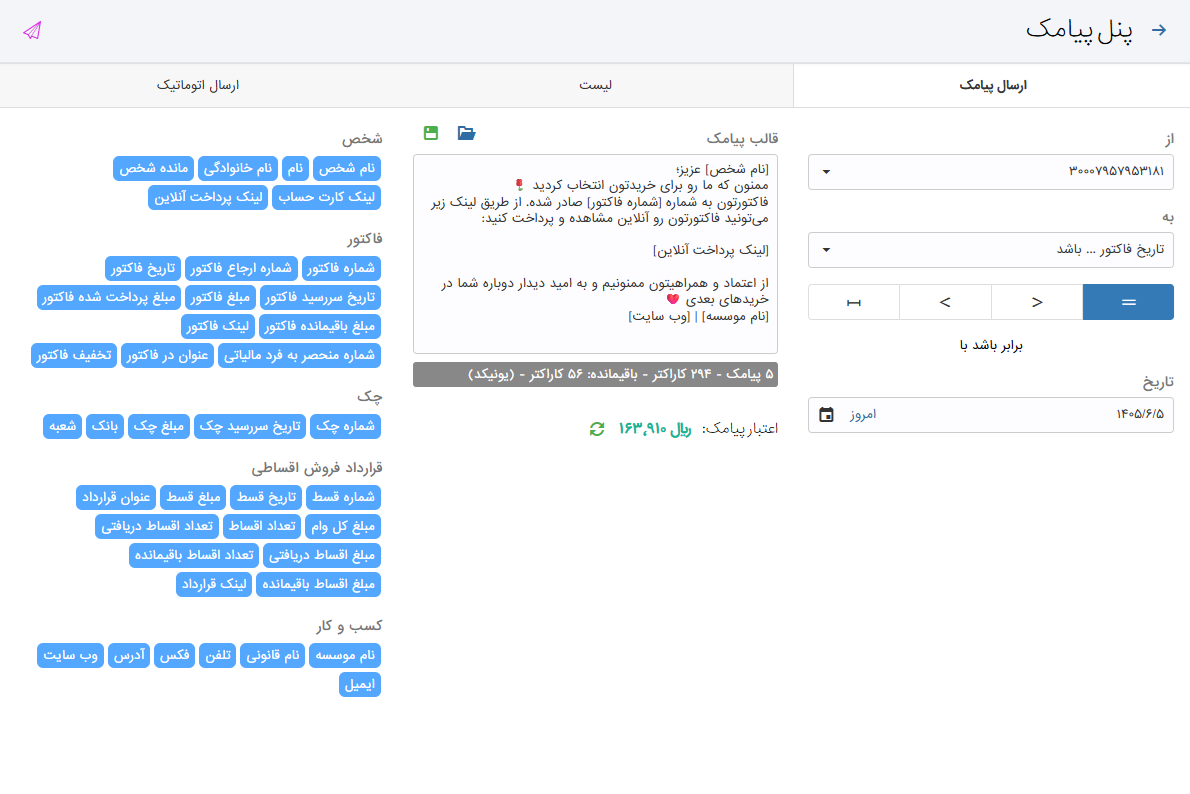
در روش دوم، از منوی سایر > پنل پیامک بروید. این بخش شامل سه سربرگ است. برای ارسال پیامک دستی، سربرگ ارسال پیامک را انتخاب کنید.
در این سربرگ، گیرندگان پیامک و متن پیام را مشخص کنید.
در فیلد از، سرشماره ارسال پیامک بهصورت پیشفرض نمایش داده میشود. این شماره همان خط تبلیغاتی یا خدماتی است که پس از فعالسازی پنل پیامک در اختیار شما قرار میگیرد.
در فیلد به، گیرندگان پیامک را انتخاب کنید. امکان ارسال پیامک به یک شماره تلفن، یک گروه از مخاطبان (مانند مشتریان، تأمینکنندگان یا سهامداران) یا همه مخاطبان وجود دارد.
علاوه بر این، امکان ثبت شمارهها از طریق فایل اکسل نیز وجود دارد. برای این کار، شمارهها را در یک فایل اکسل ثبت کنید. سپس در بخش گیرندگان، گزینه شمارههای انتخابی را انتخاب کرده و روی آیکن چسباندن  کلیک کنید تا شمارهها ثبت شوند.
در فیلد قالب پیامک، متن پیام را وارد کنید. در این بخش، امکان استفاده از فیلدهای اطلاعاتی مانند نام شخص، شماره فاکتور، مانده حساب و سایر اطلاعات وجود دارد. نرمافزار هنگام ارسال، اطلاعات ثبتشده را بهصورت خودکار جایگزین این فیلدها میکند.
فیلدهای انتخابشده باید با گروه دریافتکنندگان و محتوای پیامک متناسب باشند. برای مثال، اگر پیامک را برای اشخاصی ارسال میکنید که تاریخ چک آنها امروز است، نباید از فیلدهای مربوط به فاکتور در متن پیام استفاده کنید.
همچنین امکان ذخیره قالب پیامک هم وجود دارد تا برای ارسالهای بعدی نیازی به نوشتن دوباره متن پیام نباشد. برای استفاده از قالبهای ذخیرهشده، روی آیکن پوشه کلیک کنید تا فهرست قالبها نمایش داده شود. پس از تکمیل اطلاعات، روی گزینه ارسال پیامک
 کلیک کنید.
نحوه ارسال پیامک اتوماتیک
برای ارسال پیامک بهصورت اتوماتیک، ابتدا در سربرگ ارسال اتوماتیک، تنظیمات مربوط به آن را انجام دهید تا نرمافزار بر اساس این تنظیمات، پیامکها را در زمان مشخص بهصورت خودکار ارسال کند.
در این بخش، امکان تنظیم ارسال اتوماتیک پیامک برای فاکتور، رسید دریافت و پرداخت، رسید ورود به انبار، حواله خروج از انبار، سررسید فاکتور، چک دریافتی، چک پرداختی، بدهکاران، قسط، تاریخ عضویت، تاریخ ازدواج و تاریخ تولد وجود دارد.
روی بخش موردنظر کلیک کرده و گزینه ارسال اتوماتیک را روی حالت بله قرار دهید.
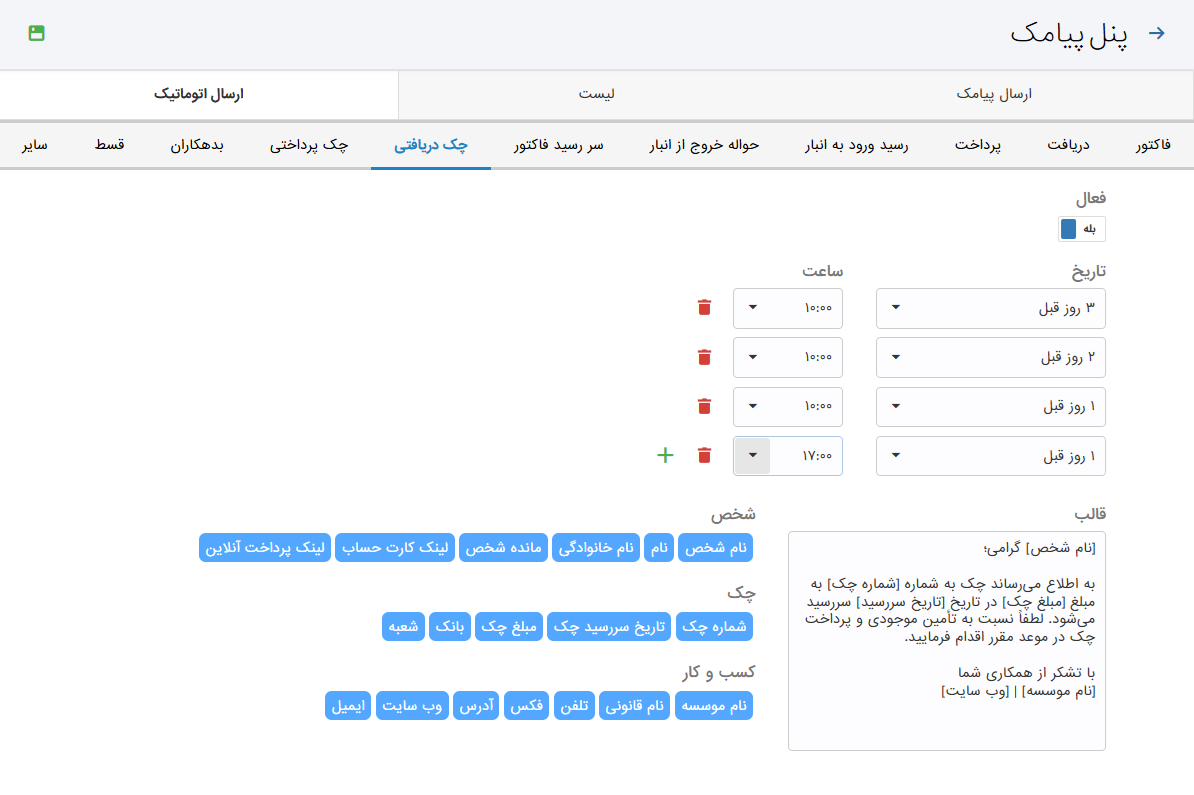
علاوه بر تعیین ساعت ارسال پیامک، با کلیک روی گزینه اضافه  میتوانید چند نوبت مختلف برای ارسال پیامک تعریف کنید.
در ادامه، قالب پیامک را با استفاده از فیلدهای اطلاعاتی تکمیل کرده و اطلاعات را ذخیره کنید. پس از ذخیره، پیامکها بر اساس تنظیمات انجامشده بهصورت خودکار ارسال خواهند شد.
توجه داشته باشید که برای ارسال پیامکهای اتوماتیک، ابتدا باید شماره موبایل شخص در صفحه مشخصات شخص ثبت شده باشد. همچنین برای ارسال پیامکهای مربوط به تاریخ تولد، تاریخ عضویت و تاریخ ازدواج، ثبت این اطلاعات در صفحه مشخصات شخص نیز الزامی است.
لیست پیامک ها
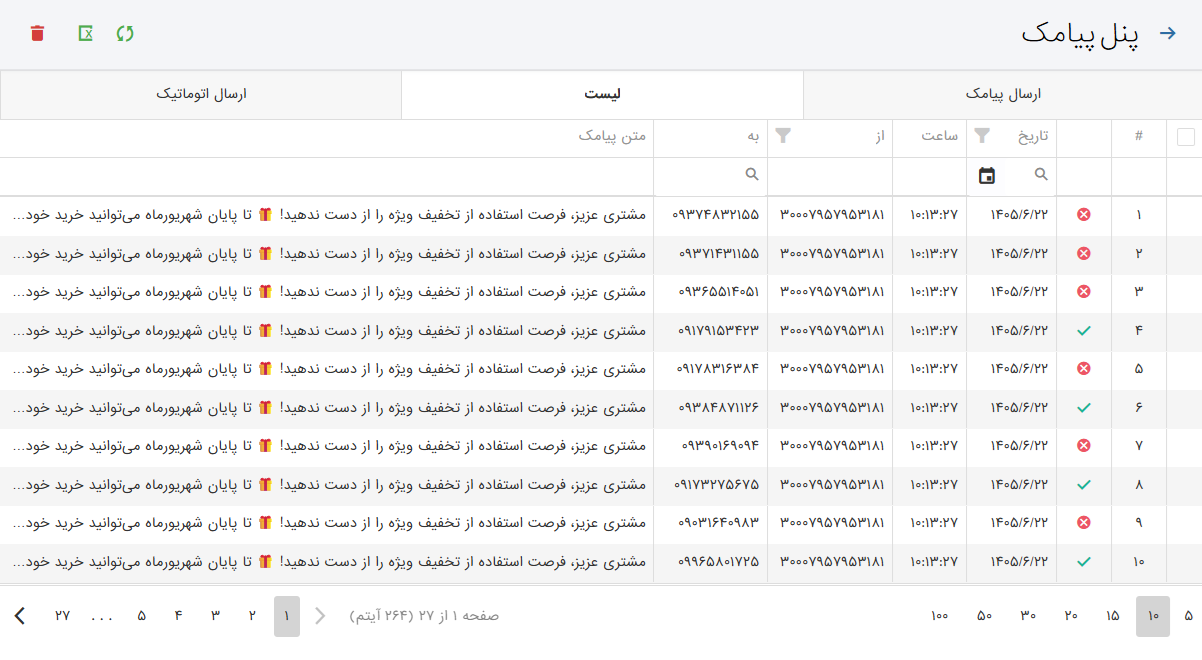
برای مشاهده همه پیامکهای ارسالشده، چه بهصورت دستی و چه اتوماتیک، وارد سربرگ لیست شوید. در این سربرگ، همه پیامکهای ارسالشده نمایش داده میشوند و میتوانید وضعیت هر پیامک را بررسی کنید.
بررسی وضعیت پیامک ها
وضعیت پیامکها به پنچ حالت نمایش داده میشود:
ارسال شده  پیامک با موفقیت به گیرنده رسیده است.
ناموفق ارسال پیامک موفق آمیز نبوده است.
درحال ارسال پیامک هنوز در حال ارسال است.
نامشخص وضعیت پیامک مشخص نیست. این حالت معمولاً به دلیل اختلال در خطوط مخابراتی ایجاد میشود.
لیست سیاه پیامک ارسال شده است، اما گیرنده دریافت پیامک از خطوط تبلیغاتی را مسدود کرده است؛ بنابراین، پیام به دست او نرسیده است.
امکانات سربرگ لیست در پنل پیامک
در سربرگ لیست، گزینههای بهروزرسانی وضعیت پیامک، حذف و صدور اطلاعات به اکسل در اختیار شما قرار دارد.
به کمک گزینه به روز رسانی  وضعیت پیامکهایی که در حالت در حال ارسال یا نامشخص هستند، بهروزرسانی میشود. توجه داشته باشید که ممکن است پیامک به گیرنده رسیده باشد، اما سرویسدهنده هنوز وضعیت صحیح آن را نمایش ندهد. بنابراین استفاده از این گزینه ضرورت دارد.
با استفاده از گزینه حذف پیامکهای انتخابشده از لیست حذف میشوند.
با استفاده از گزینه صدور اطلاعات به اکسل  فهرست پیامکها در قالب فایل اکسل دانلود میشود.