 شروع کار با حسابفا
 داشبورد
 اشخاص
اشخاص کالاها خدمات
 بانکداری
 فروش درآمد
 خرید هزینه
 تولید
تولید انبارداری
 حسابداری
 سایر
سایر گزارشها
 تنظیمات
 افزونه ها
صفحه لیست قیمت کالا
حسابفا قابلیتی با عنوان صفحه لیست قیمت کالا را فراهم کرده است که به کمک آن میتوانید کالاها و خدمات خود را همراه با قیمت، مشخصات و سایر اطلاعات موردنیاز بهصورت آنلاین معرفی کنید. با استفاده از این قابلیت، یک صفحه اختصاصی برای نمایش اطلاعات کالاها و خدمات شما ایجاد میشود که میتوانید لینک آن را با مشتریان، همکاران و سایر افراد به اشتراک بگذارید.
در این صفحه امکان نمایش اطلاعاتی مانند تصویر کالا، موجودی، قیمت واحد و سایر مشخصات فنی و تجاری هر کالا یا خدمت وجود دارد. صفحه لیست قیمت بهصورت آنلاین در دسترس است.
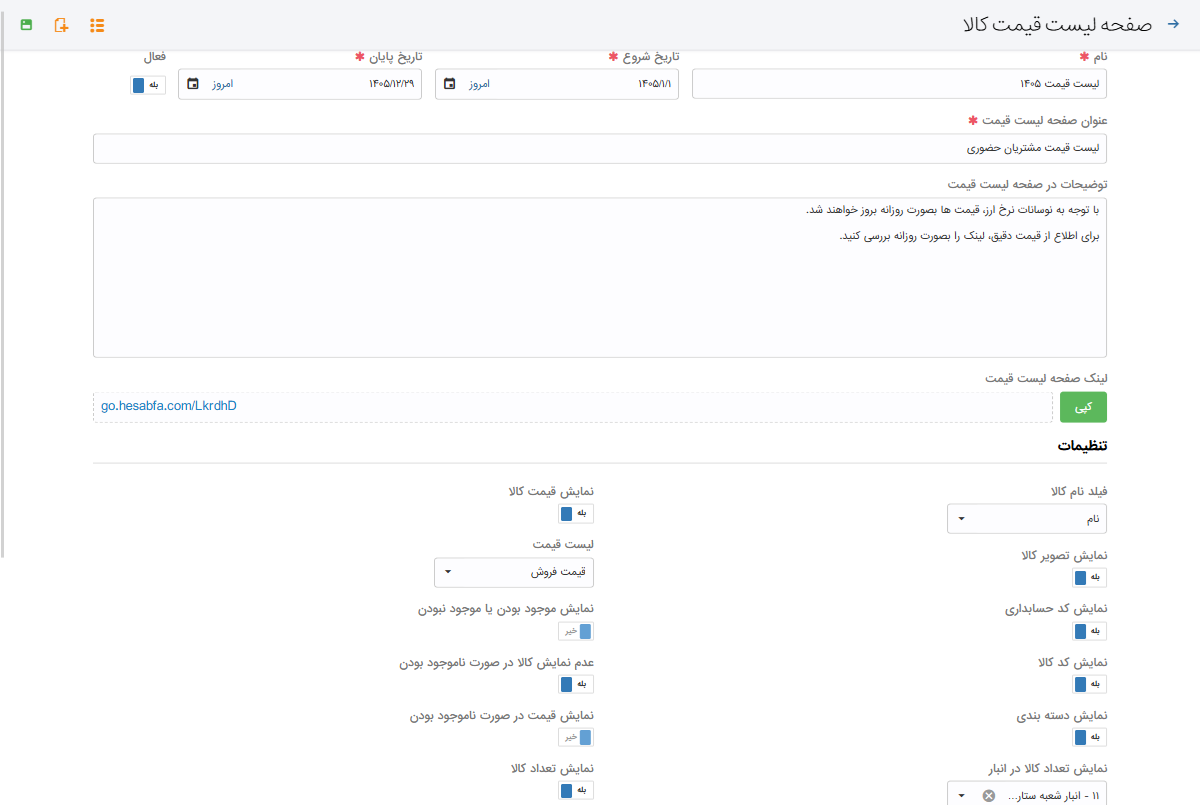
ساخت لینک صفحه لیست قیمت کالا:
برای ایجاد صفحه لیست قیمت، از منوی کالا و خدمات > صفحه لیست قیمت کالا بروید.
ابتدا تنظیمات مربوط به اطلاعات صفحه لیست قیمت را انجام دهید.
تنظیمات اولیه صفحه
در فیلد نام، نام نمایشی صفحه را در نرمافزار وارد کنید.
فیلد عنوان نیز بهعنوان عنوان صفحه برای بازدیدکنندگان نمایش داده میشود.
در صورت نیاز، میتوانید تاریخ شروع و پایان اعتبار لینک را مشخص کنید. پس از پایان این بازه، صفحه دیگر در دسترس نخواهد بود.
همچنین امکان فعال یا غیرفعال کردن لینک صفحه وجود دارد. اگر لینک را غیرفعال کنید، کاربران حتی در صورت معتبر بودن لینک نیز نمیتوانند به صفحه لیست قیمت دسترسی داشته باشند.
انتخاب فیلدهای نمایشی
ابتدا فیلد موردنظر برای نمایش نام کالا در لیست قیمت را انتخاب کنید. این فیلد میتواند نام، توضیحات فروش یا عنوان فروش باشد.
از فیلد توضیحات نیز میتوانید برای درج توضیحات تکمیلی استفاده کنید.
در ادامه، مشخص کنید چه اطلاعاتی از کالاها و خدمات در صفحه نمایش داده شوند.
میتوانید نمایش تصویر، کد حسابداری، کد کالا و دستهبندی را فعال کنید.
تنظیمات موجودی و قیمت
همچنین میتوانید یک انبار را انتخاب کرده و گزینه نمایش تعداد موجودی را فعال کنید. در این حالت، موجودی کالاها بر اساس همان انبار نمایش داده میشود. در غیر این صورت، موجودی حسابداری نمایش داده خواهد شد.
اگر لیست قیمت تعریف کرده باشید و گزینه نمایش قیمت کالا را فعال کنید، میتوانید مشخص کنید قیمتها بر اساس کدام لیست قیمت فروش نمایش داده شود.
تنظیمات نمایش کالاها
همچنین میتوانید با استفاده از گزینههای نمایش کالاهای موجود بودن یا نبودن، عدم نمایش کالا در صورت ناموجود بودن و نمایش تعداد کالا، نحوه نمایش وضعیت موجودی کالاها را در صفحه لیست قیمت تعیین کنید.
با فعال کردن گزینه نمایش توضیحات کالا، توضیحات هر کالا برای کاربران نمایش داده میشود. همچنین با فعال کردن گزینه نمایش اطلاعات کسبوکار، اطلاعات کسبوکار در صفحه لیست قیمت نمایش داده خواهد شد.
توجه داشته باشید که این تنظیمات فقط برای همان صفحه لیست قیمت اعمال میشوند و پس از خروج از این بخش، به حالت پیشفرض بازمیگردند.
ذخیره و ایجاد لینک
پس از انجام تنظیمات، روی دکمه اضافه  کلیک کنید. در این بخش، لیست تمام کالاها و خدمات نمایش داده میشود و میتوانید موارد موردنظر را انتخاب کنید.
اگر برای کالاها و خدمات دستهبندی تعریف کرده باشید، امکان جستجو و انتخاب آنها بر اساس دستهبندی نیز وجود دارد. البته اگر در تنظیمات نمایش موجودی، انبار مشخصی را انتخاب کرده باشید، فقط کالاهایی که در آن انبار گردش داشتهاند قابل انتخاب هستند. توجه کنید در هر صفحه لیست قیمت، حداکثر ۲۰۰۰ کالا یا خدمت قابل انتخاب است.
پس از ذخیره اطلاعات، لینک اختصاصی صفحه لیست قیمت ایجاد میشود. میتوانید این لینک را در وبسایت خود قرار دهید یا از طریق پیامرسانها برای مشتریان ارسال کنید.
مشاهده، حذف، ویرایش یا کپی گرفتن از صفحات لیست قیمت:
مدیریت صفحات لیست قیمت
برای مشاهده تمام صفحات لیست قیمت، روی آیکن لیست کلیک کنید. در این بخش، همه صفحات لیست قیمت ایجادشده نمایش داده میشوند.
در این لیست، امکان حذف هر صفحه وجود دارد. همچنین با استفاده از گزینه کپی  ، میتوانید از یک صفحه لیست قیمت نسخهای جدید ایجاد کنید.
برای ویرایش نیز باید روی نام آبیرنگ صفحه کلیک کنید، تغییرات موردنظر را اعمال کرده و سپس اطلاعات را ذخیره کنید.