 شروع کار با حسابفا
 داشبورد
 اشخاص
اشخاص کالاها خدمات
 بانکداری
 فروش درآمد
 خرید هزینه
 تولید
تولید انبارداری
 حسابداری
 سایر
سایر گزارشها
 تنظیمات
 افزونه ها
صندوق ها
صندوق در حسابداری به وجوه نقد و اسکناسهایی گفته میشود که در محل کسبوکار نگهداری شده و برای دریافتها و پرداختهای روزمره استفاده میشوند. معمولاً از صندوق برای ثبت تراکنشهای نقدی با مبالغ جزئی استفاده میشود. در حسابفا نیز میتوانید صندوقهای مختلف کسبوکار را تعریف کرده و دریافتها، پرداختها و مانده هر صندوق را بهصورت جداگانه مدیریت کنید.
نحوه تعریف و ثبت مشخصات صندوق
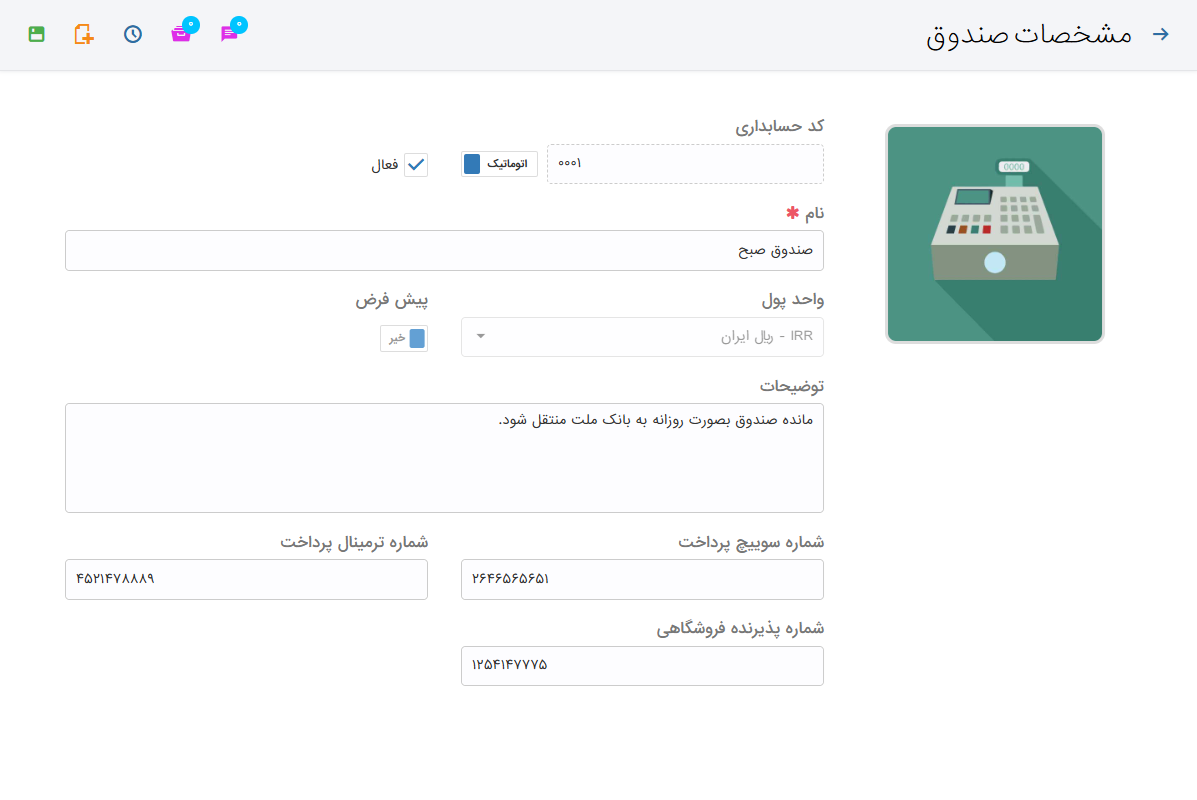
برای تعریف صندوق، از منوی بانکداری > صندوقها رفته و روی گزینه جدید  کلیک کنید. در صفحه مشخصات صندوق، اطلاعاتی مانند کد، واحد پول، توضیحات و سایر اطلاعات موردنیاز را وارد کنید.
کد حسابداری
پس از تعریف هر صندوق، نرمافزار بهصورت خودکار یک کد (از شماره یک) به آن اختصاص میدهد. در صورت نیاز میتوانید این کد را بهصورت دستی نیز تعیین کنید. برای این کار، سوئیچ شمارهگذاری را روی حالت دستی قرار دهید. در صورت استفاده از شمارهگذاری دستی، توجه داشته باشید که کد واردشده باید حداکثر چهار رقم و غیرتکراری باشد.
فعال بودن یا نبودن صندوق
فعال یا غیرفعال بودن صندوق تعیین میکند که نام صندوق در بخشهای مختلف نرمافزار نمایش داده شود یا خیر. در صورت فعال بودن، صندوق در تمام بخشها قابل مشاهده و انتخاب است. با غیرفعال کردن صندوق، میتوانید صندوقهای موقتی یا بدون استفاده را بدون حذف تراکنشهای ثبتشده، از لیستها پنهان کنید. در صورت نیاز نیز امکان فعالسازی مجدد آن وجود دارد.
نام
نام صندوق عنوانی است که در بخشهای مختلف نرمافزار و گزارشها نمایش داده میشود. تکمیل این فیلد الزامی است.
واحد پول
در صورت فعال بودن سیستم چندارزی، میتوانید واحد پول صندوق را در این فیلد مشخص کنید.
پیش فرض بودن
اگر از یک صندوق بیشتر استفاده میکنید، میتوانید آن را بهعنوان صندوق پیشفرض تعیین کنید. در این صورت، هنگام ثبت تراکنشها، این صندوق بصورت خودکار انتخاب میشود و فرآیند ثبت اطلاعات سریعتر انجام خواهد شد.
اتصال به دستگاه POS
اگر دستگاههای کارتخوان خود را به حسابفا متصل کرده باشید، این فیلد نمایش داده میشود. در این بخش، میتوانید مشخص کنید این حساب صندوق به کدام دستگاه پوز متصل باشد. (برای آشنایی با نحوه اتصال به حسابفا، ویدئوی آموزشی "اتصال دستگاه پوز به حسابفا" را مشاهده کنید.)
توضیحات
در این فیلد میتوانید توضیحات اضافی مربوط به صندوق را ثبت کنید.
شماره سوییچ پرداخت، شماره ترمینال پرداخت، شماره پذیرنده فروشگاهی
اگر دستگاه پوز مجموعه را در قالب یک صندوق در حسابفا تعریف کردهاید و قصد دارید صورتحساب نوع سه را به سامانه مؤدیان ارسال کنید، میتوانید این فیلدها را تکمیل کنید. البته اگر این فیلدها در این بخش تکمیل نشوند، هنگام ارسال صورتحساب به سامانه مؤدیان نیز امکان ثبت این اطلاعات در لیست سامانه مؤدیان در حسابفا وجود دارد.
ذخیره و امکانات بعد از تعریف
پس از تکمیل اطلاعات، روی گزینه ذخیره  کلیک کنید تا صندوق تعریف شود. بعد از ذخیره، امکانات دیگری نیز در اختیار شما قرار میگیرد.
از طریق گزینه جدید میتوانید یک صندوق جدید تعریف کنید.
با استفاده از گزینه تاریخچه  ، امکان مشاهده سابقه تغییرات ثبتشده برای صندوق وجود دارد.
از طریق گزینه آرشیو  نیز میتوانید مستندات و فایلهای مرتبط مانند تصویر، فایل صوتی و سایر فایلها را به صندوق پیوست کنید.
همچنین با استفاده از گزینه یادداشت  ، میتوانید توضیحات یا یادداشتهای موردنظر را برای صندوق ثبت کنید.
اگر یادداشت بهصورت عمومی ثبت شود، همه کاربران کسبوکار امکان مشاهده آن را خواهند داشت. اما اگر یادداشت را بهصورت خصوصی ثبت کنید، فقط خودتان میتوانید آن را مشاهده کنید.
بررسی لیست صندوق ها و امکانات آن
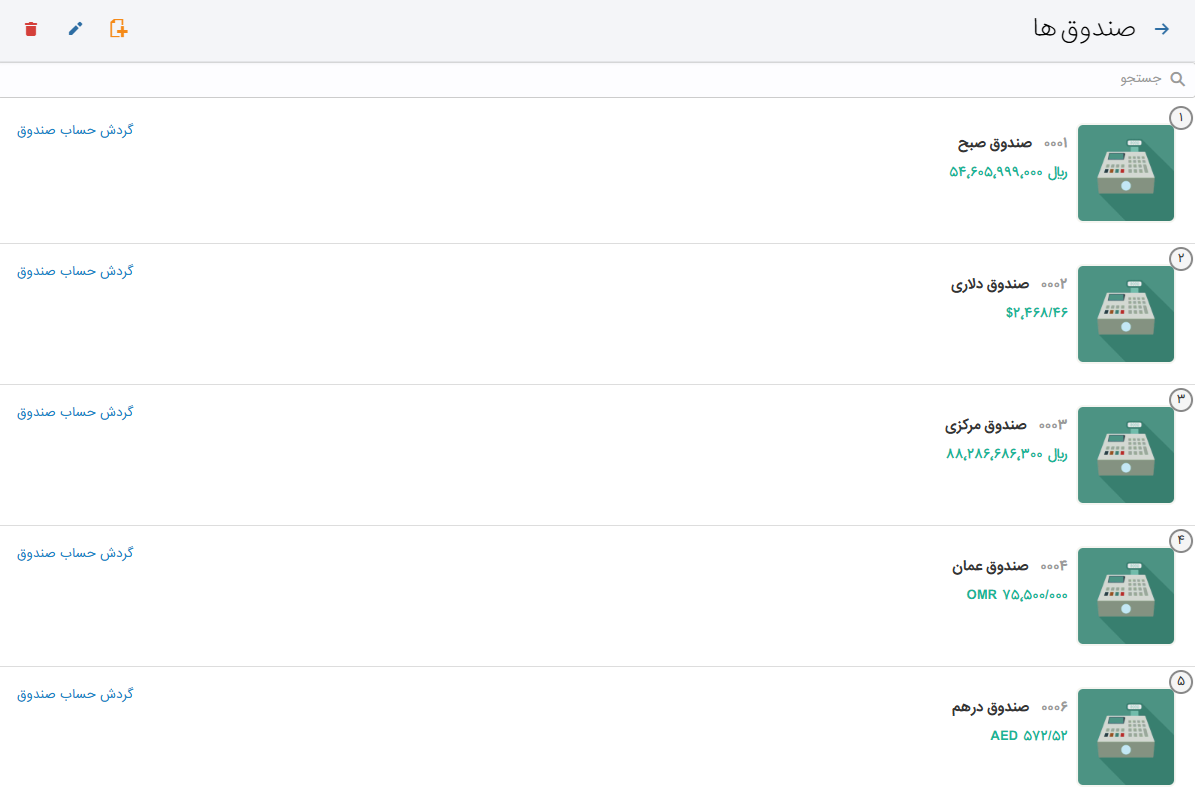
برای مشاهده تمام صندوق های تعریفشده، از منوی بانکداری > صندوق ها بروید. در این لیست، همه صندوق هایی که ثبت کردهاید بههمراه مانده حساب آنها نمایش داده میشود همچنین در لیست صندوق ها امکان جستجو بر اساس نام نیز وجود دارد. اگر صندوقی غیرفعال شده باشد، بصورت خاکستری رنگ در لیست نمایش داده میشود. لیست صندوقها دارای امکانات مختلفی است که در ادامه آنها را بررسی میکنیم.
حذف
برای حذف صندوق، ردیف صندوق موردنظر را از لیست انتخاب کرده و گزینه حذف را بزنید. توجه داشته باشید که پیش از حذف صندوق، باید تمامی رسیدها و تراکنشهای مرتبط با آن را در گزارش گردش حساب صندوق بررسی کنید. اگر برای صندوق موردنظر رسید یا تراکنشی ثبت شده باشد، ابتدا باید آنها را حذف کنید. پس از حذف کامل تراکنشها و رسیدها، میتوانید صندوق موردنظر را از لیست انتخاب کرده و حذف کنید. تا زمانی که تراکنش یا رسیدی برای صندوق ثبت شده باشد، امکان حذف آن وجود ندارد.
ویرایش
پس از انتخاب صندوق موردنظر، روی آیکن ویرایش  کلیک کنید و اطلاعات موردنیاز را تغییر دهید. توجه داشته باشید که امکان تغییر واحد پول صندوق وجود ندارد. در صورت نیاز به صندوقی با واحد پول متفاوت، باید یک صندوق جدید تعریف کنید.
جدید
با کلیک روی گزینه جدید ، میتوانید یک صندوق جدید تعریف کنید.
گردش حساب صندوق
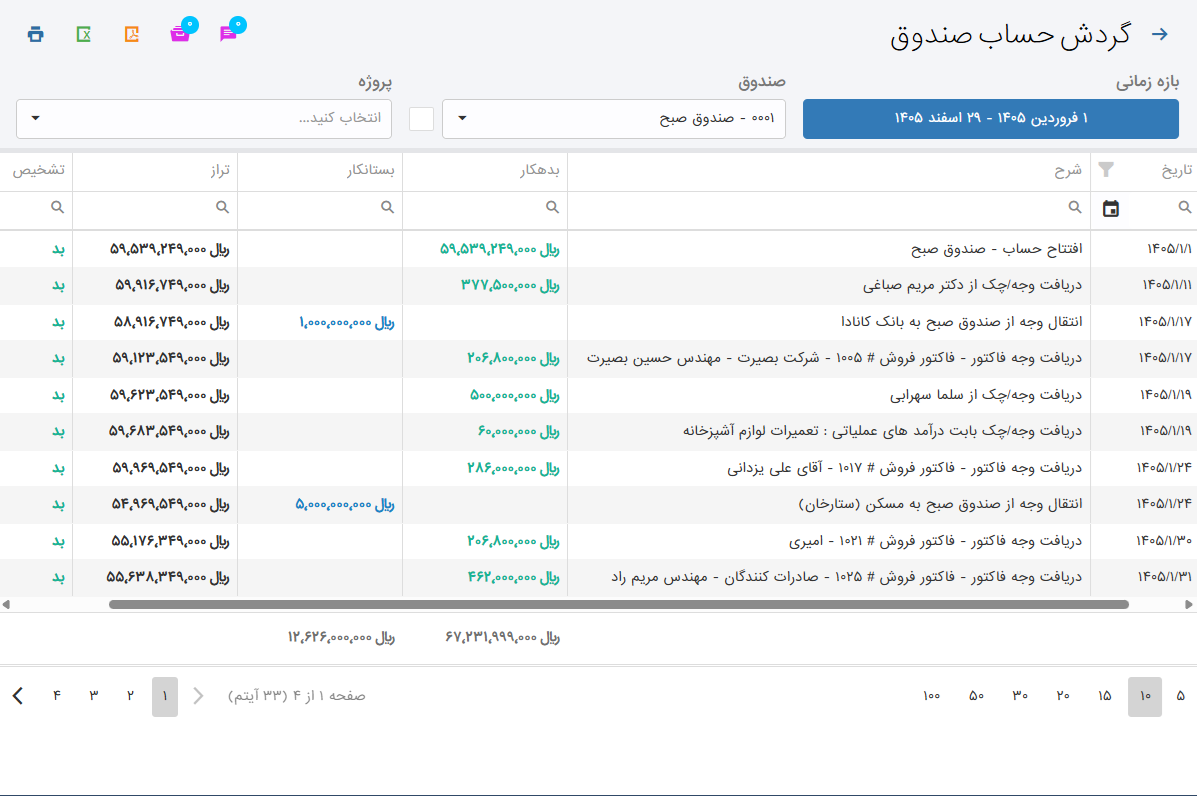
صندوق موردنظر را از لیست انتخاب کرده و روی گزینه گردش حساب صندوق کلیک کنید. در این بخش، تمام تراکنشها، گردش حساب و مانده صندوق قابل مشاهده است.