 شروع کار با حسابفا
 داشبورد
 اشخاص
اشخاص کالاها خدمات
 بانکداری
 فروش درآمد
 خرید هزینه
 تولید
تولید انبارداری
 حسابداری
 سایر
سایر گزارشها
 تنظیمات
 افزونه ها
مدیریت کاربران
منوی مدیریت کاربران برای تعریف کاربران و مدیریت سطح دسترسی آنها در حسابفا طراحی شده است. در این بخش، میتوانید مشخص کنید هر کاربر به کدام بخشهای نرمافزار دسترسی داشته باشد و چه عملیاتی را بتواند انجام دهد. همچنین امکان تعیین محدودیت دسترسی به بخشهای مختلف نرمافزار و محدودیت زمانی نیز وجود دارد تا بتوانید مشخص کنید هر کاربر فقط در زمانهای مشخص به سیستم دسترسی داشته باشد. حسابفا امکان فعالیت همزمان چندین کاربر را فراهم میکند؛ بنابراین هر فرد، مانند مدیر، حسابدار، فروشنده یا انباردار، میتواند متناسب با وظایف خود از نرمافزار استفاده کند.
نحوه اضافه کردن کاربر به کسب وکار
برای اضافه کردن یک شخص به کسبوکار، ابتدا باید آن شخص کاربر حسابفا باشد. منظور از کاربر حسابفا، فردی است که شماره موبایل خود را در حسابفا ثبت و تأیید کرده باشد. ثبت ایمیل برای ایجاد حساب کاربری اختیاری است. برای ایجاد حساب کاربری، فرد باید از طریق وبسایت حسابفا ثبتنام رایگان انجام دهد. پس از اینکه شخص بهعنوان کاربر حسابفا ثبتنام و تأیید شد، از مسیر تنظیمات > مدیریت کاربران، روی گزینه جدید  کلیک کنید. در فیلد ایمیل یا تلفن، شماره موبایل یا ایمیلی را وارد کنید که در حسابفا ثبت و تأیید شده است. سپس نوع کاربر را در فیلد مربوطه انتخاب کنید.
سطح دسترسی پیشفرض
سپس باید سطح دسترسی مناسب را بر اساس وظایف و فعالیتهای موردنیاز او انتخاب کنید. حسابفا پنج سطح دسترسی پیشفرض دارد. برای مثال، در سطح دسترسی فقط خواندنی، کاربر امکان مشاهده و بررسی گزارشهای مختلف نرمافزار را دارد. در سطح دسترسی فقط فاکتور، کاربر میتواند فاکتورهای مختلف مانند خرید، فروش، برگشت از خرید و موارد مشابه را ثبت کند.
تغییر سطوح دسترسی (به جز مدیر)
بهجز سطح دسترسی مدیر، سایر سطوح دسترسی قابل تغییر هستند. برای تغییر، پس از انتخاب سطح دسترسی در فیلد نوع کاربر، روی گزینه مشاهده و تغییر مجوزهای کاربر کلیک کنید و دسترسیها و محدودیتهای موردنیاز را تنظیم کنید.
اگر سطح دسترسی مدیر را انتخاب کنید، گزینه مشاهده و تغییر مجوزهای کاربر نمایش داده نمیشود. کاربر مدیر به تمام امکانات کسبوکار، بهجز دسترسیهای مخصوص مالک مانند تمدید اشتراک، ارتقای اشتراک، تهیه نسخه پشتیبان و...، دسترسی دارد. به همین دلیل، امکان تغییر یا محدود کردن مجوزهای این سطح دسترسی وجود ندارد.
اتصال به فروشنده (طرحهای ویژه)
اگر از طرحهای آزمایشی ۳، ۴ یا ۵ حسابفا استفاده میکنید، فیلدی با عنوان اتصال به فروشنده نیز نمایش داده میشود. در صورت تعریف فروشنده (بازاریاب)، با انتخاب فیلد اتصال به فروشنده، فهرست بازاریابان نمایش داده میشود. با انتخاب یکی از بازاریابان، در تمام فاکتورهای فروش و برگشت از فروش ثبتشده توسط این کاربر، فیلد فروشنده بهصورت خودکار با نام همان بازاریاب تکمیل خواهد شد.
وضعیت فعال/غیرفعال و دسترسیهای پیشرفته
به کمک گزینه فعال، میتوانید وضعیت دسترسی کاربر به کسبوکار را تعیین کنید. با برداشتن تیک این گزینه، دسترسی کاربر به کسبوکار غیرفعال میشود و کاربر تا زمان فعالسازی مجدد، امکان ورود به آن کسبوکار را نخواهد داشت.
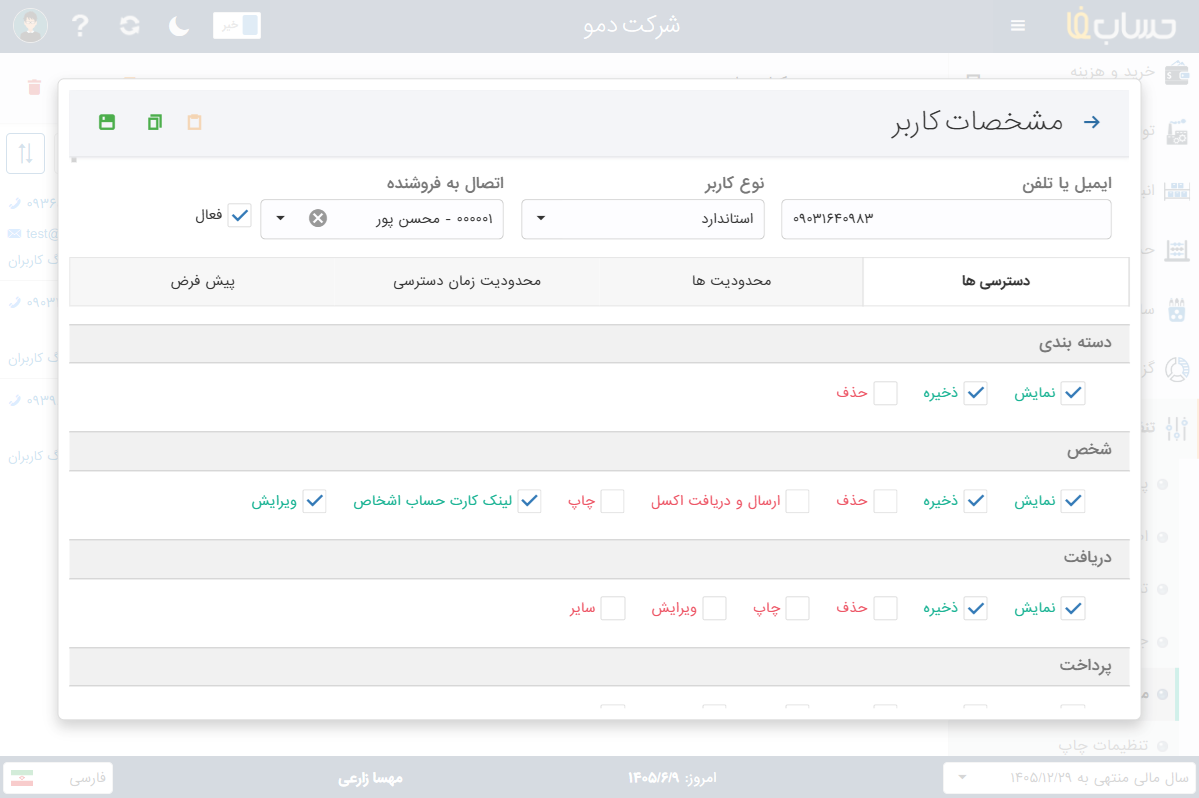
با انتخاب گزینه مشاهده و تغییر مجوزهای کاربر، میتوانید سطح دسترسی کاربر را با جزئیات بیشتری تنظیم کنید. در این بخش، سربرگهای دسترسی، محدودیت، محدودیت زمانی دسترسی و پیشفرض وجود دارد که در ادامه هرکدام توضیح داده میشوند.
سربرگ دسترسیها در صفحه مشخصات کاربر
در این سربرگ میتوانید دسترسی کاربر به بخشهای مختلف نرمافزار را فعال یا غیرفعال کنید. هر دسترسی ممکن است به چند دسترسی دیگر وابسته باشد که برای فعال شدن آن، باید همزمان فعال باشند. بهصورت پیشفرض، با فعال کردن یک دسترسی، پیشنیازهای مربوط به آن نیز بهصورت خودکار فعال میشوند. همچنین، اگر یکی از پیشنیازها غیرفعال شود، دسترسی وابسته به آن نیز غیرفعال خواهد شد.
برای مثال، با فعال کردن دسترسی ذخیره شخص، دسترسیهای نمایش دستهبندی و نمایش شخص که پیشنیاز آن هستند، بهصورت خودکار فعال میشوند. اگر دسترسی نمایش دستهبندی غیرفعال شود، دسترسی ذخیره شخص نیز غیرفعال خواهد شد. برای مشاهده پیشنیازهای هر دسترسی، نشانگر ماوس را روی دسترسی موردنظر قرار دهید. پیشنیازهای آن در یک پنجره نمایش داده میشوند.
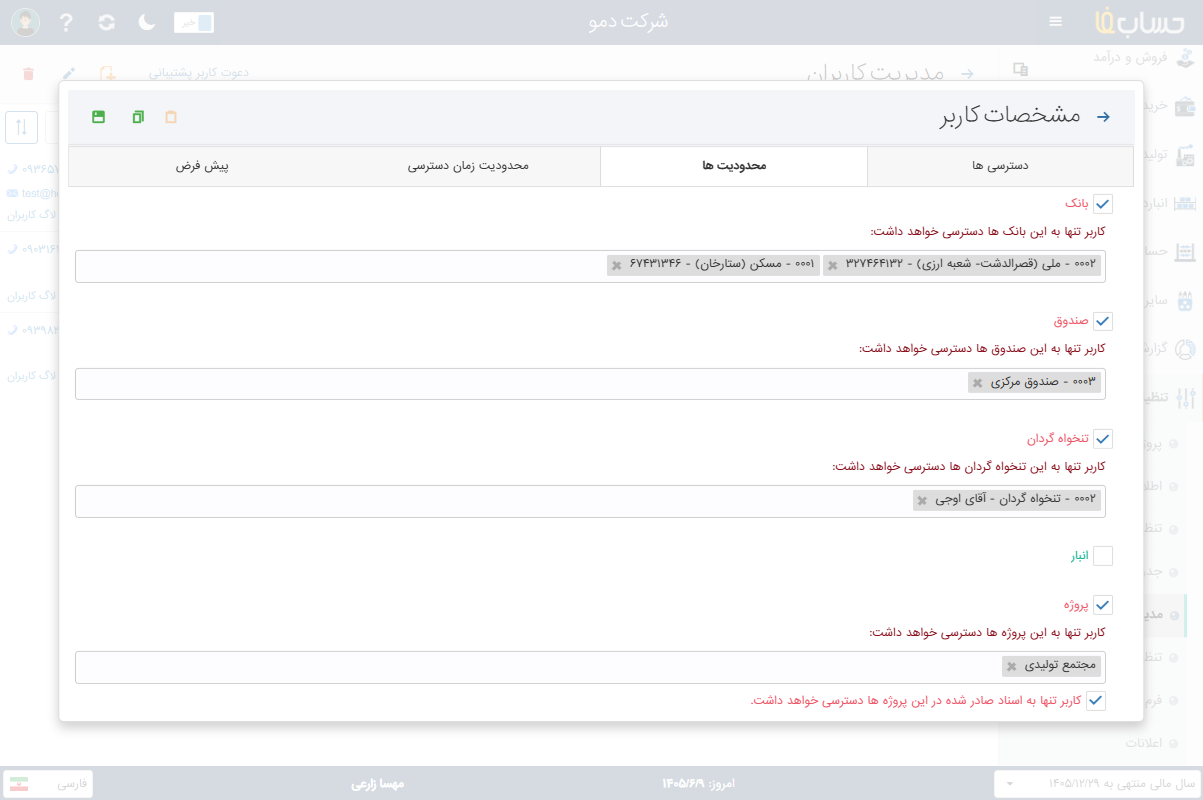
سربرگ محدودیتها در صفحه مشخصات کاربر
در این سربرگ میتوانید محدودیتهای مربوط به دسترسی کاربر را تعیین کنید.
برای مثال، اگر دسترسی بخش بانک برای کاربر فعال باشد، میتوانید مشخص کنید که کاربر فقط به بانکهای خاصی دسترسی داشته باشد. به این ترتیب، پس از فعال کردن دسترسی یک بخش، امکان محدود کردن دامنه دسترسی کاربر به همان بخش وجود دارد.
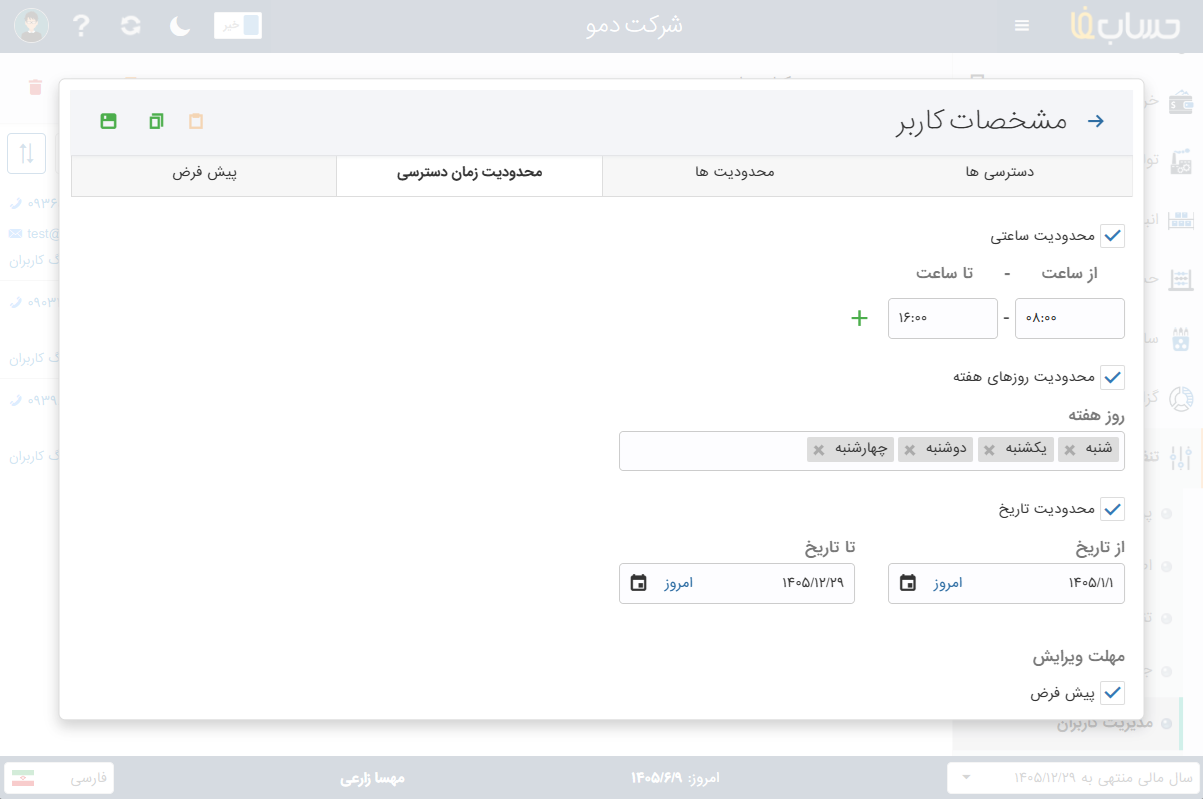
سربرگ محدودیت زمان دسترسی در صفحه مشخصات کاربر
در این سربرگ میتوانید بازه زمانی یا تاریخهای مشخصی برای دسترسی کاربر تعیین کنید. در این حالت، کاربر فقط در زمانهای تعیینشده امکان ورود و استفاده از کسبوکار را خواهد داشت.
برای مثال، با فعال کردن گزینه محدودیت ساعتی، میتوانید در فیلدهای از ساعت و تا ساعت، بازه زمانی دسترسی کاربر را مشخص کنید. اگر این بازه از ساعت ۷ تا ۱۴ تعیین شود، کاربر فقط بین ساعت هفت صبح تا دو بعدازظهر امکان ورود به کسبوکار را خواهد داشت. خارج از این بازه زمانی، کاربر هنگام ورود به حساب کاربری خود، کسبوکار را به رنگ خاکستری مشاهده میکند و امکان دسترسی به آن را نخواهد داشت.
سربرگ پیشفرض در صفحه مشخصات کاربر
در این سربرگ میتوانید مقادیر پیشفرض مورد نیاز کاربر را تعیین کنید.
برای مثال، با انتخاب بانک یا تنخواه گردان پیشفرض، هنگام ثبت عملیاتهایی که به انتخاب بانک یا تنخواه گردان نیاز دارند، این اطلاعات بهصورت خودکار تکمیل میشوند.
ذخیره و ارسال دعوتنامه
در پایان، پس از تعیین سطح دسترسی، محدودیتها، محدودیت زمان دسترسی و مقادیر پیشفرض موردنظر، میتوانید اطلاعات را ذخیره کنید.
پس از ذخیره اطلاعات، یک دعوتنامه برای کاربر ارسال میشود. کاربر باید وارد حساب کاربری خود شود، دعوتنامه را مشاهده و با پذیرش آن، به کسبوکار اضافه شود.
کپی کردن سطح دسترسی کاربر
برای ایجاد کاربر با سطح دسترسی مشابه یک کاربر دیگر، ابتدا از منوی تنظیمات > مدیریت کاربران بروید. سپس کاربری که سطح دسترسی آن را میخواهید کپی کنید، انتخاب کرده و روی گزینه کلیک کنید. در صفحه مشخصات کاربر، گزینه کپی دسترسی کسبوکار را انتخاب کنید.
برای کاربر جدید، پس از انتخاب گزینه جدید و ورود به صفحه مشخصات کاربر، گزینه چسباندن دسترسی کاربر را انتخاب کرده و اطلاعات را ذخیره کنید.
اگر کاربر از قبل ایجاد شده است، ردیف کاربر را انتخاب کرده، روی گزینه ویرایش  کلیک کنید و سپس گزینه چسباندن دسترسی کاربر را انتخاب و اطلاعات را ذخیره کنید.
لیست کاربران کسب وکار
برای مشاهده کاربران کسبوکار، از منوی تنظیمات > مدیریت کاربران بروید. در این بخش، فهرست تمام کاربران کسبوکار به همراه سطح دسترسی آنها نمایش داده میشود. سطح دسترسی مالک کسبوکار نیز در این فهرست با عنوان مدیر نمایش داده میشود. توجه داشته باشید که هنگام ویرایش دسترسی مالک کسبوکار، سطح دسترسی روی حالت مدیر قرار دارد و امکان تغییر آن وجود ندارد. در مقابل هر کاربر، گزینه لاگ کاربران قرار دارد. با انتخاب این گزینه، میتوانید گزارش فعالیتهای ثبتشده برای همان کاربر را مشاهده کنید. همچنین در بخش جستجو، امکان یافتن کاربران بر اساس نام، شماره تلفن یا ایمیل وجود دارد. کاربران را میتوانید بر اساس نوع، وضعیت، تلفن، ایمیل و نام نیز مرتب کنید. در این لیست، امکانات مختلفی وجود دارد که در ادامه آنها را بررسی میکنیم.
حذف کاربر
اگر به هر دلیلی مانند قطع همکاری قصد حذف کاربری از کسبوکار را دارید، ردیف مربوط به کاربر را انتخاب کرده و از بالای صفحه گزینه حذف را انتخاب کنید. پس از حذف، دسترسی کاربر به کسبوکار قطع میشود و دیگر امکان مشاهده کسبوکار در حساب کاربری خود را نخواهد داشت.
ویرایش دسترسی کاربر
برای تغییر سطح دسترسی کاربر، کاربر موردنظر را انتخاب کرده و روی گزینه ویرایش کلیک کنید. میتوانید نوع کاربر را تغییر دهید یا با انتخاب گزینه مشاهده و تغییر مجوزهای کاربر، تنظیمات دسترسی او را در سربرگهای دسترسیها، محدودیتها، محدودیت زمان دسترسی و پیشفرض ویرایش کنید. پس از ذخیره، تغییرات سطح دسترسی کاربر اعمال خواهد شد.
اضافه کردن کاربر جدید
با انتخاب گزینه جدید میتوانید یک کاربر جدید به کسبوکار اضافه کنید.
دعوت کاربر پشتیبانی در لیست کاربران کسبوکار
برای بررسی مشکلات یا ارجاع درخواست به بخش فنی، میتوانید تیم پشتیبانی حسابفا را از طریق گزینه دعوت کاربر پشتیبانی بهعنوان کاربر با سطح دسترسی مدیر به کسبوکار اضافه کنید. این دسترسی فقط برای بررسی مشکل استفاده میشود و تیم پشتیبانی بدون هماهنگی با مالک کسبوکار، هیچگونه عملیات اجرایی مانند ثبت، ویرایش یا حذف اطلاعات را انجام نخواهد داد.