 شروع کار با حسابفا
 داشبورد
 اشخاص
اشخاص کالاها خدمات
 بانکداری
 فروش درآمد
 خرید هزینه
 تولید
تولید انبارداری
 حسابداری
 سایر
سایر گزارشها
 تنظیمات
 افزونه ها
لیست دریافتها
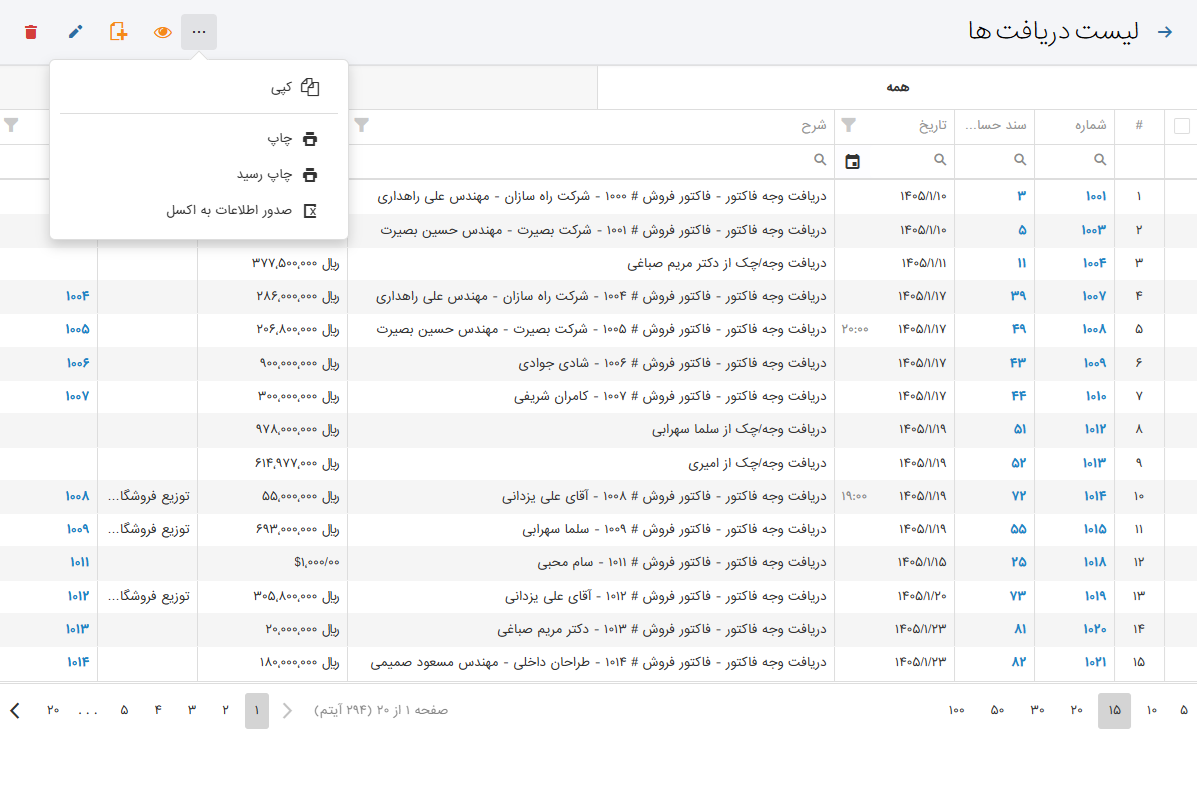
در لیست دریافتها، همه رسیدهای دریافت ثبتشده از اشخاص قابل مشاهده هستند. در این لیست، اطلاعاتی مانند شماره رسید، شخص، تاریخ، مبلغ و سایر اطلاعات نمایش داده میشود و میتوانید رسیدها را بر اساس هر یک از این موارد جستجو یا فیلتر کنید.
همچنین این بخش امکاناتی مانند ویرایش، حذف و دریافت فایل اکسل از اطلاعات رسیدهای دریافت را در اختیار شما قرار میدهد. در ادامه، هر یک از این امکانات را بررسی میکنیم.
بررسی لیست دریافتها و امکانات آن:
برای مشاهده تمام رسیدهای دریافت اشخاص، از منوی اشخاص > لیست دریافتها بروید. در این صفحه، همه رسیدهای دریافت بههمراه اطلاعاتی مانند شماره رسید، تاریخ، شخص، شرح، مبلغ و سایر جزئیات نمایش داده میشوند. همچنین میتوانید فهرست را بر اساس هر یک از این اطلاعات جستجو یا فیلتر کنید.
سربرگ همه
همه رسیدهای دریافت را بهصورت یک فهرست نمایش میدهد؛ بطوریکه هر رسید فقط در یک ردیف قرار میگیرد.
سربرگ آیتمها
جزئیات هر آیتم از رسیدها را بهصورت جداگانه نمایش میدهد. برای مثال، اگر در یک رسید از ۵ شخص مختلف وجه دریافت شده باشد، در این سربرگ ۵ ردیف مجزا (برای هر شخص یک ردیف) نمایش داده میشود، در حالی که همان رسید در سربرگ همه فقط یک ردیف خواهد داشت.
در لیست دریافت، امکانات مختلفی برای بررسی و مدیریت ردیفهای دریافت وجود دارد؛ از جمله حذف، ویرایش، کپی گرفتن، چاپ و موارد دیگر. در ادامه هر یک از این قابلیتها را بررسی میکنیم.
حذف
برای حذف رسید دریافت، ردیف مورد نظر را انتخاب و گزینه حذف  را بزنید. اگر در رسید چکی ثبت شده باشد و وضعیت آن عادی نباشد، امکان حذف وجود ندارد؛ در این حالت ابتدا باید وضعیت چک را به حالت عادی تغییر دهید. با حذف رسید، سند حسابداری مربوطه نیز به خودکار حذف میشود. همچنین امکان حذف گروهی رسیدهای دریافت با انتخاب چند ردیف همزمان وجود دارد.
ویرایش
برای ویرایش رسید، رسید مورد نظر را انتخاب و روی گزینه ویرایش  کلیک کنید. پس از اعمال تغییرات، اطلاعات را بزنید. با ویرایش رسید، سند حسابداری مرتبط نیز به خودکار بهروز میشود.
جدید
گزینه جدید  برای ثبت رسید دریافت جدید است.
مشاهده
با انتخاب یک رسید و کلیک روی گزینه مشاهده  جزئیات کامل رسید نمایش داده میشود.
منو بیشتر (سه نقطه مشکی رنگ)
در منوی بیشتر سه نقطه  لیست دریافتها، امکاناتی مانند چاپ رسید، تهیه خروجی اکسل و کپی گرفتن از رسید دریافت قرار دارد.
کپی گرفتن از رسید دریافت
اگر در بازههای زمانی مشخص رسیدهای مشابه ثبت میکنید، میتوانید از قابلیت کپی استفاده کنید. با این کار تمام اطلاعات یک رسید در فرم جدید کپی میشود و میتوانید پس از بررسی یا اعمال تغییرات، آن را ذخیره کنید. این عملیات تغییری در رسید اصلی ایجاد نمیکند.
چاپ (لیست)
برای چاپ چند رسید بهصورت لیستی، ابتدا ردیفهای مورد نظر را انتخاب کنید و سپس از منوی بیشتر، گزینه چاپ را بزنید تا پنجره تنظیمات چاپ باز شود. در این بخش میتوانید نوع کاغذ، اندازه ستونها، ستونهای مورد نظر و ترتیب نمایش آنها را برای چاپ مشخص کنید. همچنین هنگام چاپ یا گرفتن خروجی PDF، اگر یک یا چند ردیف را انتخاب کرده باشید، فایل نهایی فقط شامل همان ردیفها خواهد بود.
چاپ رسید
برای چاپ رسید دریافت همراه با جزئیات، گزینه چاپ رسید را انتخاب کنید تا پنجره تنظیمات چاپ باز شود. اگر فرم رسید دریافت را از طریق فرمساز طراحی کردهاید، میتوانید در فیلد قالب فرم، قالب مورد نظر را انتخاب کنید تا رسید بر اساس همان قالب چاپ شود. اگر قالبی انتخاب نکنید، همچنان امکان تعیین نوع کاغذ، نمایش تاریخ و ساعت چاپ و همچنین نمایش مانده حساب شخص در رسید وجود دارد.
صدور اطلاعات به اکسل
با استفاده از گزینه صدور اطلاعات به اکسل می توانید اطلاعات رسیدهای دریافت را در قالب یک فایل اکسل دریافت و دانلود کنید. اگر تنها چند ردیف از لیست را انتخاب کرده باشید، فایل خروجی اکسل نیز فقط شامل همان ردیف های انتخاب شده خواهد بود.