 شروع کار با حسابفا
 داشبورد
 اشخاص
اشخاص کالاها خدمات
 بانکداری
 فروش درآمد
 خرید هزینه
 تولید
تولید انبارداری
 حسابداری
 سایر
سایر گزارشها
 تنظیمات
 افزونه ها
سند حقوق
حسابفا ماژولی برای محاسبه حقوق و دستمزد ندارد، اما امکان ثبت هزینه حقوق و دستمزد کارکنان را در اختیار شما قرار میدهد. پس از محاسبه حقوق، میتوانید اطلاعات حقوق هر کارمند را در سیستم ثبت کنید تا هزینه آن بهصورت خودکار در حسابداری شناسایی و سند حسابداری مربوطه صادر شود. همچنین امکان چاپ فیش حقوقی و دریافت خروجی از لیست حقوق نیز در این بخش فراهم شده است.
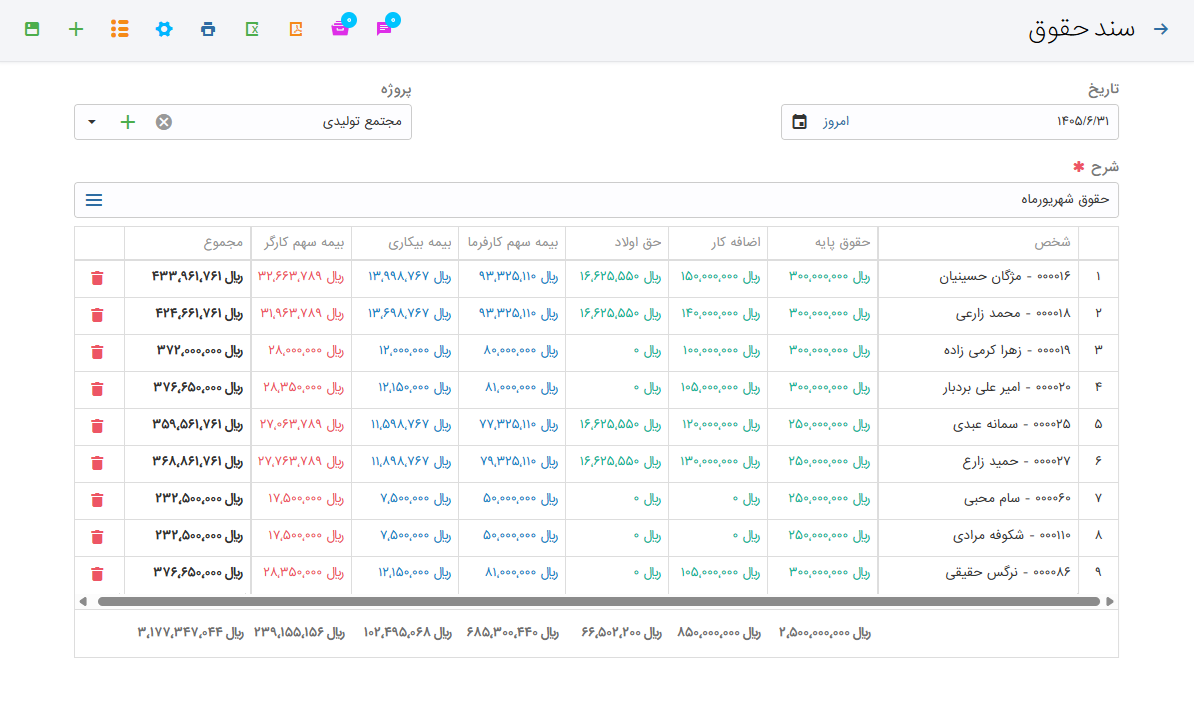
نحوه ثبت سند حقوق در حسابفا
پیش از ثبت سند حقوق، باید شخص با نوع کارمند در نرمافزار تعریف شده باشد. برای این کار، از منوی بروید، شخص موردنظر را انتخاب کرده و روی گزینه ویرایش  کلیک کنید. سپس در صفحه مشخصات شخص، نوع شخص را کارمند انتخاب کرده و اطلاعات را ذخیره
  کنید. در غیر این صورت، هنگام ثبت سند حقوق، نام آن شخص در فهرست کارمندان نمایش داده نخواهد شد.
سپس برای ثبت هزینه حقوق و دستمزد، از مسیر بروید. در این صفحه، اطلاعات مربوط به سند حقوق را ثبت کنید. در ادامه، بخشهای مختلف این فرم و نحوه تکمیل هر یک را بررسی میکنیم.
تاریخ: تاریخ سند حقوق را وارد کنید.
پروژه : اگر سند حقوق به پروژه مشخصی مربوط باشد، میتوانید پروژه را انتخاب کنید یا در همان صفحه یک پروژه جدید تعریف کنید.
شرح : در فیلد شرح، توضیحات مربوط به سند حقوق را وارد کنید. تکمیل این فیلد الزامی است.همچنین با استفاده از آیکن شرح پرتکرار  میتوانید شرحهای پرتکرار را انتخاب کنید.
ورود اطلاعات حقوق کارمند
پس از انتخاب کارمند، اطلاعات مربوط به حقوق وارد میشود. ستونهای سبز مربوط به مزایای حقوق هستند و مبلغ قابل پرداخت را افزایش میدهند؛ مانند حقوق پایه، اضافهکاری، حق مأموریت و سایر مزایا. ستونهای قرمز مربوط به کسورات حقوق هستند و مبلغ قابل پرداخت را کاهش میدهند؛ مانند مالیات، بیمه سهم کارگر و سایر کسورات. ستونهای آبی مربوط به حق بیمه سهم کارفرما و بیمه بیکاری هستند. این مبالغ تأثیری بر مبلغ قابل پرداخت به کارمند ندارند و فقط بهعنوان هزینه کارفرما ثبت میشوند.
ستونهای روز کارکرد، ساعت کارکرد و مانده مرخصی نیز نمایش داده میشوند و امکان ثبت اطلاعات در آنها وجود دارد. این اطلاعات صرفاً برای ثبت اطلاعات هستند و تأثیری بر محاسبه حقوق ندارند. نرمافزار محاسبهای بر اساس این اطلاعات انجام نمیدهد.
در ستون مجموع نیز مبلغ نهایی قابل پرداخت به کارمند نمایش داده میشود. با استفاده از اضافه  میتوانید به تعداد دلخواه ردیف جدید به سند حقوق اضافه کنید. پس از ذخیره، حسابفا بهصورت خودکار سند حسابداری حقوق را صادر کرده و هزینه حقوق و دستمزد را در سیستم ثبت میکند.
ورود اطلاعات حقوق کارمند از طریق فایل اکسل
امکان ثبت سند حقوق از طریق فایل اکسل نیز وجود دارد. برای این کار، در فرم سند حقوق روی گزینه اکسل (آیکن آبیرنگ) کلیک کرده و ارسال به اکسل را انتخاب کنید. برای شناسایی کارمند، ثبت کد حسابداری شخصی که با نوع کارمند تعریف شده است، در ستون کد حسابداری الزامی است. سپس اطلاعات سند حقوق را در فایل اکسل وارد و فایل را ذخیره کنید.
پس از تکمیل فایل، در فرم سند حقوق روی گزینه اکسل کلیک کرده و دریافت از اکسل را انتخاب کنید. سپس فایل را انتخاب و پس از تطبیق ستونها، روی تأیید با تیک سبز کلیک کنید. اطلاعات مطابق فایل اکسل در نرمافزار نمایش داده میشود.
امکانات پس از ثبت سند حقوق
پس از ثبت سند حقوق، امکاناتی مانند چاپ، دریافت فایل PDF، دریافت فایل اکسل، ثبت یادداشت و آرشیو کردن سند در اختیار شما قرار میگیرد.
چاپ و PDF : با استفاده از گزینه چاپ  و گزینه pdf
  میتوانید لیست حقوق یا فیش حقوقی را چاپ یا بهصورت فایل PDF دریافت کنید. همچنین امکان تعیین نوع کاغذ و حاشیههای چاپ نیز وجود دارد.
صدور اطلاعات به اکسل : با استفاده از گزینه اکسل  میتوانید اطلاعات سند حقوق را در قالب فایل اکسل دریافت کنید.
آرشیو : با استفاده از گزینه آرشیو  میتوانید فایلها و مستندات مرتبط با سند حقوق، مانند تصویر، فایل صوتی و سایر فایلها را به سند پیوست کنید.
یادداشت : با استفاده از گزینه یادداشت  میتوانید برای سند حقوق توضیحات یا یادداشت ثبت کنید. یادداشتهای عمومی برای همه کاربران کسبوکار قابل مشاهده هستند، اما یادداشتهای خصوصی فقط برای ثبتکننده آن نمایش داده میشوند.
تنظیمات سند حقوق
پس از ثبت سند حقوق، حسابفا بهصورت خودکار سند حسابداری آن را صادر میکند. برای صدور این سند، نرمافزار از حسابهای پیشفرض استفاده میکند که در صورت نیاز قابل تغییر هستند.
برای مشاهده یا ویرایش این حسابها، از مسیر وارد شوید و روی گزینه تنظیمات  کلیک کنید. در این بخش، حسابهای زیر قابل تنظیم هستند:
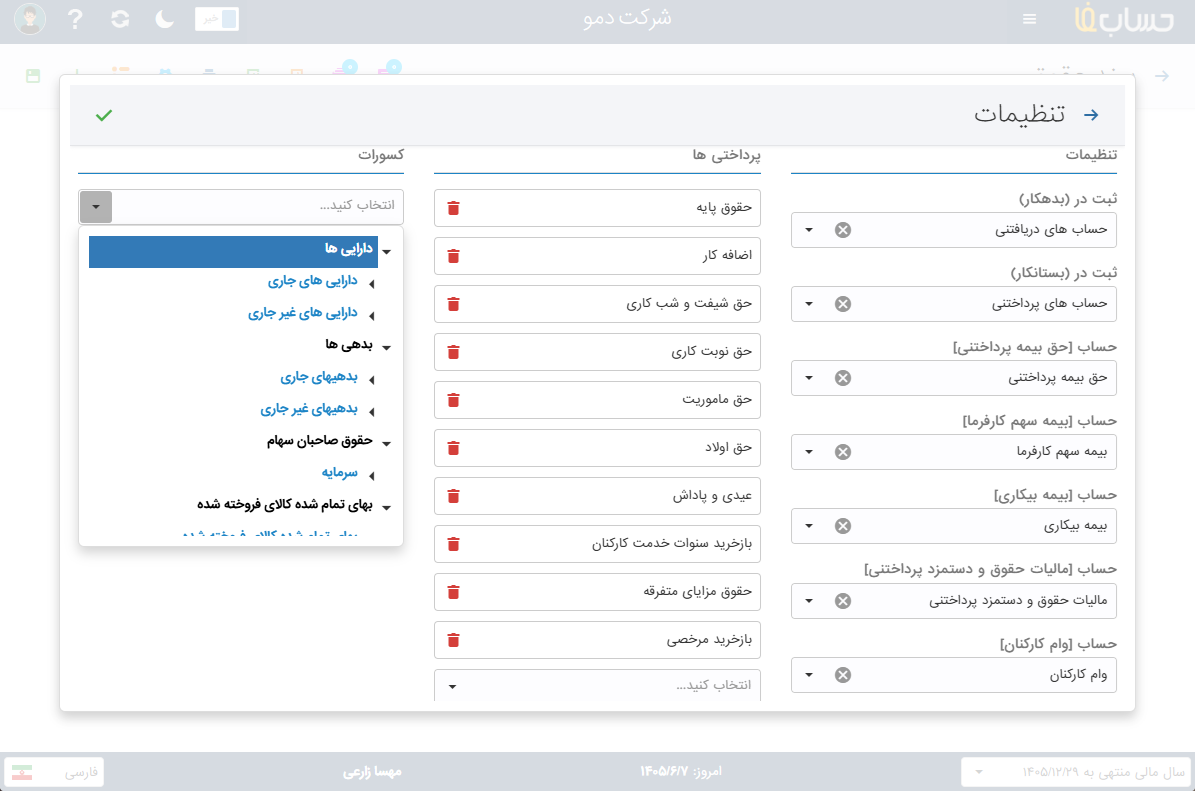
ثبت در بدهکار و ثبت در بستانکار : تعیین میکند مبلغ بدهکار یا بستانکار ناشی از ثبت سند حقوق، در کدام حساب ثبت شود.
حساب حق بیمه پرداختنی : حسابی که مجموع حق بیمه سهم کارگر و کارفرما در آن ثبت میشود.
حساب بیمه سهم کارفرما : حسابی که هزینه بیمه سهم کارفرما در آن ثبت میشود.
حساب مالیات حقوق پرداختنی : حسابی که مالیات حقوق در آن ثبت میشود.
حساب وام کارکنان : حسابی که مبلغ وام کارکنان بهعنوان کسورات حقوق در آن ثبت میشود.
توصیه میشود این حسابها فقط با هماهنگی حسابدار مجموعه یا تیم پشتیبانی حسابفا تغییر داده شوند.
افزودن مزایا یا کسورات جدید
در صورت نیاز، امکان افزودن مزایا یا کسورات جدید به سند حقوق وجود دارد. برای اینکار، ابتدا حساب موردنظر را از منوی تعریف کنید. سپس در صفحه تنظیمات سند حقوق، آن را در بخش پرداختیها بهعنوان مزایا یا در بخش کسورات بهعنوان کسورات ثبت کنید. برای حذف هر یک از مزایا یا کسورات نیز، روی آیکن حذف کنار همان آیتم بزنید.
توجه داشته باشید که تغییرات انجامشده فقط برای همین سند حقوق اعمال میشوند و برای دفعات بعدی ذخیره نخواهند شد.
بررسی لیست سندهای حقوق و امکانات آن
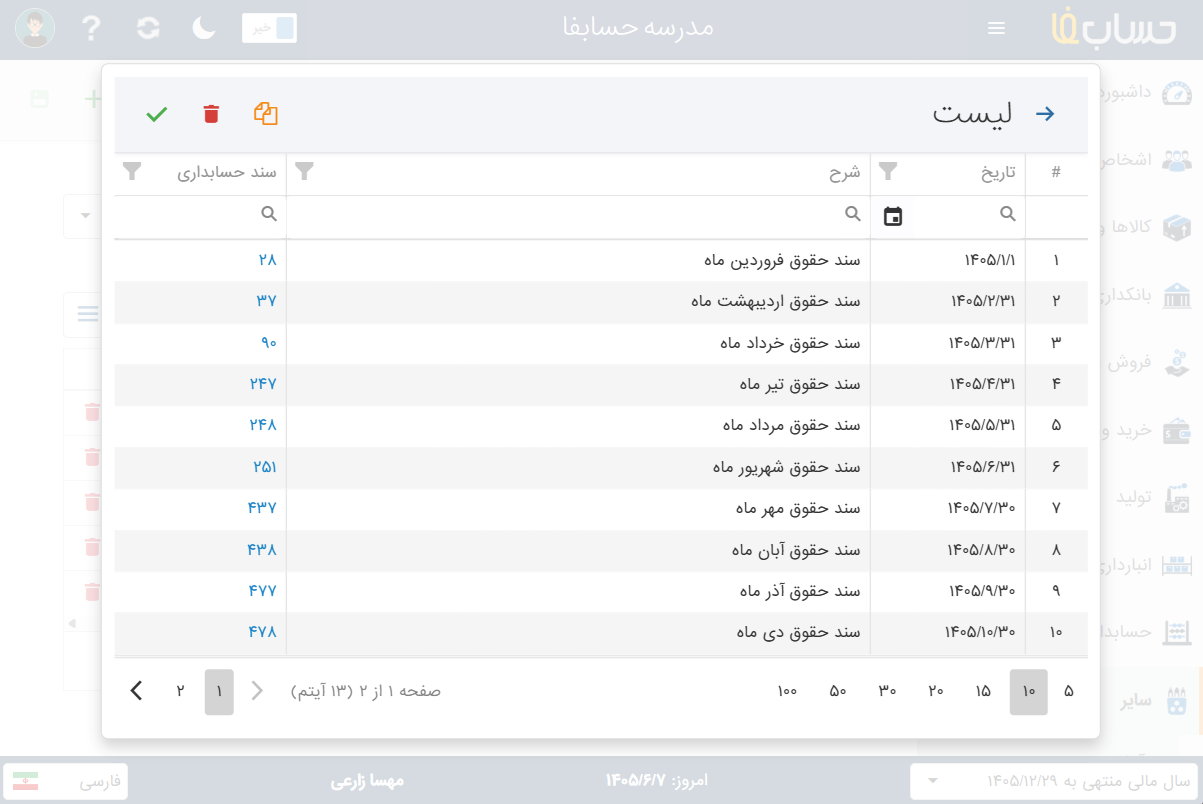
برای مشاهده تمام سندهای حقوق، از منوی رفته و روی گزینه لیست  کلیک کنید. در این صفحه، تمام سندهای حقوق ثبتشده نمایش داده میشوند. با کلیک روی شرح هر سند، جزئیات آن باز میشود. همچنین از همین بخش، امکان ویرایش، کپی و حذف سند حقوق نیز وجود دارد.
ویرایش سند حقوق
برای ویرایش سند حقوق، روی گزینه لیست کلیک کنید. سپس سند موردنظر را انتخاب کرده و روی عنوان سند یا گزینه تایید  بزنید تا اطلاعات آن نمایش داده شود. در این صفحه، میتوانید اطلاعاتی مانند تاریخ، شرح، حقوق پایه، مزایا و کسورات را ویرایش کرده و پس از اعمال تغییرات، سند را ذخیره کنید. توجه داشته باشید که با هر تغییری در سند حقوق، سند حسابداری مربوط به آن نیز بهصورت خودکار بهروزرسانی میشود.
حذف سند حقوق
برای حذف سند حقوق، روی گزینه لیست کلیک کرده، سند موردنظر را انتخاب و گزینه حذف را بزنید. با حذف سند حقوق، سند حسابداری مربوط به آن نیز بهصورت خودکار حذف میشود.
کپی سند حقوق
اگر اطلاعات سندهای حقوق در دورههای مختلف مشابه باشد، میتوانید از قابلیت کپی سند حقوق استفاده کنید. با این کار، تمام اطلاعات یک سند حقوق در یک سند جدید کپی میشود. روی گزینه لیست کلیک کرده و گزینه کپی را انتخاب کنید.