 شروع کار با حسابفا
 داشبورد
 اشخاص
اشخاص کالاها خدمات
 بانکداری
 فروش درآمد
 خرید هزینه
 تولید
تولید انبارداری
 حسابداری
 سایر
سایر گزارشها
 تنظیمات
 افزونه ها
سند جدید
منوی حسابداری امکانات موردنیاز برای ثبت، مدیریت و بررسی اسناد و حسابها را در اختیار شما قرار میدهد. در این بخش، میتوانید اسناد حسابداری را مشاهده و مدیریت کنید؛ همچنین امکان ثبت دستی اسناد حسابداری و صدور اسناد تجمیعی جهت تهیه دفاتر قانونی (مانند دفتر روزنامه و دفتر کل) فراهم شده است. علاوه بر این، جدول حسابها در این منو قرار دارد و میتوانید حساب جدید ایجاد و سایر حسابها را ویرایش، حذف و در صورت نیاز با یکدیگر ادغام کنید. امکان ایجاد دوره مالی جدید بستن سال مالی و انتقال مانده حسابها نیز از طریق این منو وجود دارد.
بررسی فرم سند حسابداری
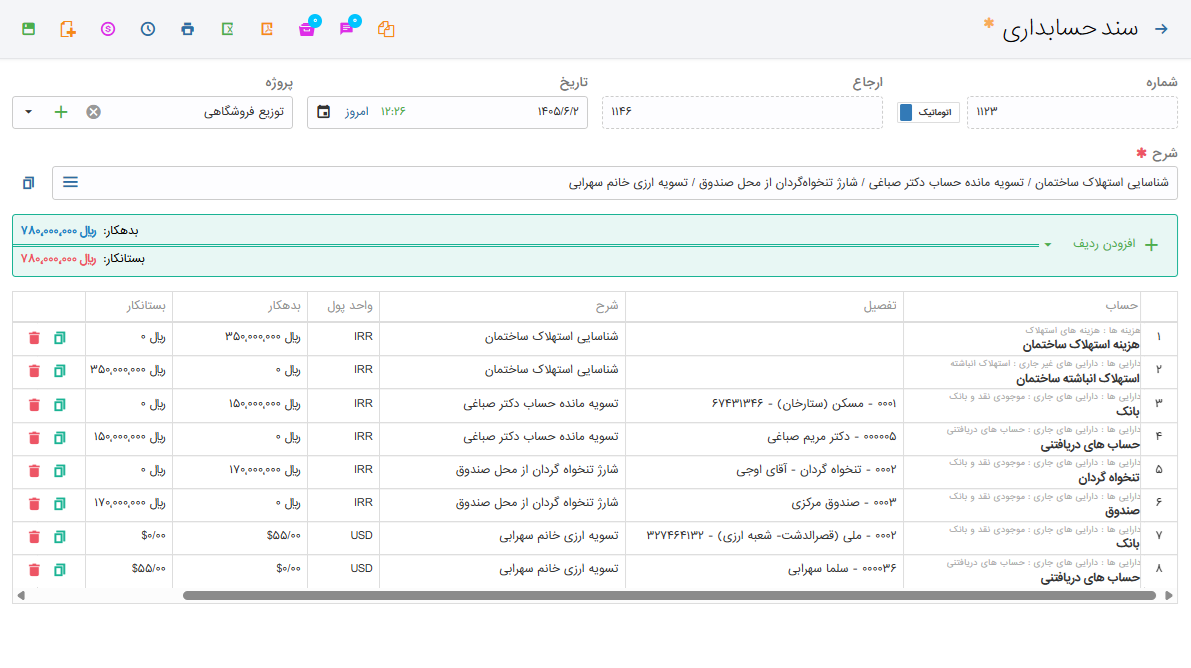
فرم سند حسابداری برای ثبت اسناد حسابداری دستی در نرمافزار استفاده میشود. در این فرم میتوانید اطلاعاتی مانند تاریخ، شرح، پروژه، حسابها، مبالغ بدهکار و بستانکار و سایر مشخصات سند را ثبت کنید. همچنین امکاناتی مانند ثبت سند ارزی، افزودن ردیفهای جدید، جابهجایی یا کپی ردیفها، مشاهده تاریخچه تغییرات، چاپ سند، دریافت خروجی و پیوست فایل نیز در اختیار شما قرار دارد.
برای ثبت سند حسابداری دستی، از منوی حسابداری > سند جدید بروید. پس از ورود به این صفحه، باید اطلاعاتی مانند شماره سند، تاریخ، پروژه، شرح و ردیفهای سند را تکمیل کنید. در ادامه، بخشهای مختلف این فرم را بررسی میکنیم.
شماره سند
این شماره بهصورت خودکار توسط نرمافزار تعیین میشود. در صورت نیاز، میتوانید سوییچ شمارهگذاری را روی حالت دستی قرار داده و شماره را خودتان وارد کنید. شماره سند باید غیرتکراری و حداکثر هشت رقم باشد.
شماره ارجاع
این شماره بهصورت خودکار و غیرتکراری توسط نرمافزار ایجاد میشود و امکان ویرایش یا تعیین دستی آن وجود ندارد.
تاریخ و ساعت
تاریخ و ساعت سند را در این بخش ثبت کنید.
پروژه
اگر سند مربوط به یک پروژه است، پروژه را در این فیلد انتخاب یا تعریف کنید. در هر سند حسابداری فقط امکان انتخاب یک پروژه وجود دارد.
شرح
ثبت شرح سند الزامی است و توضیح کلی سند را مشخص میکند. همچنین میتوانید با استفاده از آیکن کنار این فیلد، شرحهای پرتکرار را ذخیره یا انتخاب کنید تا در ثبت اسناد بعدی سریعتر از آنها استفاده شود.
افزودن ردیف
بهصورت پیشفرض، پنج ردیف برای ثبت اطلاعات سند نمایش داده میشود. در صورت نیاز، میتوانید ردیفهای جدید را بهصورت تکی، پنج، ده یا بیستتایی اضافه کنید.
جدول ثبت سند
جدول ثبت سند از چند ردیف تشکیل شده است. هر ردیف شامل ستونهای حساب، تفصیل، شرح، بدهکار، بستانکار و واحد پول است.
حساب و تفصیل
در ستون حساب، بخشی از نام حساب موردنظر را وارد کنید تا نرمافزار حسابهای مرتبط را نمایش دهد، سپس حساب موردنظر را انتخاب کنید. اگر حساب انتخابشده دارای تفصیل باشد، باید مقدار آن را نیز در ستون تفصیل مشخص کنید. برای مثال، اگر حساب حسابهای دریافتنی را انتخاب کنید، تفصیل این حساب شخص است و باید شخص را در ستون تفصیل انتخاب کنید.
شرح ردیف
هر سند یک شرح کلی دارد و هر ردیف نیز میتواند شرح جداگانهای داشته باشد. شرح کلی بهصورت پیشفرض در همه ردیفها قرار میگیرد، اما میتوانید شرح هر ردیف را بهصورت دستی تغییر دهید.
واحد پول
اگر سیستم چندارزی کسبوکار فعال باشد، میتوانید برای هر ردیف، واحد پول را تعیین کرده و سند ارزی ثبت کنید. در این حالت، باید نرخ ارز را نیز از بخش تبدیل نرخ ارز  وارد کنید.
بدهکار و بستانکار
مبلغ هر ردیف را در ستون بدهکار یا بستانکار ثبت کنید. توجه داشته باشید که جمع مبالغ ستونهای بدهکار و بستانکار باید با هم برابر باشد. در غیر این صورت، سند تراز نخواهد بود و تا زمانی که اختلاف بین دو ستون برطرف نشود، امکان ذخیره سند وجود ندارد.
کپی و حذف ردیف
در کنار هر ردیف سند، آیکنهای کپی و حذف قرار دارند. با استفاده از آیکن کپی  یک ردیف جدید با همان حساب، مبلغ و سایر اطلاعات ردیف انتخابشده ایجاد میشود. با انتخاب آیکن حذف
 نیز همان ردیف از سند حذف خواهد شد. همچنین در صورت نیاز، میتوانید ترتیب ردیفهای سند را جابهجا کنید. برای این کار، روی شماره ردیف کلیک کرده و در پنجره بازشده، شماره ردیف مقصد را انتخاب کنید.
ذخیره سند
هنگام ذخیره سند، دو گزینه تأییدشده و پیشنویس در اختیار شما قرار دارد.
اگر سند را بهصورت تأییدشده ذخیره کنید، سند قطعی خواهد بود و در حسابها و گزارشهای نرمافزار تأثیر میگذارد.
اگر سند را بهصورت پیشنویس ذخیره کنید، سند قطعی نخواهد بود و هیچ تأثیری بر حسابها، دارایی، بدهی، سرمایه و گزارشها نخواهد داشت. این قابلیت به شما امکان میدهد قبل از تأیید نهایی، اطلاعات سند را بررسی و ویرایش کنید.
امکانات پس از ذخیره سند
پس از ثبت اطلاعات و ذخیره سند، امکانات زیر در اختیار شما قرار میگیرد:
جدید
با استفاده از گزینه جدید  میتوانید یک سند حسابداری جدید ثبت کنید.
جدول تبدیل نرخ ارز
اگر سند ارزی ثبت کرده باشید، در جدول تبدیل نرخ ارز ارز ثبتشده برای همان سند نمایش داده میشود.
تاریخچه
با استفاده از گزینه تاریخچه  میتوانید سابقه ذخیره و تغییرات ثبتشده برای سند حسابداری را مشاهده کنید.
چاپ
با استفاده از گزینه چاپ  میتوانید سند حسابداری را چاپ کنید. در تنظیمات چاپ نیز امکان تعیین نوع کاغذ، انتخاب قالب چاپ (در صورت طراحی با فرمساز) وجود دارد.
اکسل
با استفاده از گزینه اکسل  میتوانید اطلاعات سند حسابداری را در قالب فایل اکسل دریافت کنید.
با استفاده از گزینه pdf  میتوانید سند حسابداری را بهصورت فایل PDF دانلود کنید.
آرشیو
از بخش آرشیو  میتوانید مستندات و فایلهای مرتبط، مانند تصویر، فایل صوتی و سایر فایلها را به سند حسابداری پیوست کنید.
یادداشت
با استفاده از گزینه یادداشت  میتوانید توضیحات یا یادداشتهای مربوط به سند را ثبت کنید. اگر یادداشت را بهصورت عمومی ثبت کنید، همه کاربران کسبوکار آن را مشاهده خواهند کرد. اما اگر یادداشت را بهصورت خصوصی ثبت کنید، فقط خودتان به آن دسترسی خواهید داشت.
کپی
با استفاده از گزینه کپی  یک نسخه جدید از سند حسابداری با همان اطلاعات ایجاد میشود.