 شروع کار با حسابفا
 داشبورد
 اشخاص
اشخاص کالاها خدمات
 بانکداری
 فروش درآمد
 خرید هزینه
 تولید
تولید انبارداری
 حسابداری
 سایر
سایر گزارشها
 تنظیمات
 افزونه ها
لیست درآمدها
در لیست درآمدها میتوانید تمام رسیدهای درآمد ثبتشده را بهصورت یکجا مشاهده و مدیریت کنید. در این بخش، امکان جستجو و فیلتر اطلاعات، بررسی جزئیات هر رسید، ثبت، ویرایش، حذف و کپی رسیدهای درآمد، چاپ و دریافت خروجی از اطلاعات در قالب فایلهای PDF و اکسل فراهم است. همچنین میتوانید رسیدهای درآمد را بر اساس نیاز خود بررسی و گزارشگیری کنید.
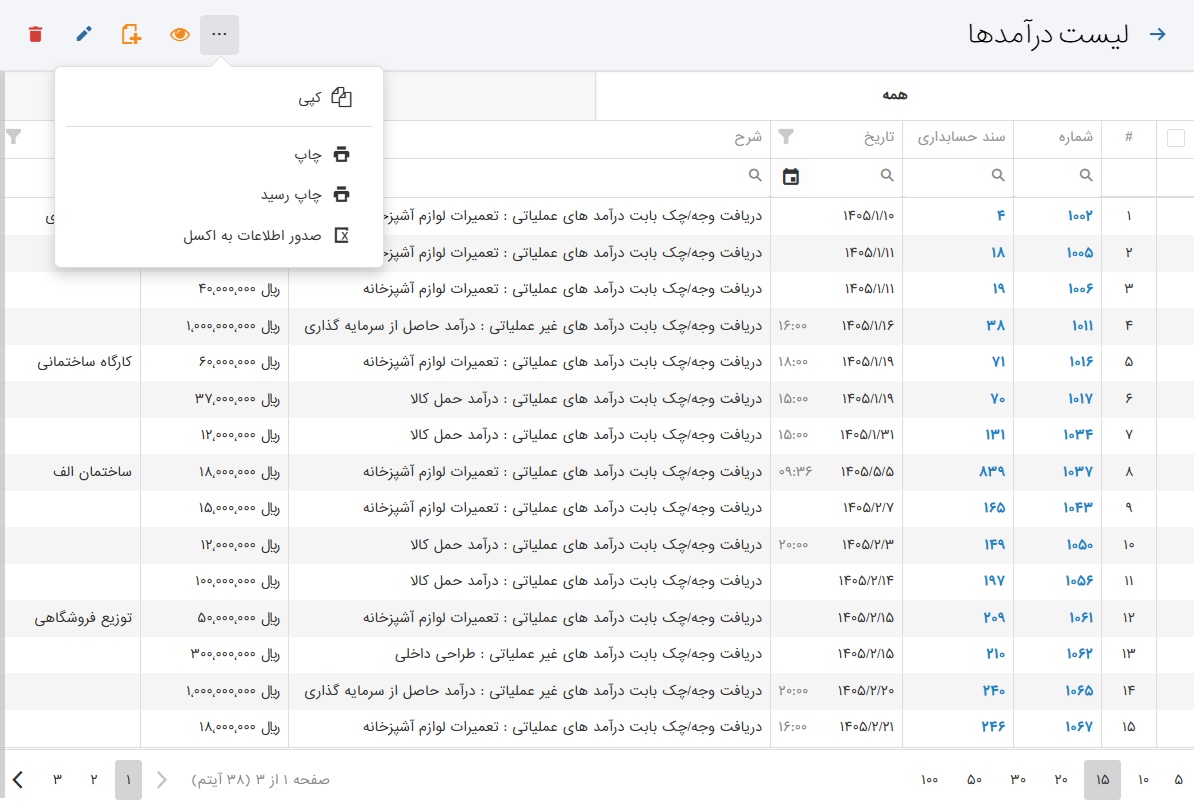
بررسی لیست درآمد و امکانات آن:
برای مشاهده تمام رسیدهای درآمد ثبتشده، از مسیر فروش و درآمد > لیست درآمدها بروید. این صفحه شامل تمام رسیدهای درآمد ثبتشده است و دو سربرگ همه و آیتمها دارد. در سربرگ همه، فهرست کلی رسیدهای درآمد نمایش داده میشود. در سربرگ آیتمها نیز علاوه بر فهرست رسیدها، اطلاعات جزئیتری مانند نام حساب ثبتشده در هر رسید قابل مشاهده است.
میتوانید اطلاعات این صفحه را بر اساس مواردی مانند تاریخ، شماره و پروژه جستجو یا فیلتر کنید. همچنین با کلیک راست روی ستونهای عددی، منویی شامل گزینههای بازسازی قالب، انتخابگر ستون و نتیجه نمایش داده میشود. با استفاده از انتخابگر ستون میتوانید ستونها را نمایش یا پنهان کنید. اگر ستونی را پنهان کرده باشید، با انتخاب بازسازی قالب همه ستونها به حالت پیشفرض بازمیگردند. همچنین با استفاده از گزینه نتیجه میتوانید مجموع، کمترین یا بیشترین مقدار ستونهای عددی را مشاهده کنید. برای مثال، اگر ستون تاریخ را فیلتر کنید و در ستون مبلغ گزینه نتیجه > مجموع را انتخاب کنید، مجموع مبالغ رسیدها در بازه زمانی انتخابشده محاسبه و نمایش داده میشود.
در این بخش، امکان ثبت، ویرایش، حذف، کپی، چاپ و دریافت خروجی از رسیدهای درآمد در قالب فایلهای اکسل و PDF نیز وجود دارد که در ادامه هر یک را بررسی میکنیم.
گزینه حذف
برای حذف رسید درآمد، ابتدا ردیف موردنظر را انتخاب کرده و سپس روی گزینه حذف کلیک کنید. توجه داشته باشید اگر در رسید درآمد چکی ثبت شده باشد و روی آن عملیاتی مانند پاس شدن، عودت یا سایر عملیات مرتبط انجام شده باشد، به دلیل وجود تراکنش امکان حذف رسید وجود ندارد. در این حالت، ابتدا باید از منوی بانکداری وضعیت چک را به عادی تغییر دهید و سپس رسید درآمد را حذف کنید.
گزینه ویرایش
برای ویرایش رسید درآمد، ابتدا ردیف موردنظر را انتخاب کرده و سپس روی گزینه ویرایش  کلیک کنید. پس از اعمال تغییرات، اطلاعات را ذخیره کنید.
گزینه جدید
با استفاده از گزینه جدید  میتوانید یک رسید درآمد جدید ثبت کنید.
گزینه مشاهده
برای مشاهده جزئیات یک رسید، ردیف موردنظر را انتخاب کرده و روی گزینه مشاهده  کلیک کنید.
امکانات گزینه بیشتر
گزینه بیشتر  امکاناتی مانند کپی رسید، چاپ رسید و دریافت خروجی از لیست رسیدها را در اختیار شما قرار میدهد.
کپی
اگر در بازه های زمانی مشخص، رسیدهای درآمد مشابه ثبت می کنید، می توانید برای سرعت بخشیدن به ثبت عملیات، از قابلیت کپی رسید در حسابفا استفاده کنید. این قابلیت تمام اطلاعات یک رسید درآمد را در یک صفحه سند جدید ثبت می کند. پس از بررسی و اعمال تغییرات لازم، می توانید رسید را ذخیره کنید.
چاپ
باک کمک آیتم چاپ شما میتوانید لیست رسیدهای درآمد را بهصورت فایل PDF دانلود یا چاپ کنید. در بخش تنظیمات چاپ، امکان تعیین نوع کاغذ، ستونهای موردنظر و اندازه آنها برای چاپ وجود دارد. هنگام چاپ یا گرفتن خروجی PDF، اگر یک یا چند ردیف را انتخاب کرده باشید، خروجی نهایی فقط شامل همان ردیفهای انتخابی خواهد بود.
چاپ رسید
با انتخاب ردیف رسید یا رسیدهای درآمد، با استفاده از گزینههای چاپ و «PDF» میتوانید رسید درآمد را چاپ کنید یا فایل PDF آن را دانلود کنید. با انتخاب گزینه چاپ رسید پنجره تنظیمات چاپ نمایش داده میشود. اگر از قابلیت فرمساز استفاده کرده باشید و برای رسید درآمد قالب اختصاصی طراحی کرده باشید، میتوانید قالب موردنظر را برای چاپ انتخاب کنید؛ در این صورت رسید بر اساس همان قالب چاپ شده و تنظیماتی مانند نوع کاغذ یا نمایش تاریخ و ساعت غیرفعال میشود. در صورت استفاده نکردن از قابلیت فرمساز یا انتخاب نکردن قالب اختصاصی، امکان تعیین نوع کاغذ و همچنین مشخص کردن نمایش تاریخ و ساعت در نسخه چاپی برای شما فراهم است.
صدور اطلاعات به اکسل
برای خروجی گرفتن لیست درآمدها به صورت فایل اکسل، گزینه صدور اطلاعات به اکسل را انتخاب کنید. در صورت انتخاب ردیف خاص، خروجی اکسل فقط شامل همان ردیف ها خواهد بود.