 شروع کار با حسابفا
 داشبورد
 اشخاص
اشخاص کالاها خدمات
 بانکداری
 فروش درآمد
 خرید هزینه
 تولید
تولید انبارداری
 حسابداری
 سایر
سایر گزارشها
 تنظیمات
 افزونه ها
لیست سفارش های تولید
سفارش تولید بخشی است که برای مدیریت سفارشهای تولید قبل از ثبت دستور تولید استفاده میشود. با استفاده از این قابلیت، میتوانید بین پیشفاکتور فروش، سفارش مشتری و دستور تولید ارتباط ایجاد کنید و فرآیند تولید را منظمتر مدیریت کنید. توجه کنید که ثبت یا عدم ثبت سفارش تولید تغییری در مواد اولیه، محصولات یا فرآیند تولید ایجاد نمیکند و فقط به مدیریت بهتر سفارشها کمک میکند. در صورت تمایل میتوانید دستور تولید را بدون ثبت سفارش تولید ایجاد کنید.
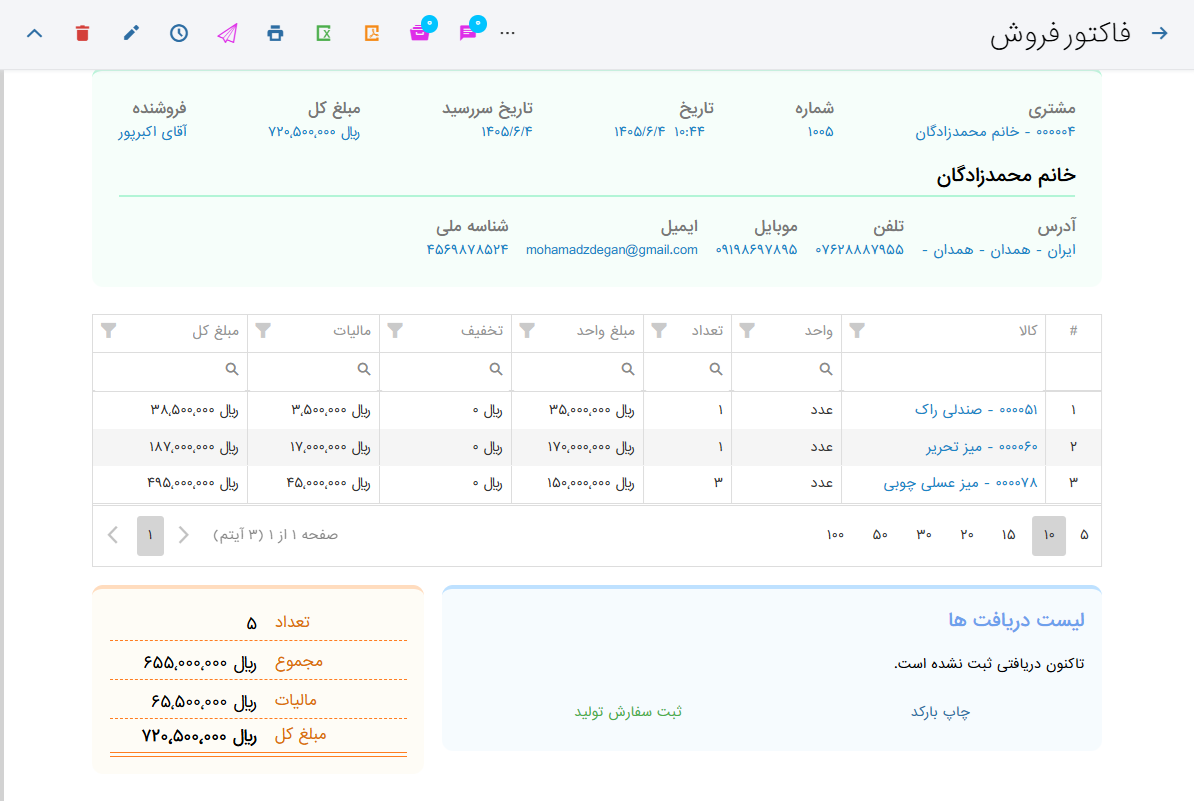
ثبت سفارش تولید
سفارش تولید فقط از روی پیشفاکتور فروش ایجاد میشود و امکان ثبت آن بهصورت مستقل وجود ندارد. بنابراین، ابتدا باید یک پیشفاکتور فروش ثبت کنید.
برای ثبت پیشفاکتور، از منوی فروش و درآمد > فروش جدید بروید. سپس اطلاعاتی مانند نام مشتری، تاریخ، پروژه، کالا (محصول سفارششده توسط مشتری)، مبلغ و سایر اطلاعات موردنیاز را وارد کرده و فاکتور را با وضعیت پیشنویس ذخیره کنید.
پس از ثبت پیشفاکتور، گزینه ثبت سفارش تولید در پایین فاکتور نمایش داده میشود. با انتخاب این گزینه، صفحه سفارش تولید باز میشود. در این صفحه، اطلاعاتی مانند توضیحات، تاریخ، اولویت، آدرس تحویل، تاریخ تحویل و سایر اطلاعات موردنیاز نمایش داده میشود که در ادامه هر یک را بررسی میکنیم.
شماره
نرمافزار بهصورت خودکار برای هر سفارش تولید یک شماره اختصاص میدهد. شمارهگذاری از ۱۰۰۱ شروع میشود. در صورت نیاز، سوییچ شمارهگذاری را روی حالت دستی قرار دهید و شماره را وارد کنید. توجه داشته باشید که شماره سفارش نباید تکراری باشد.
تاریخ
تاریخ ثبت سفارش تولید را در این فیلد وارد کنید.
پروژه
اگر برای پیشفاکتور فروش پروژهای تعیین شده باشد، این فیلد بهصورت خودکار تکمیل میشود. در صورت لزوم، امکان تغییر پروژه وجود دارد.
مشخصات فاکتور
اطلاعاتی مانند عنوان فاکتور، نام مشتری و تاریخ سررسید در این بخش نمایش داده میشود. این اطلاعات بهصورت خودکار از پیشفاکتور منتقل میشوند.
وضعیت
وضعیت سفارش تولید بهصورت خودکار و بر اساس وضعیت دستورهای تولید مرتبط تغییر میکند.
اولویت
با استفاده از این فیلد، اولویت سفارش تولید را مشخص کنید. این مقدار صرفاً جنبه اطلاعاتی دارد و امکان فیلتر یا مرتبسازی سفارشها بر اساس آن در لیست سفارشهای تولید فراهم است.
تاریخ تحویل
تاریخ تحویل محصول به مشتری را در این فیلد وارد کنید. تکمیل این فیلد الزامی است.
آدرس تحویل
آدرس محل تحویل محصول را در این بخش وارد کنید.
توضیحات
توضیحات یا نکات تکمیلی مربوط به سفارش تولید را در این بخش ثبت کنید. پس از ذخیره سفارش تولید، وضعیت سفارش بهصورت خودکار به در انتظار تولید تغییر میکند.
امکانات پس از ذخیره سفارش تولید
پس از ذخیره، امکانات زیر در اختیار شما قرار میگیرد:
تاریخچه
سابقه تغییرات ثبتشده برای سفارش تولید را با آیتم تاریخچه  نمایش میدهد.
چاپ و PDF
با انتخاب این گزینههای چاپ و PDF، پنجره تنظیمات چاپ باز میشود. با انتخاب گزینه چاپ  و pdf
و pdf  پنجره تنظیمات چاپ باز میشود. اگر با استفاده از قابلیت فرمساز، قالب اختصاصی برای سفارش تولید طراحی کرده باشید، میتوانید آن را برای چاپ انتخاب کنید. در این حالت، سفارش تولید بر اساس همان قالب چاپ میشود و تنظیماتی مانند نوع کاغذ یا نمایش تاریخ و ساعت غیرفعال خواهد بود. اگر از فرمساز استفاده نکرده باشید یا قالبی انتخاب نکنید، امکان تعیین نوع کاغذ و نمایش تاریخ و ساعت در نسخه چاپی وجود دارد.
اکسل
آیتم اکسل  اطلاعات سفارش تولید را در قالب فایل اکسل دانلود میکند.
آرشیو
امکان پیوست کردن مستندات و فایلهای مرتبط، مانند تصویر، فایل صوتی و سایر فایلها با کمک آرشیو  فراهم میشود.
یادداشت
برای سفارش تولید توضیح یا یادداشت با کمک آیتم یادداشت  ثبت میکند. یادداشتهای عمومی برای همه کاربران کسبوکار قابل مشاهده هستند، اما یادداشتهای خصوصی فقط برای ثبتکننده آن نمایش داده میشوند.
تغییر وضعیت
با استفاده از گزینه تغییر وضعیت  میتوانید وضعیت سفارش تولید را به باطلشده تغییر دهید.
وضعیتهای سفارش تولید
وضعیت سفارش بهصورت خودکار و بر اساس وضعیت دستورهای تولید مرتبط تعیین میشود و امکان تغییر دستی آن وجود ندارد. تنها استثنا، وضعیت باطلشده است که کاربر میتواند آن را بهصورت دستی انتخاب کند. وضعیتهای سفارش تولید عبارتاند از:
در انتظار تولید
تا زمانی که هیچ دستور تولیدی برای سفارش ثبت نشده باشد، سفارش در وضعیت در انتظار تولید قرار دارد.
در حال تولید
با ثبت اولین دستور تولید، وضعیت سفارش به در حال تولید تغییر میکند.
کاملشده
زمانی که همه دستورهای تولید مرتبط با سفارش تکمیل شوند، وضعیت سفارش نیز بهصورت خودکار به کاملشده تغییر میکند.
باطلشده
اگر سفارش به هر دلیلی لغو شود، میتوانید وضعیت آن را به باطلشده تغییر دهید. برای مثال، ممکن است مشتری سفارش خود را لغو کند، شرایط تولید تغییر کرده باشد یا امکان تأمین مواد اولیه وجود نداشته باشد.
بررسی بخش آماری صفحه سفارش تولید
در پایین صفحه سفارش تولید، اطلاعات آماری مربوط به وضعیت تولید این سفارش نمایش داده میشود. این بخش شامل اطلاعات زیر است:
دستور تولید
تعداد دستورهای تولید صادرشده برای این سفارش را نمایش میدهد. با کلیک روی این عدد، لیست دستورهای تولید مرتبط نمایش داده میشود.
تعداد تولید
مجموع تعداد محصولاتی را نشان میدهد که قرار است در همه دستورهای تولید این سفارش تولید شوند.
تعداد تکمیلشده
تعداد محصولاتی را نمایش میدهد که تولید آنها تکمیل شده است.
تاریخ اولین تولید
تاریخ ثبت اولین دستور تولید را نمایش میدهد.
تاریخ آخرین تولید
تاریخ ثبت آخرین دستور تولید را نمایش میدهد.
تاریخ تکمیل
تاریخ آخرین تکمیل ثبتشده در دستورهای تولید را نمایش میدهد.
گزینه ثبت دستور تولید
با استفاده از این گزینه، میتوانید برای سفارش تولید، دستور تولید ثبت کنید.
ثبت دستور تولید برای سفارش تولید
برای ثبت دستور تولید مرتبط با یک سفارش تولید، از منوی تولید > لیست سفارشهای تولید بروید. سپس سفارش موردنظر را انتخاب کرده و گزینه مشاهده  را بزنید.
در صفحه سفارش تولید، گزینه ثبت دستور تولید را انتخاب کنید. در پنجرهای که باز میشود، کالاهای ثبتشده در سفارش نمایش داده میشوند. برای هر کالا، اطلاعاتی مانند تعداد ثبتشده در سفارش، تعداد در حال تولید، تعداد تکمیلشده و تعداد باقیمانده برای صدور دستور تولید نمایش داده میشود.
برای ثبت دستور تولید، مراحل زیر را انجام دهید:
۱. کالای موردنظر را انتخاب کنید.
۲. از فهرست فرمولهای تولید ثبتشده برای کالا، فرمول موردنظر را انتخاب کنید.
۳. روی گزینه  کلیک کنید تا صفحه دستور تولید باز شود.
در صفحه دستور تولید، اطلاعاتی مانند کالا، فرمول تولید، مشتری، پروژه و توضیحات بهصورت خودکار تکمیل میشوند. سایر اطلاعات (مانند تعداد تولید، مواد اولیه، دستمزد مستقیم و...) را بررسی کرده و دستور تولید را ذخیره کنید.
لازم به ذکر است حسابفا محدودیتی برای ثبت چند دستور تولید برای یک سفارش تولید ندارد؛ حتی اگر همه کالاهای سفارش قبلاً تولید شده باشند. این قابلیت در شرایطی کاربرد دارد که لازم باشد برای یک سفارش، بیش از یک دستور تولید ثبت شود.
برای مثال، ممکن است در یک سفارش تولید چند کالای مختلف وجود داشته باشد و برای هر کالا، دستور تولید جداگانه ثبت کنید. همچنین ممکن است تولید یک کالا در چند مرحله انجام شود. برای نمونه، اگر باید ۱۰ عدد از یک کالا تولید شود، میتوانید ۵ عدد را در یک دستور تولید و ۵ عدد دیگر را در دستور تولید دیگری ثبت کنید. این روش زمانی کاربرد دارد که فرآیند تولید در بازههای زمانی مختلف انجام شود.
بررسی لیست سفارش تولید و امکانات آن
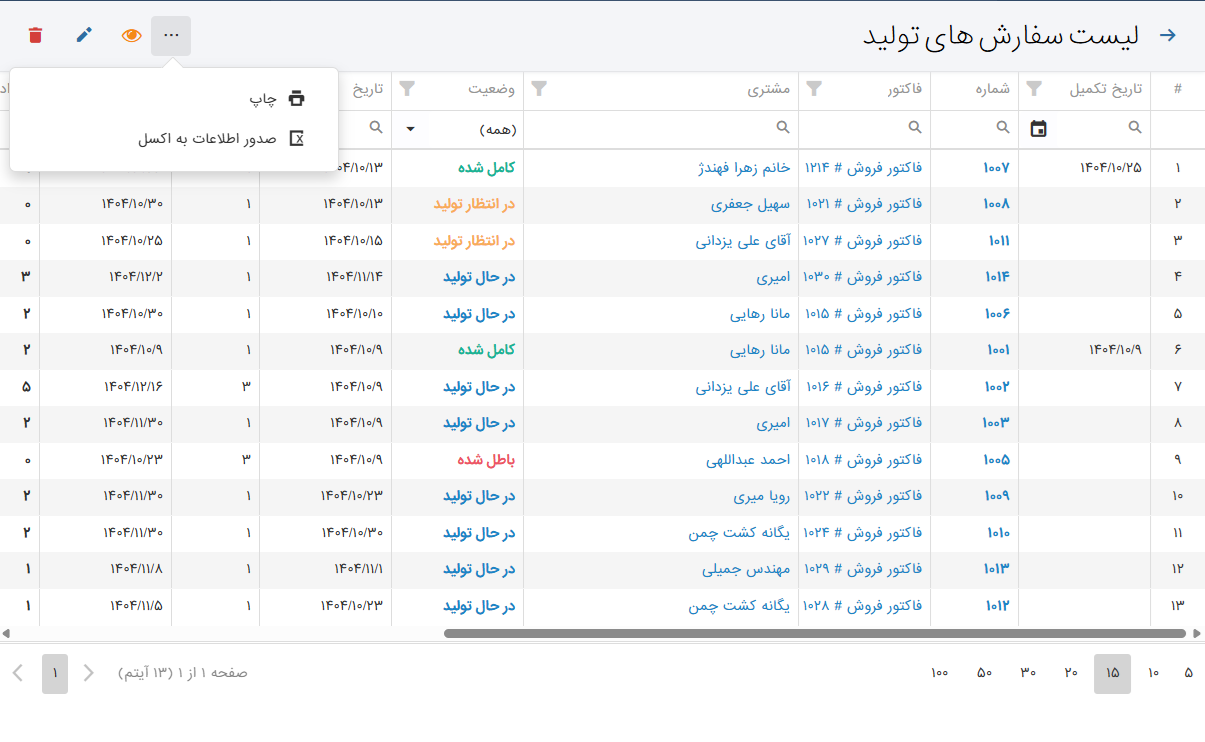
برای مشاهده همه سفارشهای تولید، از منوی تولید > لیست سفارشهای تولید بروید. در این صفحه، همه سفارشهای تولید به همراه اطلاعاتی مانند شماره پیشفاکتور، نام مشتری، وضعیت، اولویت، تاریخ تحویل، پروژه و سایر جزئیات نمایش داده میشوند. همچنین میتوانید با استفاده از فیلتر هر ستون، سفارشهای موردنظر را بر اساس اطلاعات مختلف جستجو و سریعتر پیدا کنید.
در این لیست، امکان ویرایش، حذف و دریافت خروجی از سفارشهای تولید وجود دارد که در ادامه هر یک را بررسی میکنیم.
حذف
برای حذف یک سفارش تولید، سفارش موردنظر را انتخاب کرده و گزینه حذف را بزنید. توجه کنید با حذف یک سفارش تولید، دستورهای تولید مرتبط حذف نمیشوند و فقط ارتباط آنها با سفارش تولید از بین میرود. در نتیجه، شماره سفارش تولید از دستورهای تولید حذف میشود، اما هیچ تغییری در اطلاعات یا فرآیند دستورهای تولید ایجاد نخواهد شد.
ویرایش
برای ویرایش یک سفارش تولید، سفارش موردنظر را انتخاب کرده و گزینه ویرایش  را بزنید.
گزینه مشاهده
برای مشاهده جزئیات سفارش تولید، سفارش موردنظر را انتخاب کرده و گزینه مشاهده را انتخاب کنید.
گزینه بیشتر
برای دریافت خروجی از لیست سفارشهای تولید، گزینه بیشتر سه نقطه  را انتخاب کنید. از این بخش میتوانید لیست سفارشها را در قالب فایل اکسل دریافت یا آن را چاپ کنید. با انتخاب گزینه چاپ
 پنجره تنظیمات چاپ باز میشود. در این پنجره، امکان تعیین نوع کاغذ، ستونهای قابل نمایش و اندازه هر ستون وجود دارد.