 شروع کار با حسابفا
 داشبورد
 اشخاص
اشخاص کالاها خدمات
 بانکداری
 فروش درآمد
 خرید هزینه
 تولید
تولید انبارداری
 حسابداری
 سایر
سایر گزارشها
 تنظیمات
 افزونه ها
تنظیمات مالی
بخش تنظیمات مالی برای پیکربندی اطلاعات مالی، سال مالی، فاکتورها، حسابهای پیشفرض و سایر تنظیمات مرتبط با کسبوکار استفاده میشود. برای دسترسی به این بخش، از منوی تنظیمات > تنظیمات مالی بروید. تنظیمات مالی شامل هشت سربرگ اطلاعات مالی، اطلاعات سال مالی، بهروزرسانی اطلاعات، فاکتور، حسابهای پیشفرض، سایر، سامانه مودیان و API است توجه داشته باشید که سربرگهای سامانه مودیان و API بسته به طرح اشتراک شما ممکن است فعال نباشند. سربرگ سامانه مودیان در طرحهای ۲، ۳، ۴ و ۵ و سربرگ API در طرحهای آزمایشی، ۳، ۴ و ۵ در دسترس است.
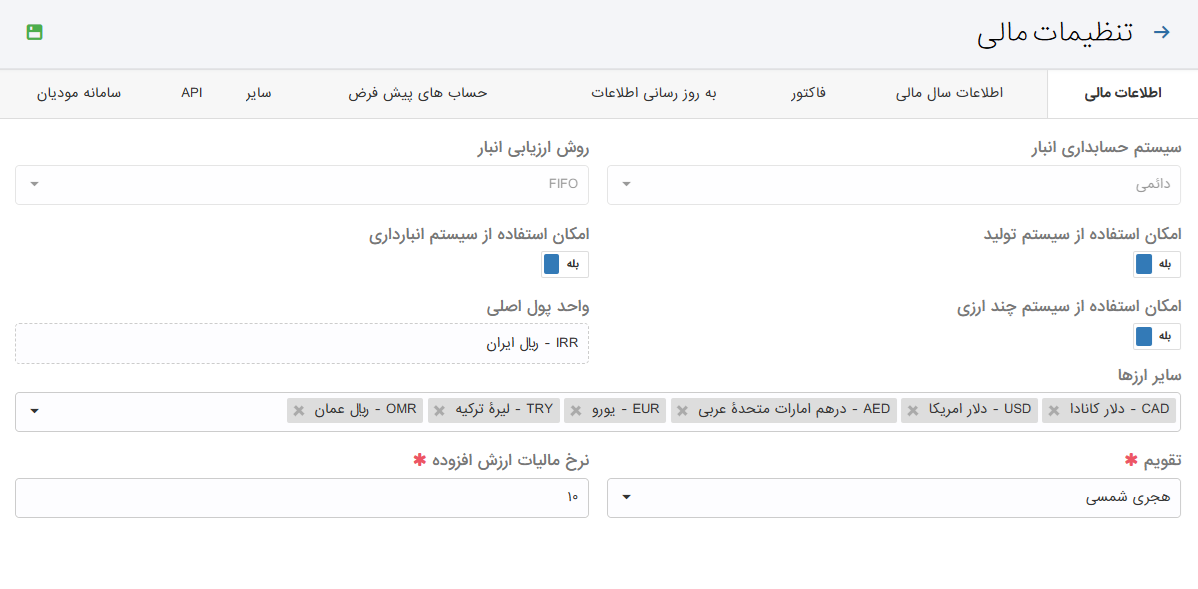
سربرگ اطلاعات مالی
در سربرگ اطلاعات مالی میتوانید تنظیمات مربوط به سیستم حسابداری، روش ارزیابی انبار، استفاده از سیستم تولید، سیستم انبارداری، سیستم چندارزی، تقویم و... را تعیین و مدیریت کنید.
سیستم حسابداری
در حسابفا، میتوانید سیستم حسابداری کسبوکار را روی دائمی یا ادواری تنظیم کنید. اگر کسبوکار فقط یک سال مالی داشته باشد، امکان تغییر این تنظیم وجود دارد. پس از ذخیره تغییرات، از سربرگ بهروزرسانی اطلاعات، گزینه بهروزرسانی اسناد فاکتور را اجرا کنید تا اسناد حسابداری قبلی بر اساس تنظیم جدید بهروزرسانی شوند. اگر کسبوکار بیش از یک سال مالی داشته باشد، امکان تغییر این تنظیم توسط کاربر وجود ندارد. در این شرایط، برای راهنمایی با پشتیبانی حسابفا تماس بگیرید. اگر با انواع سیستمهای حسابداری آشنایی ندارید، توصیه میشود مقدار پیشفرض این تنظیم را تغییر ندهید.
روش ارزیابی انبار
در حسابفا میتوانید روش ارزیابی موجودی انبار را روی فایفو (FIFO)، لایفو (LIFO) یا میانگین موزون (WA) تنظیم کنید. اگر کسبوکار فقط یک سال مالی داشته باشد، امکان تغییر این تنظیم وجود دارد. اما اگر بیش از یک سال مالی داشته باشید، امکان تغییر روش ارزیابی انبار وجود نخواهد داشت. در این شرایط، برای راهنمایی با پشتیبانی حسابفا تماس بگیرید. اگر با روشهای ارزیابی موجودی انبار آشنایی ندارید، توصیه میشود مقدار پیشفرض این تنظیم را تغییر ندهید.
امکان استفاده از سیستم تولید
اگر قصد استفاده از امکانات سیستم تولید حسابفا را دارید، این گزینه را فعال کنید. توجه داشته باشید که برای استفاده از سیستم تولید، سیستم حسابداری باید روی حالت دائمی تنظیم شده باشد. امکان استفاده از سیستم تولید فقط در اشتراکهای آزمایشی، طرح ۴ و طرح ۵ امکانپذیر است.
استفاده از سیستم انبارداری
در صورت تمایل به استفاده از سیستم انبارداری، این گزینه را فعال کنید. با فعال شدن این گزینه، منوی انبارداری به نرمافزار اضافه میشود.
استفاده از سیستم چندارزی
برای ثبت و مدیریت تراکنشهای ارزی، این گزینه را فعال کرده و ارزهای موردنیاز را تعریف کنید. امکان استفاده از سیستم تولید فقط در اشتراکهای آزمایشی، طرح ۴ و طرح ۵ امکانپذیر است.
واحد پولی
هنگام راهاندازی کسبوکار، یک واحد پولی بهعنوان واحد پول اصلی تعیین میشود. این واحد مبنای تمام محاسبات و گزارشهای مالی است و پس از راهاندازی قابل تغییر نیست.
تقویم
میتوانید تقویم نرمافزار را روی هجری شمسی یا میلادی تنظیم کنید.
نرخ مالیات بر ارزش افزوده
در این بخش میتوانید نرخ پیشفرض مالیات بر ارزش افزوده را ثبت یا ویرایش کنید. تغییر این مقدار فقط برای کالاها و خدمات جدید اعمال میشود و روی کالاها و خدماتی که قبلاً تعریف شدهاند تأثیری ندارد.
سربرگ اطلاعات سال مالی
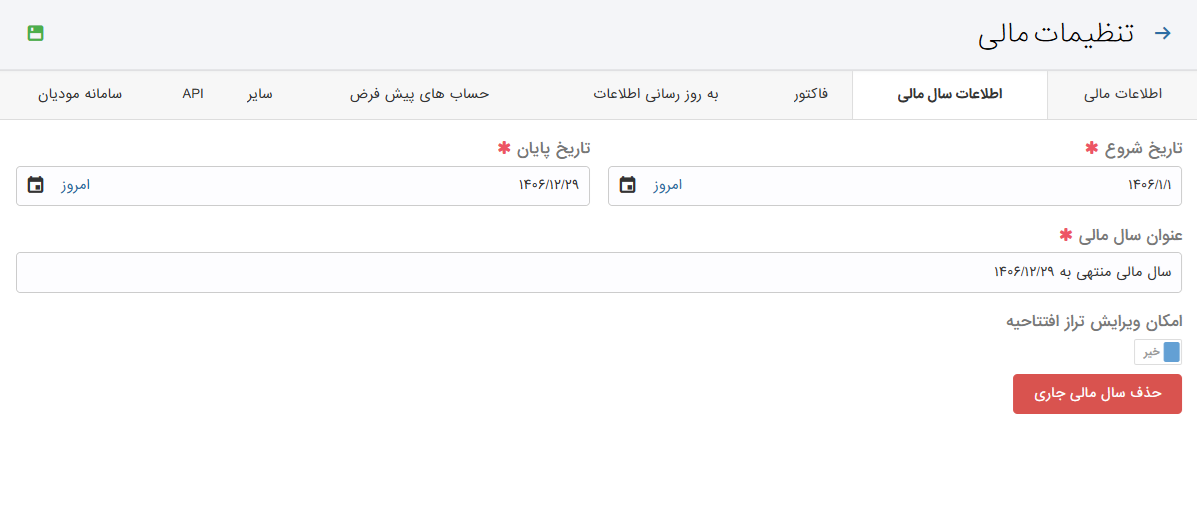
در بخش اطلاعات سال مالی، امکانات موردنیاز برای مدیریت سال مالی در اختیار شما قرار دارد. در این بخش میتوانید عنوان سال مالی را ویرایش کنید، تاریخ شروع و پایان سال مالی را تغییر دهید، امکان ویرایش تراز افتتاحیه را فعال کنید و در صورت نیاز، آخرین سال مالی را حذف کنید. در ادامه، هر یک از این موارد را بررسی میکنیم.
تغییر بازه زمانی سال مالی
برای تغییر طول دوره مالی، میتوانید تاریخ پایان سال مالی را تغییر دهید. با افزایش تاریخ پایان، دوره مالی طولانیتر میشود و با کاهش آن، دوره مالی کوتاهتر خواهد شد. در صورت کاهش تاریخ پایان سال مالی، تاریخ جدید نباید قبل از تاریخ آخرین سند ثبتشده باشد. بنابراین، پیش از تغییر تاریخ پایان، اسناد و تراکنشهای ثبتشده را بررسی کنید و در صورت نیاز آنها را ویرایش یا حذف کنید. اگر هنگام انتخاب تاریخ پایان، برخی روزها با علامت ضربدر نمایش داده شوند، یعنی در آن تاریخ تراکنش ثبت شده است و امکان انتخاب آن روز بهعنوان پایان سال مالی وجود ندارد.
عنوان سال مالی
عنوان سال مالی بهصورت خودکار بر اساس تاریخ پایان دوره مالی تعیین میشود. در صورت نیاز، میتوانید عنوان آن را تغییر دهید.
حذف سال مالی
اگر کسبوکار بیش از یک سال مالی داشته باشد، میتوانید آخرین سال مالی را حذف کنید. با حذف آخرین سال مالی، تمام اطلاعات ثبتشده در آن سال نیز حذف میشود. توجه داشته باشید که اسناد بستن حسابها در سال مالی قبل حذف نمیشوند و باید آنها را بهصورت جداگانه از فهرست اسناد حذف کنید.
فعال کردن امکان ویرایش تراز افتتاحیه
از اولین سال مالی به بعد، پس از بستن سال مالی، سیستم بصورت خودکار مانده حسابهای دارایی، بدهی و حقوق صاحبان سهام را از سال مالی قبل به تراز افتتاحیه سال مالی جدید منتقل میکند. به همین دلیل، امکان ویرایش دستی تراز افتتاحیه بهصورت پیشفرض غیرفعال است. برای تغییر ماندههای تراز افتتاحیه، باید اطلاعات سال مالی قبل را ویرایش کنید و سپس دوباره سال مالی را ببندید تا تغییرات بهصورت خودکار به تراز افتتاحیه سال مالی بعد منتقل شود. اگر به هر دلیلی نمیخواهید اطلاعات سال مالی قبل را تغییر دهید، میتوانید از این بخش امکان ویرایش دستی تراز افتتاحیه را فعال کنید.
سربرگ فاکتور
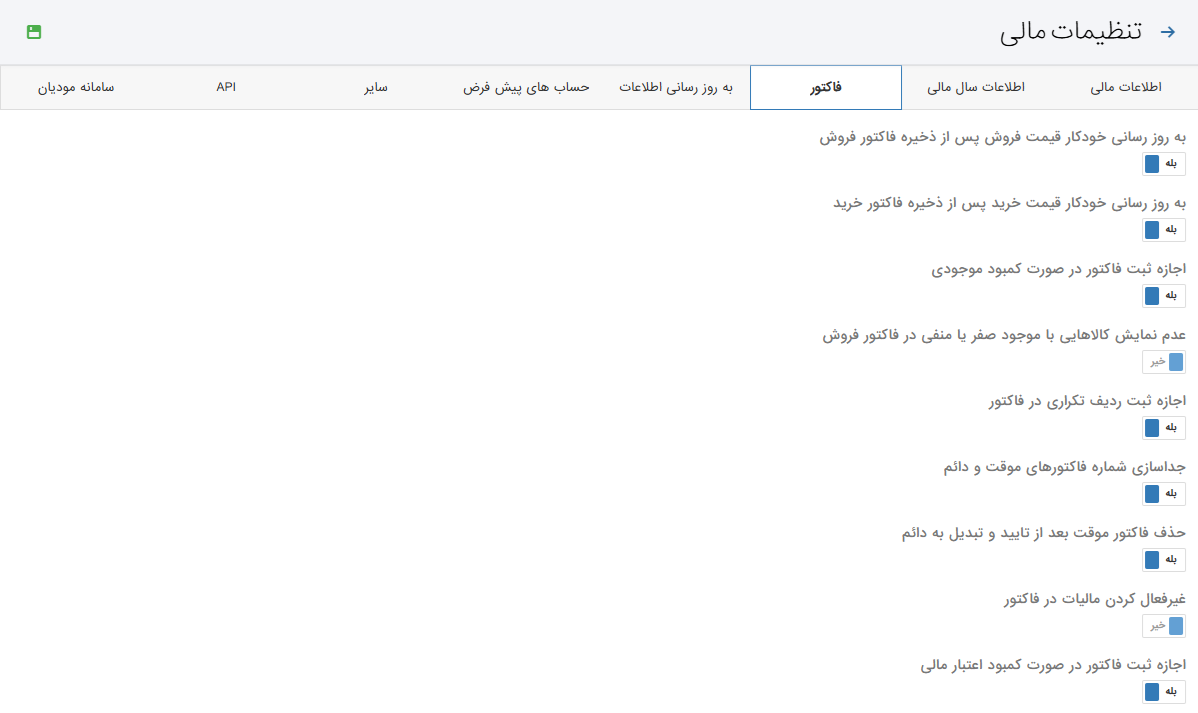
در سربرگ فاکتور، میتوانید تنظیمات مربوط به ثبت، شمارهگذاری، نمایش اطلاعات فاکتورها و... را مدیریت کنید. توجه داشته باشید که تغییرات این بخش فقط روی فاکتورهایی که پس از ذخیره تنظیمات ایجاد میشوند اعمال میشود و فاکتورهای قبلی را تغییر نمیدهد. در ادامه، هر یک از تنظیمات این سربرگ معرفی شده است.
بروزرسانی خودکار قیمتها پس از ثبت فاکتور
با فعال کردن گزینه بروزرسانی خودکار قیمت فروش پس از ثبت فاکتور فروش، قیمت فروش کالا یا خدمت پس از ثبت هر فاکتور فروش جدید، بر اساس قیمت ثبتشده در همان فاکتور بهروزرسانی میشود. همچنین با فعال کردن گزینه بروزرسانی خودکار قیمت خرید پس از ثبت فاکتور خرید، قیمت خرید کالا یا خدمت پس از ثبت هر فاکتور خرید جدید، بر اساس قیمت ثبتشده در همان فاکتور بهروزرسانی میشود. این تنظیمات فقط روی فاکتورهای جدید اعمال میشوند و بر فاکتورهای قبلی تأثیری ندارند. همچنین با ویرایش و ذخیره مجدد فاکتورهای موجود، قیمت خرید و فروش کالاها بهروزرسانی نخواهد شد.
اجازه ثبت فاکتور در صورت کمبود موجودی
بصورت پیشفرض، هنگام ثبت فاکتور فروش، موجودی کالا بررسی نمیشود و میتوانید برای هر کالا، بدون توجه به موجودی آن، فاکتور فروش ثبت کنید. اگر میخواهید فقط کالاهای موجود فروخته شوند، این گزینه را غیرفعال کنید. در این صورت، اگر موجودی یک کالا کمتر از تعداد ثبتشده در فاکتور فروش یا برگشت از خرید باشد، هنگام ذخیره فاکتور با خطا مواجه خواهید شد.
عدم نمایش کالاهای دارای موجودی صفر یا منفی در فاکتور فروش
با فعال کردن این گزینه، کالاهایی که موجودی آنها صفر یا منفی است، هنگام انتخاب کالا در فاکتور فروش و برگشت از خرید نمایش داده نمیشوند.
اجازه ثبت ردیف تکراری در فاکتور
بصورت پیشفرض، هر کالا یا خدمت فقط یکبار در فاکتور قابل ثبت است. اگر نیاز دارید یک کالا یا خدمت را در چند ردیف ثبت کنید، این گزینه را فعال کنید. برای مثال، اگر به ازای خرید پنج عدد کالا، یک عدد اشانتیون به مشتری میدهید، میتوانید کالا را در دو ردیف ثبت کنید؛ یک ردیف با قیمت اصلی و ردیف دیگر با قیمت صفر.
جداسازی شماره فاکتورهای موقت و دائم
بصورت پیشفرض، فاکتورهای موقت (پیش فاکتور) و دائم (تایید شده) بهترتیب و در یک سری شمارهگذاری میشوند. با فعال کردن این گزینه، شمارهگذاری فاکتورهای موقت و دائم از یکدیگر جدا میشود و هر گروه شمارهگذاری مستقل خواهد داشت.
حذف فاکتور موقت پس از تبدیل به فاکتور دائم
بصورت پیشفرض، پس از تبدیل فاکتور موقت (پیش فاکتور) به فاکتور دائم (تایید شده)، فاکتور موقت بطور خودکار حذف میشود. اگر میخواهید فاکتور موقت پس از تبدیل حذف نشود، ابتدا گزینه جداسازی شماره فاکتورهای موقت و دائم را فعال کنید. سپس گزینه حذف فاکتور موقت پس از تأیید و تبدیل به دائم را روی خیر قرار دهید.
غیرفعال کردن مالیات در فاکتور
بصورت پیشفرض، مالیات ارزش افزوده هر فاکتور بر اساس نرخ مالیات ثبتشده برای کالا یا خدمت محاسبه میشود. در صورت نیاز، هنگام ثبت هر فاکتور نیز میتوانید محاسبه مالیات را فقط برای همان فاکتور از طریق گزینه مالیات فعال یا غیرفعال کنید. اگر نمیخواهید مالیات و عوارض در هیچیک از فاکتورها محاسبه شود، این گزینه را فعال کنید.
اجازه ثبت فاکتور در صورت کمبود اعتبار مالی
اگر برای یک شخص اعتبار مالی تعریف کرده باشید، هنگام ثبت فاکتور فروش، اگر مبلغ فاکتور از اعتبار مالی تعیینشده بیشتر باشد، نرمافزار هشدار نمایش میدهد. اگر گزینه اجازه ثبت فاکتور در صورت کمبود اعتبار مالی فعال باشد، در صورت کافی نبودن اعتبار مالی، نرمافزار پیام هشدار نمایش میدهد و پس از تأیید، میتوانید فاکتور را ذخیره کنید. اما اگر این گزینه غیرفعال باشد، در صورت کافی نبودن اعتبار مالی، فاکتور فروش ذخیره نخواهد شد.
نمایش هشدار کمتر بودن قیمت فروش نسبت به قیمت خرید
با فعال کردن این گزینه، اگر قیمت فروش یک کالا در فاکتور فروش کمتر از بهای تمامشده آن باشد، قبل از ذخیره فاکتور پیام هشدار نمایش داده میشود. پس از نمایش پیام، در صورت تأیید میتوانید فاکتور را ذخیره کنید.
نمایش پیام بروزرسانی قیمت فروش پس از ثبت فاکتور خرید
با فعال کردن این گزینه، پس از ذخیره هر فاکتور خرید، پیام بهروزرسانی قیمت فروش کالاها نمایش داده میشود. در صورت تأیید، به صفحه بهروزرسانی قیمت منتقل میشوید و میتوانید قیمت فروش کالاها و خدمات موجود در همان فاکتور را بهروزرسانی کنید.
نمایش سود در فاکتور
حسابفا پس از ثبت فاکتور فروش بهصورت تاییدشده، سود آن را محاسبه کرده و در گزارش سود فاکتور نمایش میدهد. با فعال کردن این گزینه، سود فاکتور علاوه بر گزارش، پس از ذخیره فاکتور فروش در صفحه فاکتور نیز نمایش داده میشود. در فاکتورهای فروش ارزی، سود فاکتور هم بر اساس ارز فاکتور و هم بر اساس واحد پول اصلی کسبوکار نمایش داده خواهد شد.
شخص پیشفرض
میتوانید یک شخص را بهعنوان شخص پیشفرض فاکتور فروش انتخاب کنید. در این صورت، هنگام ثبت فاکتور فروش، فیلد مشتری بهصورت خودکار با همان شخص تکمیل میشود. اگر با مشتریان متعددی کار میکنید و نیازی به تهیه گزارش صورتحساب برای هر مشتری بهصورت جداگانه ندارید، میتوانید شخصی با عنوانی مثل مشتری متفرقه ایجاد کرده و آن را بهعنوان شخص پیشفرض انتخاب کنید.
فعالسازی شماره سریال
با فعال کردن این گزینه، امکان ثبت شماره سریال برای کالاها فراهم میشود. پس از فعالسازی، میتوانید شماره سریال را در فاکتور خرید، تراز افتتاحیه و فاکتور برگشت از فروش ثبت کنید. همچنین باید مشخص کنید شماره سریال هنگام چاپ فاکتور در فیلد توضیحات نمایش داده شود یا در ستون شرح.
انتخاب شماره سریال اجباری است
با فعال کردن این گزینه، هنگام ثبت فاکتور فروش، فاکتور ضایعات یا برگشت از خرید، ثبت شماره سریال کالا اجباری میشود.
انتخاب فروشنده اجباری است
در طرحهای آزمایشی ۳، ۴ و ۵، امکان انتخاب فروشنده (بازاریاب) در فاکتور فروش و برگشت از فروش فراهم است. با فعال کردن این گزینه، انتخاب فروشنده هنگام ثبت فاکتور فروش و برگشت از فروش الزامی خواهد بود.
انتخاب پروژه اجباری است
با انتخاب این گزینه، انتخاب پروژه در همه فاکتورهای خرید، فروش، برگشت از خرید، برگشت از فروش و ضایعات الزامی می شود. توجه کنید که این گزینه بر رسیدها، مانند رسید هزینه، دریافت و پرداخت، تأثیری ندارد.
ارسال فاکتور آنلاین فعال است
با فعال کردن این گزینه، میتوانید لینک آنلاین فاکتور، کارتحساب اشخاص و لینک پرداخت را برای مشتریان ارسال کنید تا پس از مشاهده فاکتور، پرداخت را بهصورت آنلاین انجام دهند. برای استفاده از این قابلیت، ابتدا باید درگاه پرداخت خود را از PayPing دریافت کرده و به حسابفا متصل کنید. سپس با تهیه اعتبار فاکتور آنلاین از بخش تمدید اشتراک، امکان ارسال لینک پرداخت برای مشتریان فعال میشود. پس از پرداخت توسط مشتری، اسناد حسابداری مربوط به پرداخت بهصورت خودکار در نرمافزار ثبت خواهد شد.
سربرگ به روزرسانی اطلاعات
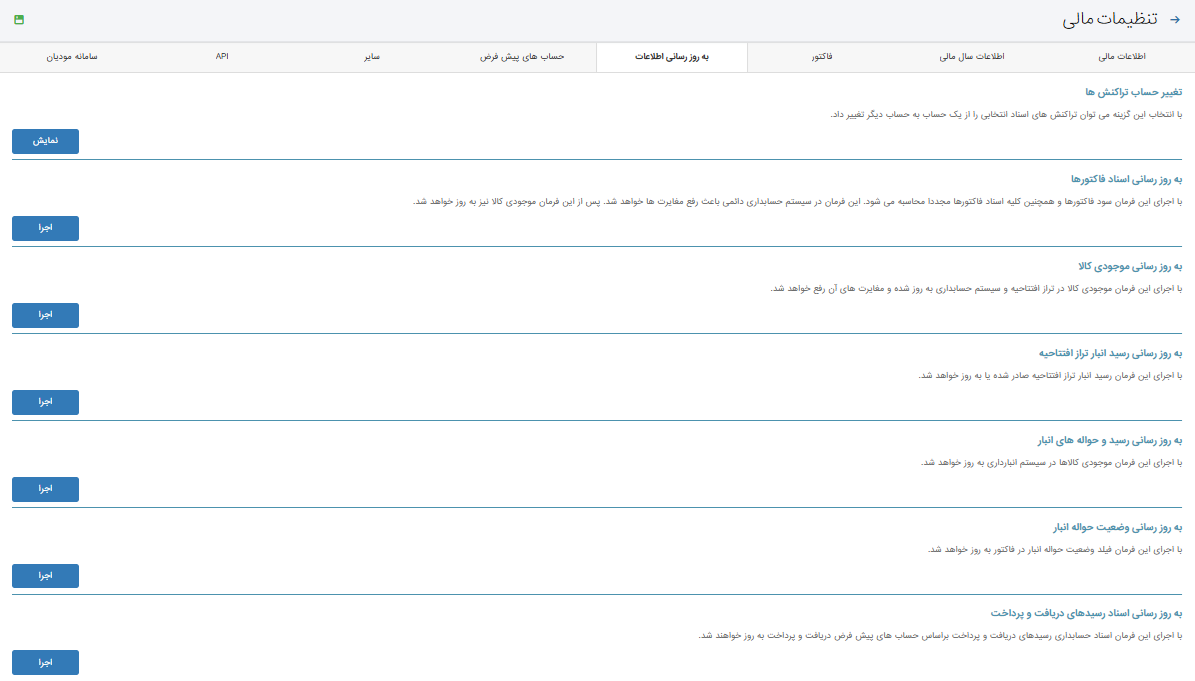
در سربرگ بروزرسانی اطلاعات، فرمانهایی برای بروزرسانی اطلاعات مالی کسبوکار وجود دارد. توجه داشته باشید که پس از اجرای هر فرمان، بازگشت تغییرات امکانپذیر نیست. بنابراین پیش از اجرای هر فرمان، با پشتیبانی حسابفا مشورت کنید و از اطلاعات کسبوکار نسخه پشتیبان تهیه کنید.
تغییر حساب تراکنشها
با استفاده از این فرمان، میتوانید حساب اسناد حسابداری ثبتشده را تغییر دهید. برای انجام این کار، گزینه تغییر حساب تراکنشها را انتخاب کنید. سپس شماره اسناد یا شماره ارجاع آنها را وارد کنید. امکان انتخاب اسناد از فهرست نیز از طریق گزینه انتخاب اسناد وجود دارد. در ادامه، حساب مبدا و حساب مقصد را تعیین کرده و تغییرات را اعمال کنید. برای مثال، اگر ۵۰ سند با حساب هزینه اجاره ثبت شده باشد و بخواهید ۲۰ سند از آنها را به حساب هزینه قبوض منتقل کنید، میتوانید از این فرمان استفاده کنید. توجه داشته باشید که این عملیات قابل بازگشت نیست و اجرای نادرست آن ممکن است باعث ایجاد مغایرت در اسناد و حسابها شود. بنابراین، پیش از انجام این عملیات حتماً از اطلاعات نسخه پشتیبان تهیه کنید و آن را با هماهنگی حسابدار و پشتیبانی حسابفا انجام دهید.
به روزرسانی اسناد فاکتورها
در صورت ویرایش فاکتورهای قبلی، ممکن است محاسبات انجامشده برای آنها نیاز به بروزرسانی داشته باشد. با اجرای این فرمان، اسناد حسابداری فاکتورها و محاسبات مربوط به آنها مجدداً انجام میشود و مغایرتهای احتمالی اصلاح خواهد شد. همچنین موجودی کالاها بروزرسانی میشود. بصورت کلی، اجرای این فرمان معمولاً نیاز نیست و باید فقط در شرایط خاص و با هماهنگی پشتیبانی حسابفا انجام شود.
به روزرسانی موجودی کالا
با اجرای این فرمان، موجودی کالا در تراز افتتاحیه و سیستم حسابداری بروزرسانی شده و مغایرتهای احتمالی اصلاح میشود. در برخی شرایط، مانند ثبت تعداد کالا با مقادیر اعشاری یا خرد در فاکتورها، ممکن است محاسبات موجودی کالا با مغایرت همراه شود. اجرای این فرمان باعث اصلاح این مغایرتها خواهد شد.
به روزرسانی رسید انبار تراز افتتاحیه
با اجرای این فرمان، رسید انبار تراز افتتاحیه صادر یا بروزرسانی میشود. اگر تعداد کالا در تراز افتتاحیه دارای مقادیر اعشاری یا خرد باشد، ممکن است در رسید ورود به انبار مغایرت ایجاد شود. اجرای این فرمان باعث رفع این مغایرت خواهد شد.
به روزرسانی رسید و حواله های انبار
با اجرای این فرمان، موجودی کالاها در سیستم انبارداری بر اساس رسیدها و حوالههای انبار بروزرسانی میشود. در برخی شرایط ممکن است با وجود صدور رسید و حوالههای انبار، موجودی کالاها بهدرستی بروزرسانی نشود. اجرای این فرمان باعث اصلاح موجودی کالاها بر اساس اطلاعات ثبتشده در رسیدها و حوالههای انبار خواهد شد.
به روزرسانی وضعیت حواله انبار
با اجرای این فرمان، وضعیت حواله انبار در فاکتور بروزرسانی میشود. در برخی شرایط، مانند ویرایش فاکتور یا غیرفعال شدن کنترل موجودی کالا، ممکن است وضعیت فاکتور (کامل، ناقص یا -) بهدرستی نمایش داده نشود. اجرای این فرمان باعث بروزرسانی وضعیت رسیدها و حوالههای انبار خواهد شد.
بروزرسانی اسناد رسیدهای دریافت و پرداخت
با اجرای این فرمان، اسناد حسابداری رسیدهای دریافت و پرداخت بر اساس حسابهای پیشفرض دریافت و پرداخت بروزرسانی میشود. اگر حسابهای پیشفرض دریافت و پرداخت تغییر کرده باشند، برای اعمال این تغییرات در اسناد حسابداری قبلی، باید این فرمان اجرا شود.
سربرگ حسابهای پیش فرض
در این سربرگ، حسابهای پیشفرض مورد استفاده در صدور اسناد حسابداری عملیات مختلف کسبوکار تنظیم میشوند. حسابفا هنگام ثبت عملیاتی مانند فاکتورها، رسیدهای دریافت و پرداخت و سایر تراکنشها، اسناد حسابداری مربوط به آنها را بهصورت خودکار صادر میکند و حسابهای این بخش برای ثبت این اسناد استفاده میشوند. در صورت نیاز، میتوانید حسابهای پیشفرض را تغییر دهید تا اسناد حسابداری عملیات جدید بر اساس حسابهای تعیینشده ثبت شوند. پیش از انجام تغییرات، از اطلاعات کسبوکار نسخه پشتیبان تهیه کنید و در صورت نیاز، با حسابدار مجموعه یا پشتیبانی حسابفا مشورت کنید.
تنظیم حساب پیشفرض در رسید دریافت از شخص
بصورت پیشفرض، هنگام ثبت رسید دریافت از منوی اشخاص، حسابفا مبلغ دریافتشده را بهعنوان قرض دریافتی از شخص در نظر میگیرد؛ بنابراین این مبلغ بهعنوان پرداخت بدهی شخص به کسبوکار ثبت نمیشود. در نتیجه، در سند حسابداری رسید دریافت، حساب پرداختنی بهجای حساب دریافتنی ثبت خواهد شد. در صورت نیاز، میتوانید حساب پیشفرض مربوط به رسید دریافت از شخص را تغییر داده و ذخیره کنید.
تنظیم حساب پیشفرض در رسید پرداخت به شخص
بهصورت پیشفرض، هنگام ثبت رسید پرداخت از منوی اشخاص، حسابفا مبلغ پرداختشده را بهعنوان قرض پرداختی کسبوکار به شخص در نظر میگیرد؛ بنابراین این مبلغ بهعنوان پرداخت بدهی کسبوکار به شخص ثبت نمیشود. در نتیجه، در سند حسابداری رسید پرداخت، حساب دریافتنی بهجای حساب پرداختنی ثبت خواهد شد. در صورت نیاز، میتوانید حساب پیشفرض مربوط به رسید پرداخت به شخص را تغییر داده و ذخیره کنید.
تنظیم حساب پیشفرض در رسید پرداخت فاکتور برگشت از فروش
بصورت پیشفرض، هنگام ثبت رسید پرداخت در زیر فاکتورهای برگشت از فروش، سند حسابداری در حسابهای دریافتنی ثبت میشود. در صورت نیاز، میتوانید حساب پیشفرض مربوط به رسید پرداخت فاکتور برگشت از فروش را تغییر داده و ذخیره کنید.
تنظیم حساب پیشفرض در رسید پرداخت فاکتور خرید
بصورت پیشفرض، هنگام ثبت رسید پرداخت در زیر فاکتورهای خرید، سند حسابداری در حسابهای پرداختنی ثبت میشود. در صورت نیاز، میتوانید حساب پیشفرض مربوط به رسید پرداخت فاکتور خرید را تغییر داده و ذخیره کنید.
تنظیم حساب پیشفرض در رسید دریافت فاکتور فروش
بهصورت پیشفرض، هنگام ثبت رسید دریافت در زیر فاکتورهای فروش، سند حسابداری در حسابهای دریافتنی ثبت میشود. در صورت نیاز، میتوانید حساب پیشفرض مربوط به رسید دریافت فاکتور فروش را تغییر داده و ذخیره کنید.
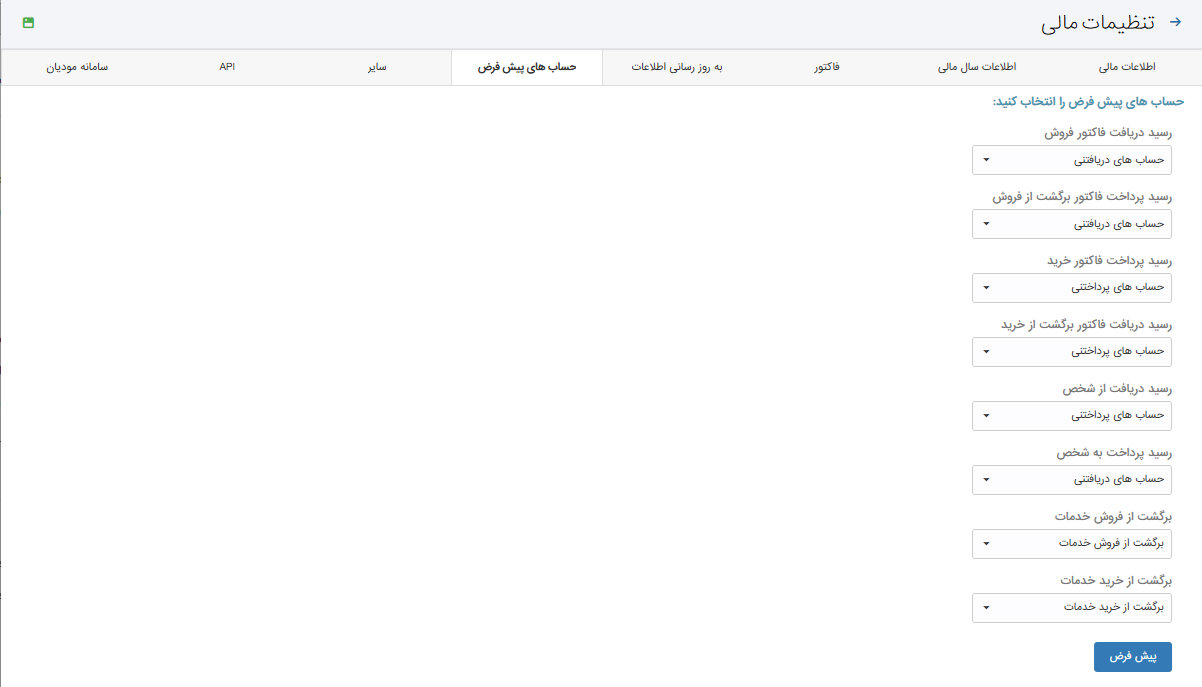
تنظیم حساب پیشفرض در رسید دریافت فاکتور برگشت از خرید
بصورت پیشفرض، هنگام ثبت رسید دریافت در زیر فاکتورهای برگشت از خرید، سند حسابداری در حسابهای پرداختنی ثبت میشود. در صورت نیاز، میتوانید حساب پیشفرض مربوط به رسید دریافت فاکتور برگشت از خرید را تغییر داده و ذخیره کنید.
تنظیم حساب پیشفرض برای فاکتور برگشت از خرید خدمات
به صورت پیش فرض، هنگام ثبت فاکتور برگشت از خرید خدمات، نرم افزار این عملیات را در حساب برگشت از خرید خدمات ثبت می کند. اگر مایل هستید این ثبت در حساب دیگری انجام شود، می توانید حساب مورد نظر خود را در فیلد برگشت از خرید خدمات از جدول حساب ها تعیین کرده و اطلاعات را ذخیره کنید.
تنظیم حساب پیشفرض برای فاکتور برگشت از فروش خدمات
به صورت پیش فرض، هنگام ثبت فاکتور برگشت از فروش خدمات، نرم افزار برگشت خدمات را در حساب برگشت از فروش خدمات ثبت می کند. اگر مایل هستید این ثبت در حساب دیگری انجام شود، می توانید حساب مورد نظر خود را در فیلد برگشت از فروش خدمات از جدول حساب ها تعیین کرده و اطلاعات را ذخیره کنید.
سربرگ سایر
در این سربرگ، تنظیمات مربوط به ثبت حواله انبار، مهلت ویرایش کاربران و لیست قیمت پیشفرض فروش انجام میشود.
اجازه ثبت حواله انبار در صورت کمبود موجودی
بطور معمول، برای صدور حواله خروج، کالا باید به تعداد کافی در انبار موجود باشد. در غیر این صورت، هنگام ثبت حواله با خطای کمبود موجودی مواجه خواهید شد. با فعال کردن این گزینه، میتوانید حتی در صورت کافی نبودن موجودی کالا، حواله خروج انبار را ثبت کنید.
نمایش مبلغ تراکنشهای ارزی به واحد پول اصلی
در صورت استفاده از سیستم چند ارزی، با استفاده از گزینه نمایش مبلغ تراکنشهای ارزی به واحد پول اصلی در کارتحساب شخص ، میتوان نحوه نمایش تراکنشهای ارزی را در کارتحساب تعیین کرد. برای مثال، اگر واحد پول اصلی سیستم دلار و واحد پول اصلی شخص ریال باشد و شخص ۲ دلار پرداخت کرده باشد که معادل ۲,۰۰۰,۰۰۰ ریال است، با استفاده از این گزینه میتوان تعیین کرد که در کارتحساب، علاوه بر مبلغ ۲ دلار، معادل ریالی آن نیز نمایش داده شود.
مهلت ویرایش کاربران
در حسابفا میتوانید برای کاربران، سطح دسترسیهای مختلف تعریف کنید. اگر کاربری مجوز ویرایش اسناد، فاکتورها یا رسیدها را نداشته باشد، میتوانید مدتزمان مشخصی را بهعنوان مهلت ویرایش برای او تعیین کنید. برای مثال، اگر مهلت ویرایش ۶۰ دقیقه باشد، کاربر تا ۶۰ دقیقه پس از ثبت سند امکان ویرایش آن را خواهد داشت و پس از پایان این زمان، امکان ویرایش وجود نخواهد داشت.
تعریف لیست قیمت پیشفرض فروش
اگر برای کالاها و خدمات از چندین لیست قیمت مانند عمدهفروشی، خردهفروشی، قیمت ویژه مشتریان یا قیمتهای فصلی استفاده میکنید، میتوانید لیست قیمت پیشفرض را در این بخش تعیین کنید. با انجام این تنظیم، لیست قیمت انتخابشده بهصورت خودکار برای کالاها و خدمات اعمال میشود. همچنین در صورت فعال بودن سیستم چندارزی، میتوانید واحد پول لیست قیمت را نیز مشخص کنید.
سربرگ API
در سربرگ API، کلیدهای شناسایی موردنیاز برای اتصال حسابفا به سایر نرمافزارها و سرویسها در اختیار شما قرار میگیرد. برای مشاهده API Key و Login Token، روی گزینه نمایش کلیک کنید. در صورت نیاز، میتوانید با انتخاب گزینه تنظیم مجدد، کلید جدید ایجاد کنید. توجه داشته باشید که با تنظیم مجدد API Key، کلید قبلی غیرفعال شده و دیگر قابل استفاده نخواهد بود. این سربرگ فقط در کسبوکارهایی با طرحهای آزمایشی، ۳، ۴ و ۵ نمایش داده میشود.
سربرگ سامانه مودیان
برای اتصال حسابفا به سامانه مودیان، باید تنظیمات مربوط به این بخش را انجام دهید. روال کلی اتصال به سامانه مودیان در بخش مربوط به آن توضیح داده شده است.
یکی از مراحل مهم، ساخت کلیدهای اتصال شامل فایل CSR، کلید خصوصی و کلید عمومی است. برای ساخت این کلیدها، در سربرگ سامانه مودیان، گزینه اتصال، ساخت کلید و CSR را انتخاب کنید. سپس اطلاعات موردنیاز مانند نام شرکت، ایمیل سازمانی و سایر اطلاعات درخواستشده را وارد کنید تا کلیدها ایجاد شوند.
پس از ساخت کلیدها، حتماً فایلها را دانلود کرده و در محل امن نگهداری کنید. حسابفا این کلیدها را ذخیره نمیکند و در صورت از دست رفتن آنها، امکان استفاده مجدد از این اطلاعات وجود نخواهد داشت. توجه داشته باشید که سربرگ سامانه مودیان فقط در کسبوکارهایی با طرحهای ۲، ۳، ۴ و ۵ نمایش داده میشود.