 شروع کار با حسابفا
 داشبورد
 اشخاص
اشخاص کالاها خدمات
 بانکداری
 فروش درآمد
 خرید هزینه
 تولید
تولید انبارداری
 حسابداری
 سایر
سایر گزارشها
 تنظیمات
 افزونه ها
پروژه ها
پروژه در حسابفا برای تفکیک و دستهبندی فعالیتهای مختلف کسبوکار استفاده میشود. با استفاده از این قابلیت، میتوانید تراکنشها، اسناد، فاکتورها و رسیدهای هر بخش را بهصورت جداگانه ثبت و گزارشگیری کنید. برای مثال، اگر در کسبوکار خود هم خدمات آموزشی ارائه میدهید و هم کتابهای درسی میفروشید، میتوانید برای هر بخش یک پروژه جداگانه تعریف کنید. سپس هنگام ثبت هر تراکنش، پروژه مربوط را انتخاب کنید. با این کار، گزارشهای مالی هر بخش بهصورت مجزا قابل بررسی بوده و ارزیابی عملکرد هر فعالیت سادهتر خواهد بود.
نحوه تعریف پروژه
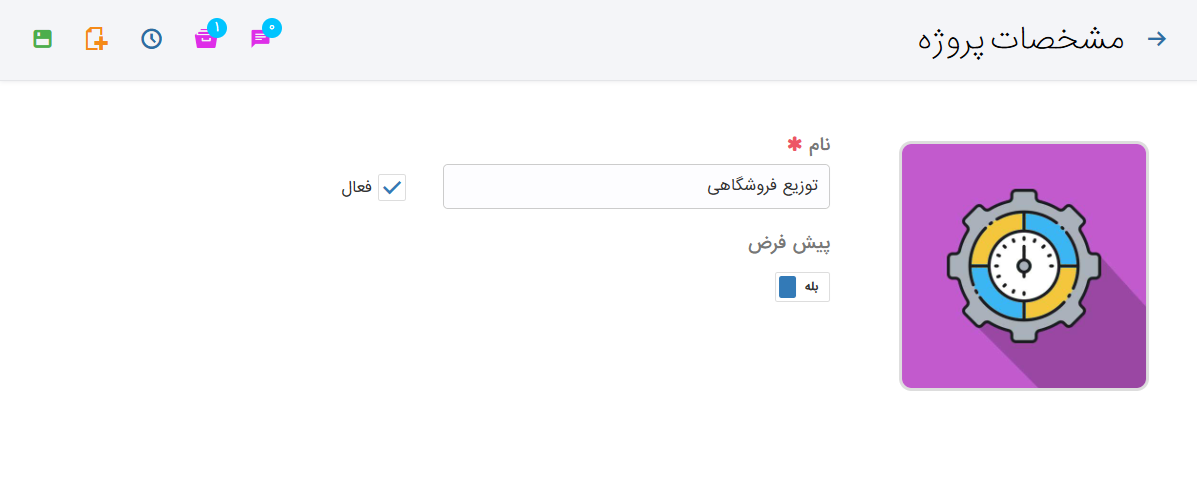
برای تعریف پروژه، از منوی بروید. در صفحه مشخصات پروژه، نام پروژه را وارد کرده و وضعیت فعال یا غیرفعال بودن آن را مشخص کنید. پروژههای فعال هنگام ثبت تراکنشها و در بخشهایی مانند فاکتورها، رسیدها، اسناد حسابداری و گزارشها قابل انتخاب هستند. پروژههای غیرفعال در این بخشها نمایش داده نمیشوند، اما تراکنشهایی که پیش از غیرفعال شدن برای آنها ثبت شده است، همچنان در نرمافزار باقی میماند.
همچنین میتوانید یک پروژه را بهعنوان پروژه پیشفرض انتخاب کنید. با این کار، در هر بخشی از نرمافزار که نیاز به انتخاب پروژه باشد، پروژه پیشفرض بهصورت خودکار انتخاب میشود.
امکانات مدیریت پروژه
پس از ثبت پروژه، امکانات زیر برای مدیریت آن در دسترس قرار میگیرد:
جدید: برای تعریف یک پروژه جدید از آیتم جدید  استفاده میشود.
تاریخچه: سابقه تغییرات ثبتشده برای پروژه را با کمک آیتم تاریخچه  نمایش میدهد.
آرشیو: برای پیوست کردن مستندات و فایلهای مرتبط، مانند تصویر، فایل صوتی و سایر فایلها به پروژه از آیتم آرشیو  استفاده میشود.
یادداشت: برای ثبت توضیحات یا یادداشت روی پروژه از یادداشت  استفاده میشود. یادداشتهای عمومی برای همه کاربران کسبوکار قابل مشاهده هستند، اما یادداشتهای خصوصی فقط برای ثبتکننده آن نمایش داده میشوند.
بررسی لیست پروژه و امکانات آن
برای مشاهده پروژهها، از منوی بروید. در این صفحه، فهرست کامل پروژهها نمایش داده میشود.
همچنین امکان جستجوی پروژه بر اساس نام نیز وجود دارد. اگر پروژهای با رنگ خاکستری یا بصورت مات نمایش داده شود، به این معناست که آن پروژه غیرفعال است. در این صفحه، امکان تعریف پروژه جدید، ویرایش و حذف پروژه نیز وجود دارد.
حذف پروژه
برای حذف پروژه، ردیف پروژه را انتخاب کرده و روی گزینه حذف کلیک کنید. حذف پروژه باعث حذف اسناد، رسیدها، فاکتورها یا سایر اطلاعات ثبتشده نمیشود؛ فقط نام پروژه از تراکنشها حذف خواهد شد. در نتیجه، اطلاعات مالی حفظ میشود، اما دیگر امکان گزارشگیری بر اساس آن پروژه وجود نخواهد داشت.
ویرایش پروژه
برای ویرایش پروژه، ردیف پروژه را انتخاب کرده و روی گزینه ویرایش  کلیک کنید. در این صفحه میتوانید نام پروژه، وضعیت فعال یا غیرفعال بودن آن و پروژه پیشفرض را تغییر دهید. پس از ذخیره تغییرات، نام جدید پروژه در تمام اسناد و تراکنشهای قبلی نیز بهروزرسانی میشود.