 شروع کار با حسابفا
 داشبورد
 اشخاص
اشخاص کالاها خدمات
 بانکداری
 فروش درآمد
 خرید هزینه
 تولید
تولید انبارداری
 حسابداری
 سایر
سایر گزارشها
 تنظیمات
 افزونه ها
هزینه
هزینه مبلغی است که کسبوکار برای انجام فعالیتهای خود و ایجاد درآمد پرداخت میکند. این هزینهها شامل مبالغی مانند اجاره، حقوق کارکنان، تبلیغات، بازاریابی، هزینههای اداری و... است. هزینهها به دو دسته عملیاتی و غیرعملیاتی تقسیمبندی میشوند. هزینههای عملیاتی هزینههایی هستند که بهصورت مستقیم با فعالیت اصلی کسبوکار مرتبط هستند، مانند حقوق کارکنان تولید، اجاره فروشگاه و هزینههای بازاریابی و فروش. هزینههای غیرعملیاتی هزینههایی هستند که ارتباط مستقیم با فعالیت اصلی ندارند اما برای اداره کسبوکار پرداخت میشوند، مانند هزینههای اداری، هزینههای مالی مانند بهره وام و زیان ناشی از فروش داراییها. در حسابفا امکان ثبت رسید هزینه وجود دارد و میتوانید هزینههای کسبوکارتان را در نرمافزار ثبت کنید.
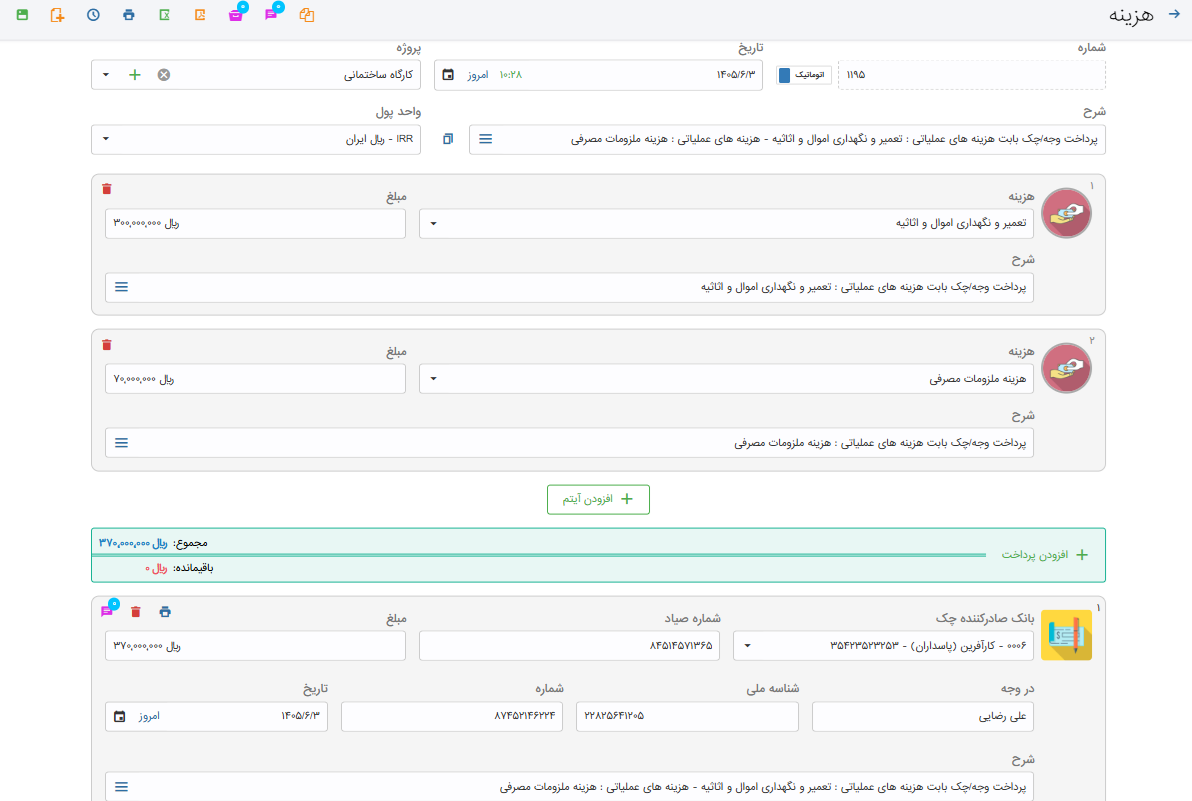
نحوه ثبت رسید هزینه:
برای ثبت رسید هزینه از منوی خرید و هزینه > هزینه بروید. رسید هزینه شامل فیلدهای مختلفی مانند شماره، حساب، پروژه، تاریخ و… است که در ادامه هرکدام را بررسی میکنیم.
شماره
نرمافزار بصورت خودکار برای رسید هزینه یک شماره در نظر میگیرد، اما اگر لازم باشد میتوانید شماره را دستی وارد کنید. برای این کار، سوییچ شمارهگذاری را روی حالت دستی بگذارید. در شمارهگذاری دستی، شمارهای که وارد میکنید باید حداکثر ۸ رقم بوده و غیرتکراری باشد.
تاریخ
در این فیلد باید تاریخ ثبت رسید هزینه را مشخص کنید.
پروژه
اگر رسید هزینه مربوط به پروژه خاصی است، میتوانید پروژه مورد نظر را انتخاب کنید یا از همان بخش پروژه جدیدی تعریف کنید.
فیلد شرح
بصورت خودکار و بر اساس حساب هزینه تکمیل میشود، اما در صورت نیاز میتوانید آن را بصورت دستی ویرایش کنید و متن دلخواه خود را وارد کنید.
گزینه کپی
اگر در رسید هزینه چند حساب هزینه انتخاب کنید، هرکدام از این حسابها میتوانند شرح جداگانه داشته باشند. اگر بخواهید شرح کلی که برای رسید ثبت میکنید برای همه شرحهای حسابها اعمال شود، میتوانید گزینه کپی رسید را انتخاب کنید.
واحد پول
بصورت پیشفرض، فیلد واحد پول بر اساس واحد پول اصلی نرمافزار تکمیل میشود. اگر سیستم چندارزی فعال باشد، میتوانید از سایر ارزهای تعریفشده نیز برای ثبت رسید هزینه استفاده کنید. در این حالت باید نرخ ارز را در جدول تبدیل نرخ ارز و بر اساس تاریخ تراکنش ثبت کنید.
فیلد هزینه و مبلغ
در فیلد حساب باید حساب هزینه مورد نظر را از لیست انتخاب یا جستجو کنید. اگر حساب مورد نظر در لیست پیشفرض نبود، باید آن را در جدول حسابها تعریف کنید. پس از انتخاب حساب، مبلغ هزینه را در فیلد مبلغ ثبت کنید.
گزینه افزودن آیتم
با انتخاب گزینه «افزودن آیتم»، میتوانید چند حساب هزینه را در یک رسید ثبت کنید. برای مثال، اگر بخواهید در یک رسید هزینه هم حساب «هزینه حملونقل» و هم حساب «هزینه تعمیرات» را ثبت کنید، میتوانید با انتخاب اضافه  حسابهای مورد نظر را اضافه کنید.
پس از ثبت اطلاعات باید شیوه پرداخت هزینه را تعیین کنید.
افزودن پرداخت (تعیین شیوه پرداخت)
با انتخاب افزودن پرداخت میتوانید روش یا مرجع پرداخت وجه را مشخص کنید. در حسابفا امکان ثبت یک پرداخت با چند روش مختلف وجود دارد. برای مثال، اگر مبلغ ده میلیون ریال بابت هزینه اجاره محل پرداخت کردهاید و چهار میلیون ریال آن از حساب بانکی و شش میلیون ریال دیگر بهصورت چک پرداخت شده است، باید دو بار گزینه افزودن پرداخت را انتخاب کنید و بهترتیب بانک و چک را ثبت کنید تا نحوه پرداخت هر بخش از مبلغ مشخص شود.
شیوههای پرداخت عبارتاند از:
بانک : پرداخت وجه از یکی از حسابهای بانکی.
صندوق : پرداخت وجه از صندوق.
تنخواهگردان : پرداخت وجه از حساب تنخواهگردان.
حساب : ثبت مبلغ پرداختشده در یک حساب دیگر، مانند پیش پرداخت.
چک : پرداخت وجه بهصورت چک.
خرج چک: پرداخت وجه از طریق چکهای دریافتی از سایر اشخاص. از این روش زمانی استفاده میشود که قبلاً از شخصی چک دریافت کرده باشید و بخواهید همان چک را برای تسویه بدهی، به شخص دیگری واگذار کنید.
شخص : انتقال وجه به حساب شخص دیگر. از این روش زمانی استفاده میشود که وجه مستقیماً از حساب یک شخص به حساب شخص دیگر پرداخت شود و هیچ جریان نقدی در حسابهای بانکی یا صندوق کسبوکار ثبت نشود.
پس از تکمیل اطلاعات، روی گزینه ذخیره کلیک کنید تا رسید هزینه ثبت شود. بعد از ذخیره، امکانات زیر در اختیار شما قرار میگیرد:
تاریخچه
با کمک ایتم تاریخچه  امکان مشاهده سابقه تغییرات ثبتشده برای رسید هزینه وجود دارد
چاپ و PDF
چاپ رسید هزینه  یا دریافت فایل PDF
  . با انتخاب این گزینهها، پنجره تنظیمات چاپ نمایش داده میشود. اگر با استفاده از قابلیت فرمساز، قالب اختصاصی برای رسید هزینه طراحی کرده باشید، میتوانید آن را برای چاپ انتخاب کنید. در این حالت، رسید بر اساس همان قالب چاپ میشود و تنظیماتی مانند نوع کاغذ یا نمایش تاریخ و ساعت غیرفعال خواهد بود. اگر از فرمساز استفاده نکرده باشید یا قالبی انتخاب نکنید، امکان تعیین نوع کاغذ و نمایش تاریخ و ساعت در نسخه چاپی وجود دارد.
اکسل
دریافت اطلاعات رسید هزینه در قالب فایل اکسل با کمک آیتم اکسل  امکان پذیر است.
آرشیو
با کمک آیتم آرشیو  امکان پیوست کردن مستندات و فایلهای مرتبط، مانند تصویر، فایل صوتی و سایر فایلها به رسید هزینه.
یادداشت
با کمک آیتم یادداشت  ثبت توضیحات یا یادداشت برای رسید هزینه. یادداشتهای عمومی برای همه کاربران کسبوکار قابل مشاهده هستند، اما یادداشتهای خصوصی فقط برای ثبتکننده آن نمایش داده میشوند.
کپی
با استفاده از گزینه کپی  میتوانید یک نسخه مشابه از رسید هزینه ایجاد کنید. سپس در صورت نیاز، اطلاعات آن را ویرایش کرده و ذخیره کنید.