 شروع کار با حسابفا
 داشبورد
 اشخاص
اشخاص کالاها خدمات
 بانکداری
 فروش درآمد
 خرید هزینه
 تولید
تولید انبارداری
 حسابداری
 سایر
سایر گزارشها
 تنظیمات
 افزونه ها
حواله جدید
رسید و حواله انبار، تغییرات موجودی ناشی از ورود و خروج کالا را ثبت میکنند. هر عملیاتی که باعث افزایش موجودی کالا شود، با رسید ورود به انبار و هر عملیاتی که باعث کاهش موجودی کالا شود، با حواله خروج از انبار همراه است. برای مثال، عملیاتهایی مانند ثبت موجودی ابتدای دوره، فاکتور خرید و برگشت از فروش باعث افزایش موجودی کالا میشوند و برای آنها رسید ورود به انبار صادر میشود. در مقابل، فاکتور فروش، برگشت از خرید و ثبت ضایعات باعث کاهش موجودی کالا میشوند و برای آنها حواله خروج از انبار صادر میشود. در ادامه، نحوه ثبت رسید و حواله انبار، اطلاعات فرم و امکانات مدیریت آنها را بررسی میکنیم.
نحوه ثبت رسید و حواله انبار
در حالت کلی، پس از ثبت فاکتور میتوانید رسید یا حواله انبار مربوط به همان فاکتور را مستقیماً پس از ذخیره فاکتور صادر کنید. علاوه بر این، امکان ثبت رسید یا حواله انبار بهصورت مستقل نیز از بخش انبارداری وجود دارد.
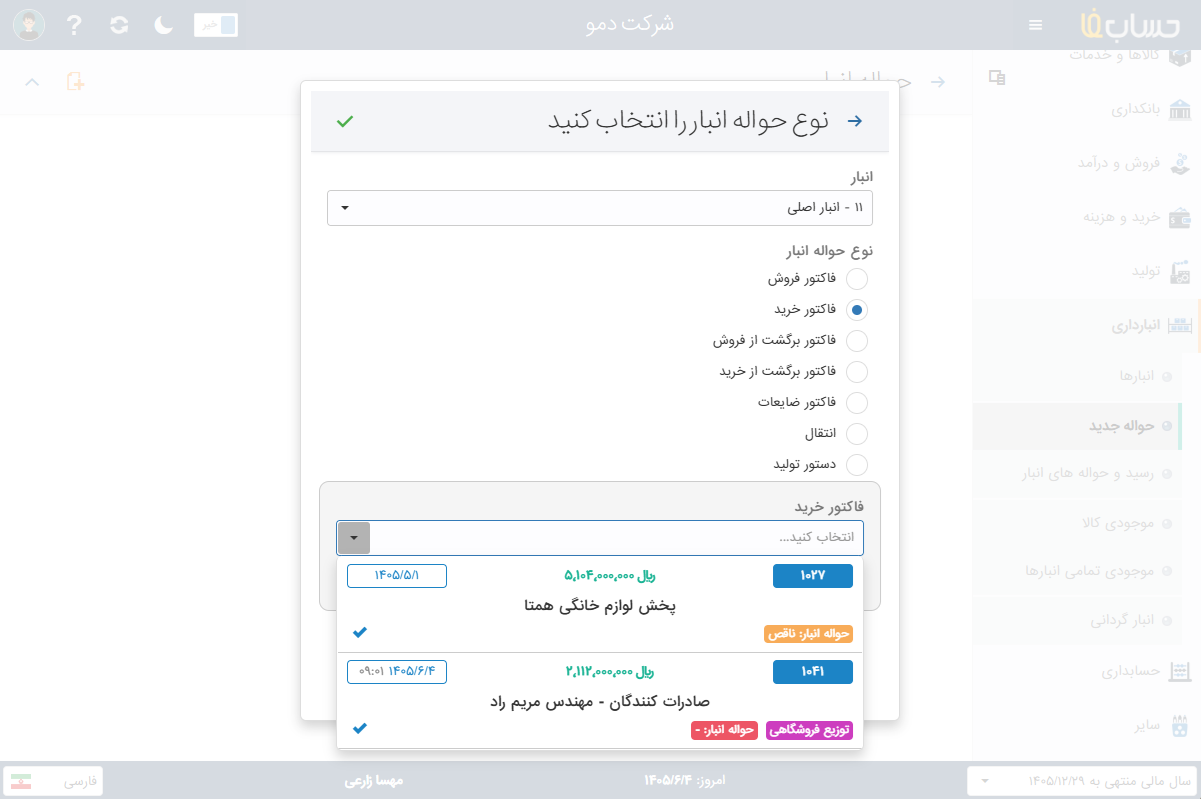
برای ثبت رسید یا حواله انبار، از منوی انبارداری > حواله جدید بروید. ابتدا انبار را انتخاب کنید. سپس در فیلد نوع حواله مشخص کنید که رسید یا حواله برای کدام عملیات صادر میشود؛ مانند فاکتور فروش، فاکتور خرید، برگشت از فروش، ضایعات و... .
پس از انتخاب نوع عملیات، گزینهای با عنوان حذف حوالههای انباری که قبلاً برای این فاکتور صادر شده نمایش داده میشود. اگر قبلاً برای فاکتور انتخابشده رسید یا حواله انبار صادر شده باشد، با فعال کردن این گزینه، رسید یا حواله قبلی حذف و یک رسید یا حواله جدید جایگزین آن میشود. معمولاً از این گزینه زمانی استفاده میشود که اطلاعات فاکتور، مانند تعداد کالاها، تغییر کرده باشد یا بخواهید رسید یا حواله قبلی را دوباره صادر کنید.
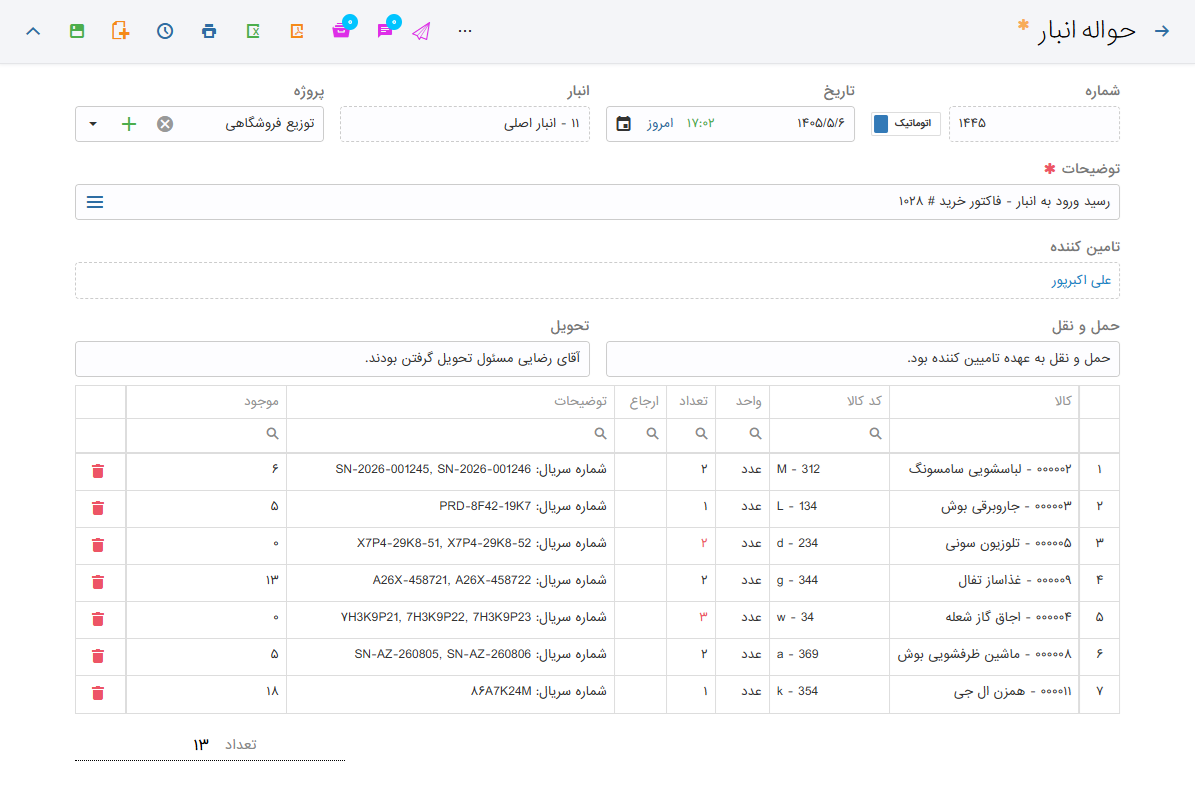
در ادامه، روی آیکن تایید  کلیک کنید. نرمافزار اطلاعات مربوط به رسید یا حواله را نمایش میدهد. فرم رسید و حواله انبار شامل اطلاعاتی مانند شماره، تاریخ، انبار، پروژه، توضیحات، جدول کالاها و... است. ساختار این فرم در رسید و حواله تقریباً یکسان است و فقط با توجه به نوع عملیات، برخی اطلاعات آن متفاوت خواهد بود. در ادامه، بخشهای مختلف این فرم را بررسی میکنیم.
شماره
با ثبت هر رسید یا حواله انبار، نرمافزار بهصورت خودکار یک شماره برای آن در نظر میگیرد. شمارهگذاری بهطور پیشفرض از ۱۰۰۱ آغاز میشود. در صورت نیاز، میتوانید سوییچ شمارهگذاری را روی حالت دستی قرار داده و شمارهای غیرتکراری وارد کنید.
تاریخ
تاریخ رسید یا حواله بر اساس تاریخ فاکتور بهصورت خودکار تکمیل میشود و در صورت نیاز قابل تغییر است.
پروژه
اگر برای فاکتور پروژهای ثبت شده باشد، این فیلد نیز بهصورت خودکار تکمیل میشود.
انبار
نام انباری که کالا از آن خارج یا به آن وارد میشود در این فیلد نمایش داده میشود و قابل تغییر نیست.
شخص
در رسید انبار، این فیلد بر اساس تأمینکننده و در حواله انبار بر اساس مشتری بهصورت خودکار تکمیل میشود.
توضیحات
این فیلد بهصورت پیشفرض توسط نرمافزار تکمیل میشود و در صورت نیاز میتوانید متن آن را تغییر دهید. جدول کالا نیز شامل اطلاعات زیر است:
امکانات جدول کالا
کالا و کد کالا: نام و کد کالا در این ستونها نمایش داده میشود.
واحد: واحد اصلی کالا در این ستون نمایش داده میشود. در صورت تعریف واحد فرعی، میتوانید رسید یا حواله را بر اساس واحد اصلی یا فرعی ثبت کنید.
تعداد: تعداد کالایی که قرار است وارد یا خارج شود. در رسید انبار، این مقدار بهصورت پیشفرض از فاکتور دریافت میشود و قابل تغییر است.
موردنیاز: این ستون فقط در حواله انبار نمایش داده میشود و تعداد کالای موردنیاز برای صدور حواله را نشان میدهد.
موجودی: موجودی فعلی کالا در انبار را نمایش میدهد.
توضیحات: این ستون اختیاری است. اگر کالا دارای شماره سریال باشد، شماره سریال آن بهصورت خودکار در این ستون نمایش داده میشود.
ارجاع: این ستون اختیاری است و در صورت نیاز میتوانید اطلاعات ارجاع را ثبت کنید.
امکانات پس از ذخیره
پس از ذخیره رسید یا حواله انبار، امکانات مختلفی برای مدیریت آن در اختیار شما قرار میگیرد.
جدید
با استفاده از گزینه جدید  صفحه حواله جدید باز میشود و میتوانید یک رسید یا حواله انبار جدید ثبت کنید.
تاریخچه
با استفاده از گزینه تاریخچه  سابقه تغییرات ثبتشده برای رسید یا حواله انبار را مشاهده کنید.
چاپ
با استفاده از گزینه چاپ  میتوانید رسید یا حواله انبار را چاپ کنید. در تنظیمات چاپ، امکان تعیین نوع کاغذ، انتخاب قالب چاپ (در صورت طراحی با فرمساز) و مشخص کردن اطلاعات قابل نمایش در نسخه چاپی (موجودی و تاریخ و ساعت چاپ) وجود دارد.
اکسل
با استفاده از گزینه اکسل  میتوانید اطلاعات رسید یا حواله انبار را در قالب فایل اکسل دریافت کنید.
با استفاده از گزینه pdf  میتوانید رسید یا حواله انبار را بهصورت فایل PDF دانلود کنید.
آرشیو
از بخش آرشیو  میتوانید مستندات و فایلهای مرتبط، مانند تصویر، فایل صوتی و سایر فایلها را به رسید یا حواله انبار پیوست کنید.
یادداشت
با استفاده از گزینه یادداشت  میتوانید توضیحات یا یادداشتهای مربوط به رسید یا حواله انبار را ثبت کنید. اگر یادداشت را بهصورت عمومی ثبت کنید، همه کاربران کسبوکار آن را مشاهده خواهند کرد. اما اگر یادداشت را بهصورت خصوصی ثبت کنید، فقط خودتان به آن دسترسی خواهید داشت.
ارسال
با استفاده از گزینه ارسال  میتوانید لینک رسید یا حواله را از طریق ایمیل یا پیامک (در صورت فعال بودن پنل پیامک کسبوکار) برای شخص ارسال کنید. همچنین امکان کپی کردن لینک و ارسال آن از طریق سایر پیامرسانها نیز وجود دارد.
بیشتر
با استفاده از گزینه بیشتر  و انتخاب چاپ بارکد میتوانید بارکد کالاهای موجود در رسید یا حواله انبار را چاپ کنید.
نحوه ثبت حواله انتقال
حواله انتقال برای جابهجایی کالا بین انبارهای کسبوکار استفاده میشود. با ثبت این حواله، کالا بهصورت همزمان از انبار مبدأ خارج و به انبار مقصد وارد میشود.
برای ثبت حواله انتقال، از منوی انبارداری > حواله جدید بروید. سپس انبار مبدأ و انبار مقصد را انتخاب کرده و روی گزینه تایید کلیک کنید تا فرم حواله انتقال باز شود.
فرم حواله انتقال شامل اطلاعات زیر است:
شماره
با ذخیره هر حواله انتقال، نرمافزار بهصورت خودکار یک شماره برای آن اختصاص میدهد. در صورت نیاز، میتوانید سوییچ شمارهگذاری را روی حالت دستی قرار داده و یک شماره غیرتکراری تا حداکثر ۱۰ رقم وارد کنید.
تاریخ
تاریخ ثبت حواله انتقال را در این فیلد مشخص کنید.
انبار مبدأ
نام انباری که کالا از آن خارج میشود در این فیلد نمایش داده میشود و غیرقابل تغییر است.
پروژه
اگر حواله انتقال کالا مربوط به پروژه خاصی است، پروژه را در این فیلد انتخاب کنید.
توضیحات
در این بخش باید توضیحات مربوط به حواله انتقال را ثبت کنید. همچنین با استفاده از آیکن سهخط، میتوانید یکی از توضیحات پرتکرار را انتخاب کرده و در این فیلد قرار دهید.
انبار مقصد
نام انباری که کالا به آن منتقل میشود در این فیلد نمایش داده میشود.
حملونقل
اگر حمل کالا بر عهده شخص یا شرکت خاصی است، نام آن را در این فیلد ثبت کنید.
تحویل
نام شخصی را که کالا به او تحویل داده میشود، در این فیلد وارد کنید.
با استفاده از اضافه  ردیفهای موردنیاز را اضافه کرده و کالاهای موردنظر را انتخاب کنید. توجه داشته باشید که فقط کالاهایی نمایش داده میشوند که حداقل یک رسید یا حواله برای آنها در انبار مبدأ ثبت شده باشد. پس از انتخاب کالا، میتوانید اطلاعاتی مانند واحد، تعداد، توضیحات و ارجاع را تکمیل کنید.
امکانات حواله انتقال
در فرم حواله انتقال امکانات زیر در اختیار شما قرار دارد
افزودن ردیف
با استفاده از گزینه افزوده ردیف میتوانید ردیفهای جدید را بهصورت تکی، ۵، ۱۰ یا ۲۰ ردیفی به فرم اضافه کنید.
بارکد
با استفاده از گزینه بارکد  میتوانید کالاها را با اسکن بارکد به حواله انتقال اضافه کنید.
اکسل
با استفاده از گزینه اکسل  میتوانید کالاها را بهصورت گروهی از طریق فایل اکسل به حواله انتقال اضافه کنید. برای این کار، ابتدا از گزینه اکسل، ارسال اطلاعات به اکسل را انتخاب کرده و فایل نمونه را دریافت کنید. سپس اطلاعات کالاها را در فایل وارد کنید. برای شناسایی هر کالا، تکمیل حداقل یکی از دو ستون کد (کد حسابداری) یا بارکد الزامی است. پس از ذخیره فایل، از منوی اکسل، گزینه دریافت اطلاعات از اکسل را انتخاب کرده و فایل را بارگذاری کنید تا کالاها به فرم حواله انتقال اضافه شوند.
امکانات پس از ذخیره
پس از ذخیره حواله انتقال، امکانات زیر در اختیار شما قرار میگیرد:
جدید
با استفاده از گزینه جدید صفحه حواله انتقال جدید باز میشود و میتوانید یک حواله انتقال جدید ثبت کنید.
تاریخچه
با استفاده از گزینه تاریخچه میتوانید سابقه تغییرات ثبتشده برای حواله انتقال را مشاهده کنید.
چاپ
با استفاده از گزینه چاپ میتوانید حواله انتقال را چاپ کنید. در تنظیمات چاپ نیز امکان تعیین نوع کاغذ، انتخاب قالب چاپ (در صورت طراحی با فرمساز) و مشخص کردن اطلاعات قابل نمایش در نسخه چاپی وجود دارد.
اکسل
با استفاده از گزینه اکسل میتوانید اطلاعات حواله انتقال را در قالب فایل اکسل دریافت کنید.
با استفاده از گزینه pdf میتوانید حواله انتقال را بهصورت فایل PDF دانلود کنید.
آرشیو
با کمک آیتم آرشیو میتوانید مستندات و فایلهای مرتبط، مانند تصویر، فایل صوتی و سایر فایلها را به حواله انتقال پیوست کنید.
یادداشت
با استفاده از گزینه یادداشت میتوانید توضیحات یا یادداشتهای مربوط به حواله انتقال را ثبت کنید. اگر یادداشت را بهصورت عمومی ثبت کنید، همه کاربران کسبوکار آن را مشاهده خواهند کرد. اما اگر یادداشت را بهصورت خصوصی ثبت کنید، فقط خودتان به آن دسترسی خواهید داشت.
ارسال
با استفاده از گزینه ارسال میتوانید لینک حواله انتقال را از طریق ایمیل یا پیامک (در صورت فعال بودن پنل پیامکی کسبوکار) برای شخص ارسال کنید. همچنین میتوانید لینک آن را کپی کرده و از طریق سایر پیامرسانها ارسال کنید.
بیشتر
با استفاده از گزینه سه نقطه و انتخاب چاپ بارکد، میتوانید بارکد کالاهای موجود در حواله انتقال را چاپ کنید.