 شروع کار با حسابفا
 داشبورد
 اشخاص
اشخاص کالاها خدمات
 بانکداری
 فروش درآمد
 خرید هزینه
 تولید
تولید انبارداری
 حسابداری
 سایر
سایر گزارشها
 تنظیمات
 افزونه ها
اقلام تخفیف دار
با استفاده از قابلیت اقلام تخفیفدار، میتوانید برای کالاها یا اشخاص، تخفیفهای مدتدار تعریف کنید و هنگام ثبت فاکتور، آنها را اعمال کنید. در واقع این ویژگی به شما امکان میدهد برای تخفیفها شرط تعیین کنید؛ برای مثال میتوانید مشخص کنید که یک گروه کالای خاص در بازه زمانی مشخص، درصد تخفیف معینی داشته باشد. همچنین میتوانید برای دستهبندی خاصی از مشتریان، مبلغ تخفیف ثابتی در نظر بگیرید. پس از تعریف این شرایط، تخفیفها در فاکتورها قابل استفاده خواهند بود.
نحوه تعریف اقلام تخفیف دار:
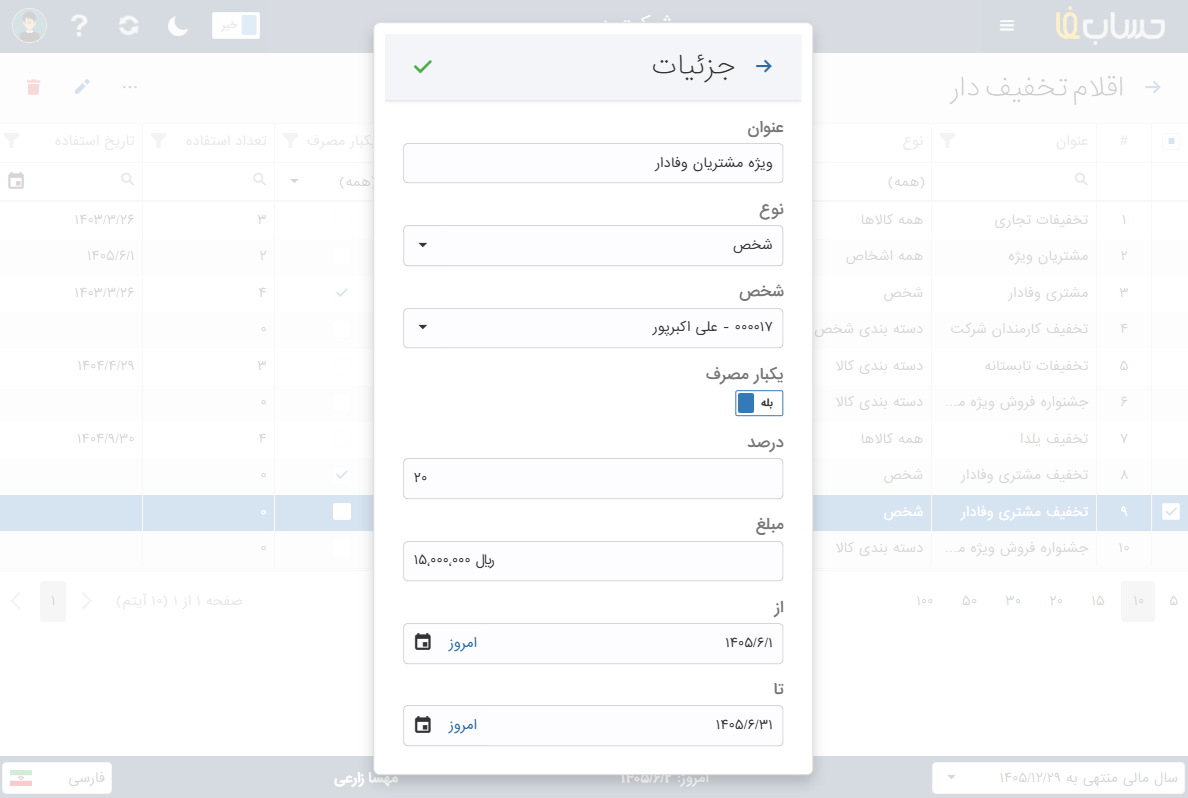
برای تعریف اقلام تخفیفدار، از منوی فروش و درآمد > اقلام تخفیفدار بروید. سپس روی گزینه جدید  کلیک کنید تا پنجره جزئیات باز شود. در این پنجره باید اطلاعات تخفیف، مانند عنوان، نوع، میزان تخفیف و سایر موارد را وارد کنید. در ادامه، هر یک از این موارد را بررسی میکنیم.
عنوان
در این فیلد، عنوان تخفیف را وارد کنید. این عنوان هنگام انتخاب اقلام تخفیفدار در فاکتور نمایش داده میشود.
نوع
مشخص کنید تخفیف برای چه موردی اعمال شود. میتوانید تخفیف را برای همه اشخاص، همه کالاها، یک کالای خاص، یک شخص خاص، دستهبندی اشخاص یا دستهبندی کالاها تعریف کنید.
درصد و مبلغ
میزان تخفیف را بهصورت درصد، مبلغ یا هر دو وارد کنید. اگر هر دو مقدار را وارد کنید، نرمافزار مبلغ را بهعنوان سقف تخفیف در نظر میگیرد. برای مثال، اگر ۱۰ درصد تخفیف و سقف ۵ میلیون ریال تعیین کنید، نرمافزار تا سقف ۵ میلیون ریال، ۱۰ درصد تخفیف را در فاکتور اعمال میکند.
بازه زمانی اعتبار (از، تا)
بازه زمانی اعتبار تخفیف را مشخص کنید. تخفیف فقط در این بازه زمانی قابل استفاده است و پس از پایان اعتبار، در فاکتورها نمایش داده نخواهد شد.
تخفیف یکبار مصرف
این گزینه فقط زمانی نمایش داده میشود که نوع تخفیف شخص باشد. با فعال کردن آن، هر شخص فقط یکبار میتواند از این تخفیف استفاده کند. پس از تکمیل اطلاعات، روی گزینه تایید  کلیک کنید.
بررسی لیست اقلام تخفیفدار و امکانات آن:
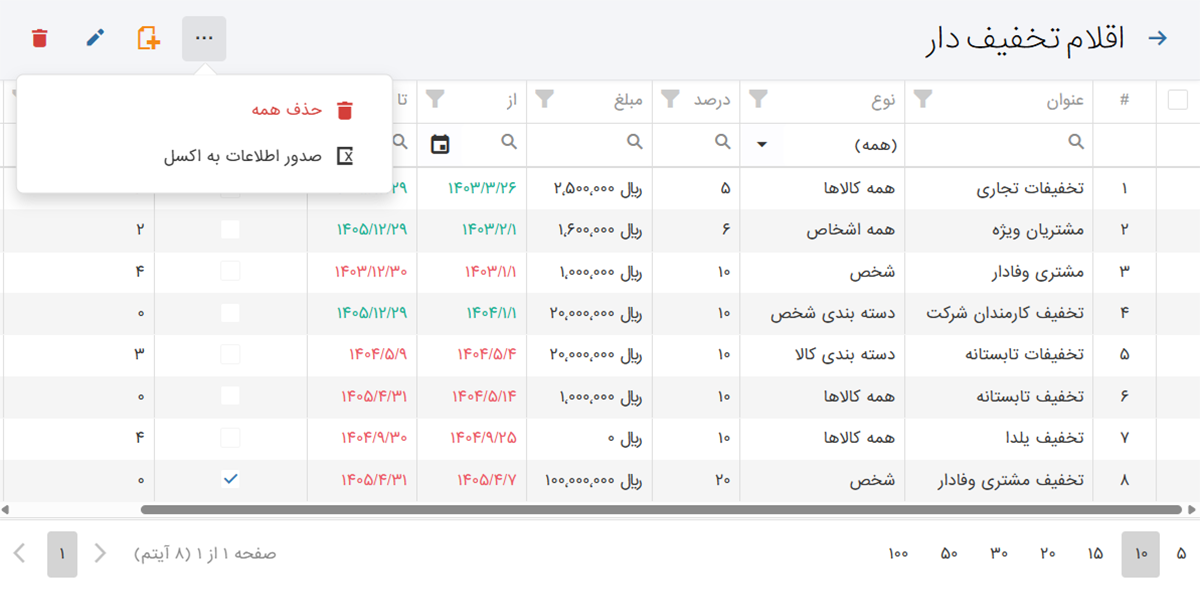
برای مشاهده همه اقلام تخفیفدار، از منوی فروش و درآمد > اقلام تخفیفدار بروید. در این صفحه، اطلاعاتی مانند عنوان، نوع تخفیف، مقدار تخفیف و بازه اعتبار نمایش داده میشود. همچنین میتوانید اطلاعات را بر اساس هر یک از ستونها جستجو یا فیلتر کنید. علاوه بر این، امکان تعریف، ویرایش، حذف و دریافت خروجی از اقلام تخفیفدار نیز وجود دارد.
حذف
برای حذف یک یا چند قلم تخفیفدار، آنها را انتخاب کرده و روی گزینه حذف  کلیک کنید. حذف یک قلم تخفیفدار، تخفیفهای اعمالشده در فاکتورهای قبلی را حذف نمیکند و فقط باعث میشود از آن پس دیگر قابل استفاده نباشد.
ویرایش
برای ویرایش، ردیف موردنظر را انتخاب کرده و روی گزینه ویرایش  کلیک کنید. تغییرات فقط در استفادههای بعدی اعمال میشود و روی فاکتورهایی که قبلاً با این تخفیف ثبت شدهاند، تأثیری ندارد.
جدید
با استفاده از گزینه جدید میتوانید یک قلم تخفیفدار جدید تعریف کنید.
گزینه بیشتر
گزینه بیشتر  بخش امکاناتی مانند حذف همه و صدور اطلاعات به اکسل را در اختیار شما قرار میدهد.
حذف همه: با انتخاب گزینه حذف همه همه اقلام تخفیفدار حذف میشوند.
صدور اطلاعات به اکسل: برای ارسال اطلاعات به اکسل می توانید از گزینه ارسال به اکسل  استفاده کنید و از فهرست اقلام تخفیفدار فایل اکسل تهیه کنید. این فایل شامل تمام اطلاعات ثبتشده برای اقلام تخفیفدار است.
نحوه استفاده از اقلام تخفیف دار و شرایط استفاده از آنها:
برای استفاده از تخفیف های تعریف شده، باید در فضای فاکتورهای خرید، فروش، برگشت از خرید یا برگشت از فروش، ابتدا روی گزینه تخفیف و سپس اقلام تخفیف دار کلیک کنید. در این مرحله، یک پنجره باز می شود که اقلام تخفیف دار را با توجه به شرایط تعریف شده برای فاکتور، نمایش می دهد.
برای استفاده از اقلام تخفیف دار باید به نکات زیر توجه کنید:
شرایط نمایش تخفیف
تخفیف ها با توجه به شرایط تعریف شده برای آنها نمایش داده میشود. مثلا، اگر برای یک شخص، تخفیفی به صورت یکبار مصرف تعریف شده باشد، پس از یک بار استفاده، در فاکتور بعدی به او نمایش داده نمی شود. همچنین، اگر اقلام تخفیف دار برای گروه مشتریان وفادار تعریف شده باشد، تخفیف در فاکتور مشتری که در دسته بندی مشتریان جدید قرار دارد، نمایش داده نمیشود.
عدم استفاده همزمان از تخفیف شخص و کالا
نمی توان به طور هم زمان از تخفیف های مربوط به شخص و تخفیف های مربوط به کالا استفاده کرد. با انتخاب یکی از این دو نوع تخفیف، دیگری به طور خودکار غیرفعال می شود.
اولویت انتخاب تخفیف
اگر یک کالا یا شخص دارای چندین تخفیف باشد، اولویت انتخاب تخفیف ها توسط نرم افزار به شرح زیر است:
برای کالا: اولویت ابتدا با تخفیف ویژه کالا، سپس دسته بندی کالا و در نهایت تخفیف همه کالاها است.
برای اشخاص: اولویت ابتدا با تخفیف های ویژه خود شخص، سپس دسته بندی اشخاص و در نهایت تخفیفی است که برای همه اشخاص ثبت شده باشد.
نحوه اعمال تخفیف بر اساس نوع
اگر نوع تخفیف، کالا یا دسته بندی کالا باشد، مبلغ یا درصد به ازای هر ردیف کالا در فاکتور اعمال می شود؛ اما اگر نوع تخفیف شخص یا دسته بندی شخص باشد، مبلغ یا درصد تخفیف به ازای کل مبلغ فاکتور محاسبه می شود.
تأثیر ویرایش فاکتور بر تخفیف
توجه داشته باشید که اگر در یک فاکتور از اقلام تخفیف دار استفاده کنید و در صورت ویرایش فاکتور، باید هنگام ویرایش، مجددا اقلام تخفیف دار را انتخاب کنید. چون با ویرایش فاکتور، تخفیفی که از بخش اقلام تخفیف دار انتخاب شده بود، از بین میرود.
تأثیر نوع ذخیره فاکتور بر تعداد دفعات استفاده
نحوه ذخیره فاکتور (به صورت پیش نویس یا تأیید شده) تأثیری در تعداد دفعات استفاده از اقلام تخفیف دار نداشته و در هر صورت، جزء دفعات استفاده محاسبه می شود. برای مثال، اگر از یک قلم تخفیف دار یکبار مصرف در یک پیش فاکتور فروش استفاده شود، در فاکتورهای بعدی دیگر نمایش داده نخواهد شد.
استفاده همزمان با تخفیف فاکتور
امکان استفاده هم زمان از اقلام تخفیف دار و تخفیف فاکتور به صورت همزمان وجود ندارد. شما باید یا از قابلیت اقلام تخفیف دار استفاده کنید یا تخفیف ها را به صورت دستی در فاکتور ثبت کنید.
اگر آیتم های فاکتور (مانند تاریخ، شخص یا کالا و خدمات) با شرایط اقلام تخفیف دار مطابقت داشته باشد، می توانید با کلیک کردن روی گزینه تخفیف و سپس گزینه اقلام تخفیف دار، تخفیف مورد نظر خود را انتخاب کنید. در غیراینصورت، می توانید تخفیف را به صورت دستی ثبت کنید.