 شروع کار با حسابفا
 داشبورد
 اشخاص
اشخاص کالاها خدمات
 بانکداری
 فروش درآمد
 خرید هزینه
 تولید
تولید انبارداری
 حسابداری
 سایر
سایر گزارشها
 تنظیمات
 افزونه ها
لیست فروش اقساطی
در لیست قراردادهای اقساطی امکان مشاهده و مدیریت همه قراردادهای ثبت شده وجود دارد. این قراردادها شامل قرارداد فروش اقساطی و قرارداد وام هستند. در این لیست امکاناتی مانند خروجی گرفتن از قراردادها به صورت نسخه چاپی، فایل PDF و فایل اکسل در دسترس است. همچنین امکان حذف و ویرایش قراردادها نیز در این بخش وجود دارد.
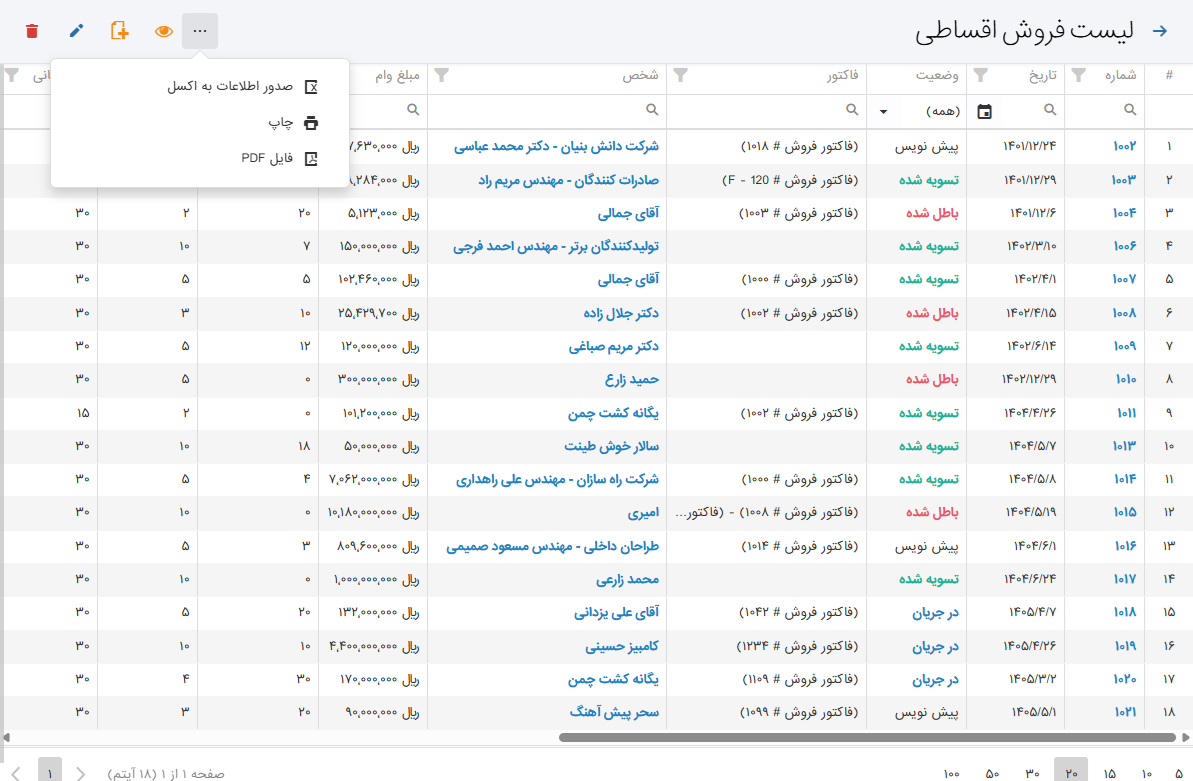
لیست قراردادها:
برای مشاهده همه قراردادها از منوی فروش و درآمد > لیست فروش اقساطی وارد این بخش شوید. این لیست شامل تمام قراردادهای ثبتشده در نرمافزار است. قراردادهای اقساطی به یک سال مالی محدود نیستند. برای مثال ممکن است اقساط یک قرارداد بیش از یک دوره مالی ادامه داشته باشد. بنابراین در سال مالی جدید نیز میتوانید قراردادهایی را که در سال مالی قبل ثبت شدهاند مشاهده و اقساط مربوط به آنها را دریافت کنید. در این لیست اطلاعاتی مانند شماره قرارداد، تاریخ، وضعیت قرارداد، نام شخص، مبلغ، تعداد اقساط، مبلغ هر قسط، تعداد و مبلغ اقساط دریافت شده، مبلغ باقیمانده، روش پرداخت و سایر اطلاعات نمایش داده میشود. شما میتوانید لیست را بر اساس ستونهای مختلف فیلتر یا جستجو کنید. همچنین با کلیک راست روی ستونهای عددی، منویی باز میشود که گزینههایی مانند بازسازی قالب، انتخابگر ستون برای پنهان یا نمایش ستونها و نتیجه برای مشاهده مجموع، کمترین یا بیشترین مقدار دارد. برای مثال، با فیلتر کردن ستون تاریخ و انتخاب گزینه نتیجه > مجموع در ستون مبلغ، مجموع مبالغ قراردادها در بازه زمانی مورد نظر محاسبه و نمایش داده میشود. با کلیک روی شماره قرارداد وارد صفحه قرارداد میشوید و میتوانید جزئیات قرارداد را مشاهده کنید.
حذف و ویرایش قرارداد
برای ویرایش یا حذف قرارداد، ابتدا آن را انتخاب کنید و سپس از بالای صفحه گزینه ویرایش  یا گزینه حذف
 را بزنید. توجه داشته باشید فقط قراردادهایی که وضعیت آنها پیشنویس است قابل ویرایش یا حذف هستند. اگر وضعیت قرارداد پیشنویس نباشد، ابتدا باید وضعیت آن را به پیشنویس تغییر دهید. در غیر این صورت هنگام حذف قرارداد با خطا روبهرو میشوید.
تغییر وضعیت قرارداد به پیش نویس
ممکن است بخواهید شرایط قرارداد مانند نرخ بهره، روش پرداخت و سایر اطلاعات را ویرایش کنید یا قرارداد را حذف کنید. برای انجام این کار، وضعیت قرارداد باید در حالت پیشنویس باشد. اگر وضعیت قرارداد پیشنویس نباشد، باید با توجه به وضعیت فعلی قرارداد اقدامات لازم را انجام دهید. برای این کار از منوی فروش و درآمد > لیست فروش اقساطی بروید. روی شماره آبی رنگ قرارداد کلیک کنید تا صفحه قرارداد باز شود.
اگر وضعیت قرارداد در حالت در جریان باشد، از بخش فرمانها در کنار هر یک از اقساطی که پرداخت شده است گزینه حذف دریافت را انتخاب کنید تا وضعیت قسط به پرداختنشده تغییر کند.
توجه کنید اگر روش دریافت اقساط چک بوده و روی چک عملیاتی ثبت شده باشد (مانند عودت چک، پاس شدن چک یا واگذاری چک به بانک)، ابتدا باید از منوی بانکداری > لیست چکهای دریافتی، وضعیت چک را به حالت عادی تغییر دهید. سپس به قرارداد اقساطی برگردید و برای قسط مربوطه گزینه حذف دریافت را اجرا کنید.
پس از اینکه برای همه اقساط گزینه حذف دریافت را اجرا کردید، روی آیکون تغییر وضعیت  کلیک کنید و وضعیت قرارداد را به پیشنویس تغییر دهید.
اگر وضعیت قرارداد باطل شده یا تسویه شده باشد، ابتدا روی آیکون تغییر وضعیت کلیک کنید و وضعیت قرارداد را به در جریان تغییر دهید. سپس طبق روال ذکر شده، با حذف دریافت اقساط میتوانید وضعیت قرارداد را به پیشنویس تغییر دهید.
توجه داشته باشید هر زمان وضعیت یک قرارداد از حالت در جریان به پیشنویس تغییر کند، اسناد حسابداری مربوط به آن قرارداد که بصورت خودکار توسط نرمافزار صادر شدهاند، حذف میشوند.
گزینه جدید
با استفاده از گزینه جدید  میتوانید یک قرارداد اقساطی جدید ثبت کنید.
گزینه مشاهده
با انتخاب ردیف قرارداد و سپس گزینه مشاهده  جزئیات قرارداد، صفحه قرارداد باز میشود که میتوانید اطلاعات و جزئیات قرارداد را بررسی کنید.
گزینه بیشتر
آیتم سه نقطه  شامل مجموعهای از امکانات برای دریافت خروجی از قراردادهای فروش اقساطی است که در ادامه آنها را بررسی میکنیم.
صدور اطلاعات به اکسل
امکان خروجی گرفتن از قرارداد فروش اقساطی در قالب فایل اکسل فراهم شده است. با انتخاب گزینه صدور اطلاعات به اکسل  رو انتخاب کنید. با انجام این کار، یک فایل اکسل شامل تمامی قراردادها به همراه جزئیات کامل آن ها، در قالب فایل اکسل دانلود می شود.
چاپ و فایل PDF
برای چاپ لیست قراردادها یا گرفتن خروجی در قالب PDF میتوانید از گزینه چاپ  یا فایل pdf
  استفاده کنید. با انتخاب هرکدام، صفحه تنظیمات چاپ باز میشود.
در این صفحه میتوانید نوع کاغذ را مشخص کنید. همچنین امکان تعیین ستونهایی که در نسخه چاپی یا فایل PDF نمایش داده میشوند وجود دارد. علاوه بر این میتوانید اندازه هر ستون و ترتیب قرار گرفتن ستونها در لیست را نیز تنظیم کنید.