 شروع کار با حسابفا
 داشبورد
 اشخاص
اشخاص کالاها خدمات
 بانکداری
 فروش درآمد
 خرید هزینه
 تولید
تولید انبارداری
 حسابداری
 سایر
سایر گزارشها
 تنظیمات
 افزونه ها
جدول حسابها
با ایجاد هر کسبوکار، سرفصلها و حسابهای موردنیاز بهصورت خودکار در جدول حسابها ایجاد میشوند. در حسابفا، حسابها با ساختار درختی و چندسطحی سازماندهی شدهاند. هر حساب میتواند چندین زیرمجموعه داشته باشد و حساب بالادست، حساب مرجع نامیده میشود. در جدول حسابها، میتوانید حسابهای جدید ایجاد کنید، حسابها را ویرایش، حذف یا ادغام کنید.
برخلاف بسیاری از نرمافزارهای حسابداری، در حسابفا حسابها کدگذاری نشدهاند و امکان تعریف کد دستی وجود ندارد. با این حال، تمامی تراکنشها و جزئیات هر حساب بدون هیچ محدودیتی در گزارشها قابل مشاهده و بررسی است.
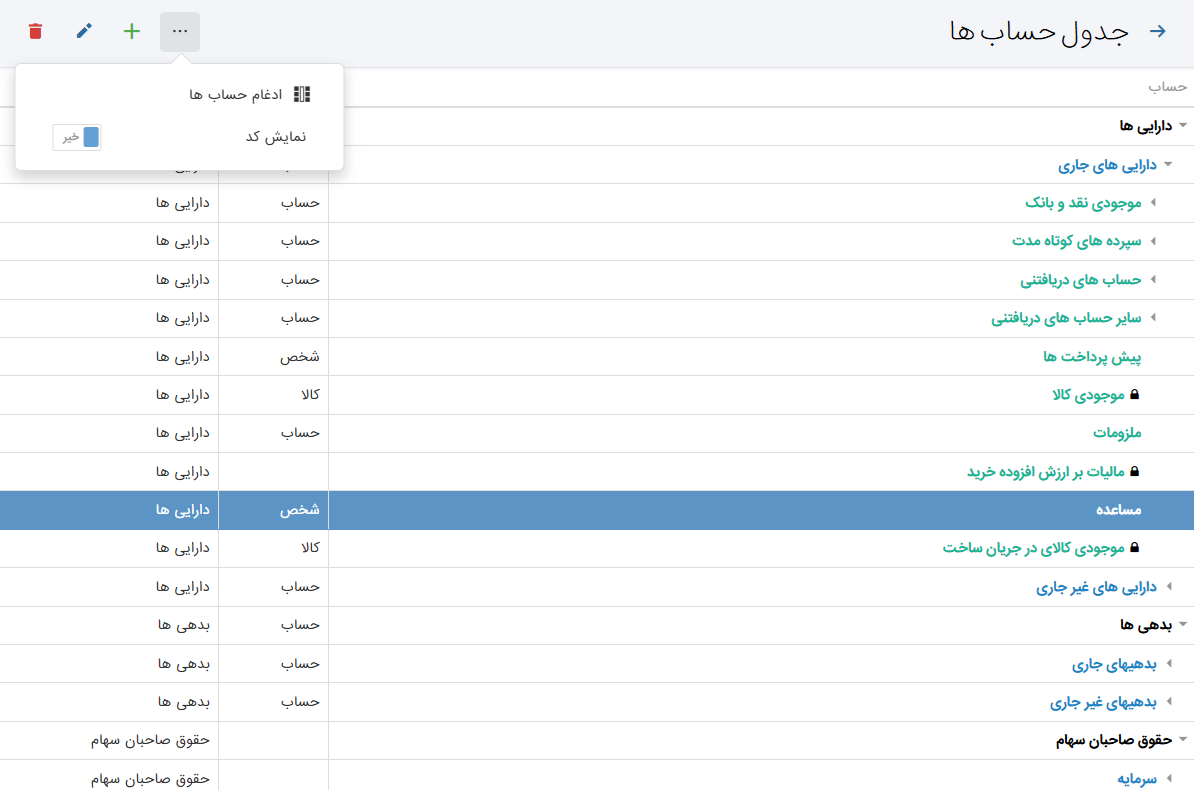
بررسی مشخصات حساب در جدول حسابها:
برای مشاهده جدول حسابها، از مسیر حسابداری > جدول حسابها بروید. هر حساب در جدول حسابهای حسابفا دارای مشخصاتی مانند نام حساب، حساب مرجع، تفصیل و اجازه ثبت سند است. برخی از حسابها با علامت قفل مشخص شدهاند. این حسابها، حسابهای سیستمی هستند که نرمافزار بهصورت خودکار برای ثبت اسناد حسابداری از آنها استفاده میکند؛ مانند حسابهای خرید، فروش و موجودی کالا. برای حسابهای سیستمی امکان حذف، ایجاد زیرشاخه و تغییر تفصیل وجود ندارد. فقط میتوانید نام آنها را تغییر دهید، اما توصیه میشود این کار را انجام ندهید تا ساختار جدول حسابها و گزارشهای مالی دچار مشکل نشود. در ادامه، هر یک از مشخصات حساب را بررسی میکنیم.
نام:
عنوانی است که حساب با آن در اسناد، رسیدها و گزارشها نمایش داده میشود.
تفصیل:
تفصیل، اطلاعات تکمیلی هر حساب را مشخص میکند و باعث میشود گزارشها با جزئیات بیشتری در دسترس باشند. برای مثال، اگر تفصیل حساب فروش، کالا باشد، هنگام ثبت سند باید کالای مربوط نیز مشخص شود.
در حسابفا شش نوع تفصیل وجود دارد:
- شخص: برای حسابهای دریافتنی و پرداختنی. پس از انتخاب حساب، باید شخص مربوط را نیز انتخاب کنید.
- بانک: برای حسابهای بانکی.
- صندوق: برای حسابهای صندوق.
- تنخواهگردان: برای حسابهای تنخواهگردان.
- کالا: برای حسابهای خرید، فروش و برگشت از خرید.
- حساب (بدون تفصیل): برای حسابهایی که به تفصیل نیاز ندارند.
حساب مرجع:
از آنجایی که حسابفا از ساختار درختی و چندسطحی برای مدیریت حسابها استفاده میکند، هر حساب میتواند زیرمجموعه یک حساب دیگر باشد. حسابی که سایر حسابها زیرمجموعه آن هستند، حساب مرجع نامیده میشود. برای مثال، حسابهای موجودی نقد و بانک زیرمجموعه داراییهای جاری هستند؛ بنابراین، داراییهای جاری حساب مرجع آنها محسوب میشود.
اجازه ثبت سند:
این گزینه مشخص میکند که آیا حساب هنگام ثبت اسناد و رسیدها قابل انتخاب باشد یا خیر. اگر روی «خیر» قرار گیرد، حساب در فهرست انتخاب حساب هنگام ثبت سند نمایش داده نمیشود، اما اسناد و رسیدهایی که قبلاً با آن حساب ثبت شدهاند، بدون تغییر حفظ میشوند.
حذف حساب:
برای حذف یک حساب، آن را انتخاب کرده و روی گزینه حذف در بالای صفحه کلیک کنید. برای حذف حساب، شرایط زیر را در نظر بگیرید:
حسابهای سیستمی قابل حذف نیستند. در صورت تلاش برای حذف، پیام "امکان حذف حساب سیستمی وجود ندارد" نمایش داده میشود.
اگر حساب دارای زیرشاخه باشد، ابتدا باید تمام زیرشاخههای آن حذف شوند. تا زمانی که زیرشاخهای وجود داشته باشد، امکان حذف حساب وجود ندارد.
اگر برای حساب تراکنشی ثبت شده باشد، ابتدا باید تراکنشهای آن حذف شوند. در غیر این صورت، پیام "حذف به علت ثبت تراکنش وجود ندارد" نمایش داده میشود.
ویرایش حساب:
برای ویرایش یک حساب، آن را انتخاب کنید، روی گزینه ویرایش ویرایش  کلیک کنید، تغییرات را اعمال کرده و سپس روی تأیید کلیک کنید.
در جدول حسابها میتوانید نام حساب، تفصیل، حساب مرجع و اجازه ثبت سند را ویرایش کنید. هنگام ویرایش، موارد زیر را در نظر بگیرید:
امکان تغییر تفصیل همه حسابها، بهجز حسابهای سیستمی، وجود دارد. با این حال، اگر برای یک حساب تراکنش ثبت شده باشد، بهتر است تفصیل آن را تغییر ندهید؛ زیرا ممکن است باعث بروز مشکل در اسناد و گزارشها شود. در این شرایط، توصیه میشود حساب جدیدی با تفصیل موردنظر ایجاد کنید.
امکان تغییر حساب مرجع نیز وجود دارد، اما حساب مرجع باید در همان گروه حساب باشد. برای مثال، یک حساب از گروه دارایی فقط میتواند زیرمجموعه حسابی از گروه دارایی باشد.
اطلاعات حسابهای سیستمی را تغییر ندهید.
تغییر نام حساب فقط در اسناد همان سال مالی اعمال میشود و در اسناد سالهای مالی قبل تغییری ایجاد نمیکند.
ایجاد حساب:
هنگام راهاندازی کسبوکار، اغلب حسابهای موردنیاز بهصورت خودکار ایجاد میشوند. همچنین، میتوانید حسابهای جدید، مانند حسابهای درآمد و هزینه و... را نیز تعریف کنید. محدودیتی برای تعریف تعداد سطوح حسابها وجود ندارد، اما برای حسابهای سیستمی امکان ایجاد زیرشاخه وجود ندارد.
برای تعریف حساب جدید، ابتدا ردیف حسابی را که میخواهید حساب جدید زیرمجموعه آن ایجاد شود، انتخاب کنید. سپس از بالای صفحه سمت چپ، روی دکمه اضافه  کلیک کنید. در پنجره بازشده، نام حساب، تفصیل و حساب مرجع را مشخص کرده و روی تأیید کلیک کنید. پس از ثبت اطلاعات، حساب جدید به جدول حسابها اضافه میشود.
ادغام حساب:
ادغام حسابها امکان انتقال تمام تراکنشها و اسناد یک حساب به حساب دیگر را فراهم میکند. پس از انتقال اطلاعات، حساب اول حذف میشود و در تمام اسناد، حساب دوم جایگزین آن خواهد شد.
برای ادغام حسابها، ابتدا حسابی را انتخاب کنید که میخواهید حذف شود و اطلاعات آن به حساب دیگری منتقل شود. سپس از بالای صفحه سمت چپ، روی گزینه بیشتر  کلیک کرده و ادغام حسابها را انتخاب کنید. در پنجره بازشده، حسابی را که میخواهید اطلاعات به آن منتقل شود، انتخاب کنید. پس از تأیید اطلاعات، عملیات ادغام انجام میشود.
هنگام ادغام حسابها، نکات زیر را در نظر بگیرید:
حسابهای سیستمی امکان ادغام ندارند.
تفصیل حساب مبدأ و مقصد باید یکسان باشد. برای مثال، حساب با تفصیل کالا با حساب دارای تفصیل شخص قابل ادغام نیست.
حساب مبدأ نباید زیرشاخه داشته باشد.
نمایش کد حسابها
در حسابفا، حسابها بهصورت کدینگ حسابداری تعریف نشدهاند و برای انتخاب حسابها در نرمافزار، نیازی به کد حساب نیست. بااینحال، برای تهیه فایل دفاتر تجاری الکترونیکی، کد حسابها باید در فایل خروجی ثبت شود به همین دلیل، حسابفا امکان تعریف و ویرایش کد حسابها را برای این فایل فراهم کرده است. اگر حداقل یکبار فایل دفاتر تجاری الکترونیکی را ایجاد کرده باشید، میتوانید از قسمت بیشتر گزینه نمایش کد را فعال کنید. با فعال شدن این گزینه، ستون کد به جدول حسابها اضافه میشود. در صورت نیاز، میتوانید کد هر حساب را از طریق گزینه ویرایش تغییر دهید. این کدها فقط در فایل خروجی دفاتر تجاری الکترونیکی استفاده میشوند و در محیط نرمافزار حسابفا کاربردی ندارند.