 شروع کار با حسابفا
 داشبورد
 اشخاص
اشخاص کالاها خدمات
 بانکداری
 فروش درآمد
 خرید هزینه
 تولید
تولید انبارداری
 حسابداری
 سایر
سایر گزارشها
 تنظیمات
 افزونه ها
تجمیع اسناد
تجمیع اسناد امکان ثبت چندین سند حسابداری در قالب یک سند تجمیعی را فراهم میکند. این قابلیت بیشتر برای تهیه دفاتر قانونی، مانند دفتر روزنامه و دفتر کل استفاده میشود و به مدیریت بهتر اسناد حسابداری کمک میکند. در این بخش، با نحوه صدور اسناد تجمیعی، تعیین نوع و سطح تجمیع و همچنین امکانات مدیریت اسناد تجمیعی، مانند ویرایش، حذف، چاپ و دریافت خروجی آشنا میشوید.
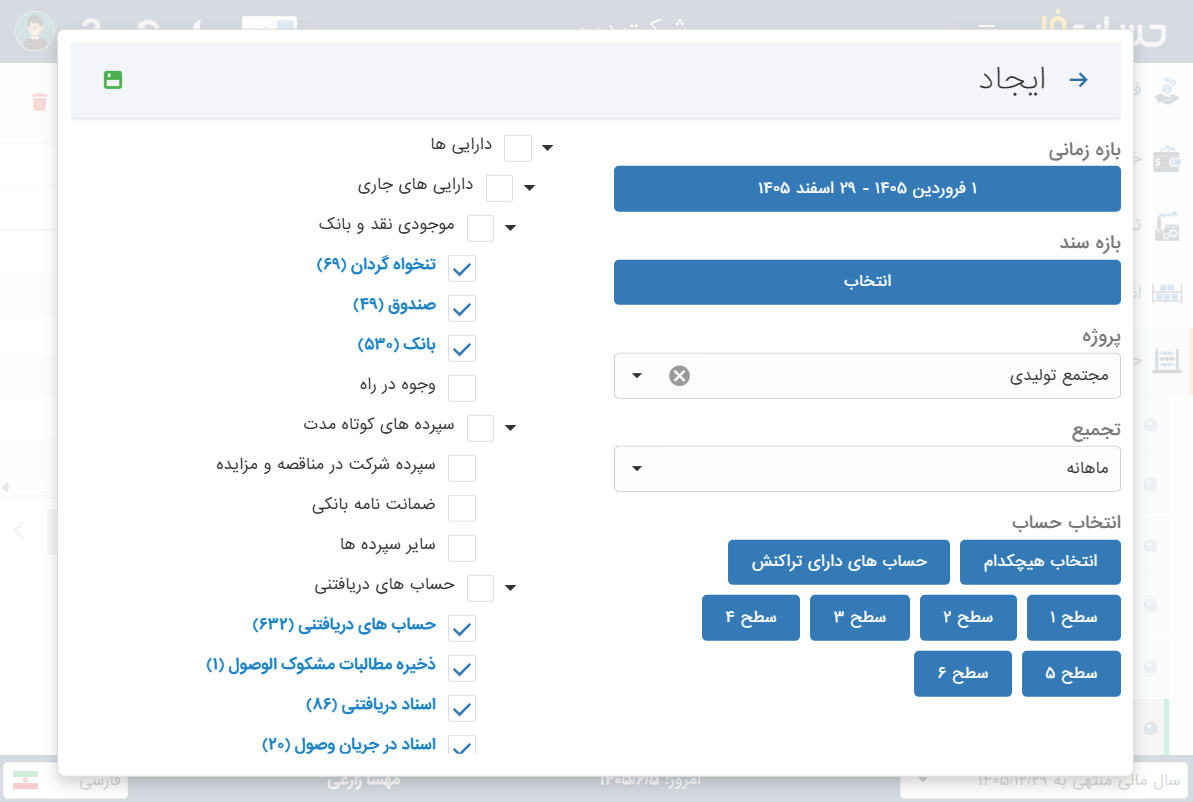
نحوه صدور سند تجمیعی:
برای صدور سند تجمیعی، از منوی حسابداری > تجمیع اسناد بروید. روی گزینه ایجاد کلیک کنید تا پنجره تجمیع اسناد باز شود. در صورت نیاز، بازه زمانی، بازه سند و پروژه را تعیین کنید. سپس نوع تجمیع را انتخاب کنید. بهصورت پیشفرض، سه نوع تجمیع در حسابفا وجود دارد:
تجمیع روزانه
تمام اسناد و رویدادهای مالی هر روز را در یک سند خلاصه میکند. تاریخ سند تجمیعی، همان روز خواهد بود. برای مثال، اگر یک حساب در طول روز پنج تراکنش داشته باشد، در سند تجمیعی روزانه مجموع این تراکنشها به یک سند تبدیل میشود. تاریخ سند برابر با همان روز است.
تجمیع ۱۵ روزه
اسناد نیمه اول ماه را در یک سند و اسناد نیمه دوم ماه را در سندی دیگر خلاصه میکند. تاریخ اسناد تجمیعی بهترتیب روز ۱۵ و آخرین روز ماه است.
تجمیع ماهانه
تمام اسناد ثبتشده در یک ماه را در یک سند خلاصه میکند. تاریخ سند تجمیعی، آخرین روز ماه است.
در ادامه، سطح حساب را مشخص کنید تا اسناد بر اساس آن تجمیع شوند. برای تعیین سطح تجمیع، دو روش وجود دارد:
۱. انتخاب یکی از شش سطح پیشفرض نرمافزار.
۲. تعیین سطح دلخواه بر اساس حسابهای تعریفشده.
اگر برای یک گروه حساب بیش از یک سطح انتخاب شود، نرمافزار پایینترین سطح را برای تجمیع در نظر میگیرد. برای مثال، اگر هم حساب کل و هم زیرمجموعه آن انتخاب شده باشد، تجمیع در سطح زیرمجموعه انجام میشود.
پس از ثبت اطلاعات، روی گزینه ذخیره  کلیک کنید تا اسناد تجمیعی صادر شوند.
بررسی لیست اسناد تجمیعی و امکانات آن:
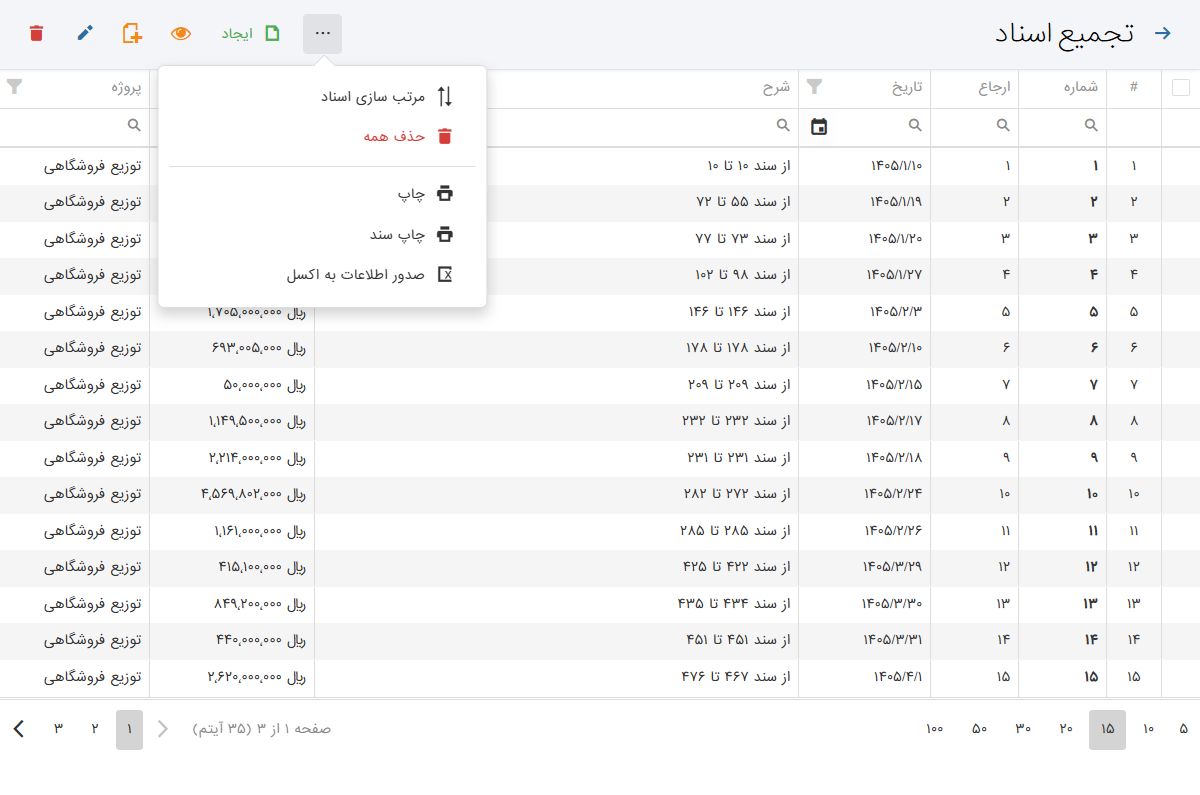
برای بررسی لیست اسناد تجمیعی، از منوی حسابداری > تجمیع اسناد بروید. در این بخش، تمام اسناد تجمیعی صادرشده نمایش داده میشوند. همچنین امکاناتی مانند ویرایش، حذف و دریافت خروجی اسناد تجمیعی در اختیار شما قرار دارد که در ادامه آنها را بررسی میکنیم.
حذف
برای حذف اسناد تجمیعی، ردیفهای موردنظر را انتخاب کرده و روی گزینه حذف کلیک کنید.
ویرایش
برای ویرایش، سند موردنظر را انتخاب کرده و روی گزینه ویرایش  کلیک کنید. هنگام ویرایش، ممکن است کنار برخی حسابها علامت هشدار نمایش داده شود. این علامت نشان میدهد که به دلیل تنظیمات اجازه ثبت سند یا تفصیل حساب، امکان ویرایش یا جایگزینی آن حساب وجود ندارد.
جدید
از گزینه جدید  برای صدور دستی اسناد تجمیعی استفاده میشود. البته باید پیش از صدور سند تجمیعی جدید، اسناد تجمیعی قبلی را حذف کنید تا گزارشهایی مانند دفتر روزنامه تجمیعی و دفتر کل تجمیعی بر اساس آخرین اطلاعات تهیه شوند و مغایرتی ایجاد نشود.
نمایش
با انتخاب ردیف سند و کلیک روی گزینه مشاهده  جزئیات آن نمایش داده میشود.
ایجاد
با استفاده از گزینه ایجاد  میتوانید با تعیین بازه زمانی، بازه سند، پروژه، نوع و سطح تجمیع، اسناد تجمیعی را صادر کنید. البته باید پیش از صدور اسناد تجمیعی جدید، اسناد تجمیعی قبلی را حذف کنید تا گزارشهایی مانند دفتر روزنامه تجمیعی و دفتر کل تجمیعی بر اساس آخرین اطلاعات تهیه شوند و مغایرتی ایجاد نشود.
بیشتر
با کلیک روی گزینه بیشتر  میتوانید از امکانات بیشتر این بخش استفاده کنید:
امکانات آیتم بیشتر در تجمیع اسناد
مرتبسازی اسناد
اگر اسناد تجمیعی را بهصورت دستی صادر کردهاید و ترتیب تاریخ در صدور آنها رعایت نشده است، میتوانید با استفاده از گزینه مرتب سازی  آنها را بر اساس تاریخ مرتب کنید.
حذف همه
با کمک آیتم حذف همه میتوان تمام تجمیع اسناد انجام شده را به صورت یکجا حذف کرد
چاپ (لیست)
با استفاده از گزینه چاپ میتوانید از فهرست اسناد تجمیعی چاپ بگیرید یا فایل PDF آن را دریافت کنید. در تنظیمات چاپ، امکان تعیین نوع کاغذ، انتخاب ستونهای موردنیاز و تنظیم اندازه آنها وجود دارد. اگر پیش از چاپ یا دریافت فایل PDF یک یا چند ردیف را انتخاب کرده باشید، خروجی فقط شامل همان اسناد خواهد بود.
چاپ سند
با استفاده از گزینه چاپ میتوانید سند حسابداری را چاپ کنید. در تنظیمات چاپ نیز امکان تعیین نوع کاغذ، انتخاب قالب چاپ (در صورت طراحی با فرمساز) وجود دارد.
صدور اطلاعات به اکسل
با استفاده از گزینه اکسل میتوانید فهرست اسناد تجمیعی را در قالب فایل اکسل دریافت کنید.
گزارشگیری از اسناد تجمیعی:
برای مشاهده گزارشهای اسناد تجمیعی، از منوی گزارشها > تمام گزارشها بروید. گزارشهای دفتر روزنامه تجمیعی و دفتر کل تجمیعی بر اساس اسناد تجمیعی صادرشده تهیه میشوند. همچنین میتوانید این گزارشها را بهصورت فایل اکسل، PDF یا نسخه چاپی دریافت کنید. اگر هنوز سند تجمیعی صادر نشده باشد، این گزارشها اطلاعاتی نمایش نمیدهند. بنابراین، پیش از تهیه گزارش، باید اسناد تجمیعی را صادر کنید. همچنین، امکان دریافت خروجی دفتر کل تجمیعی در قالب فایل دفاتر تجاری الکترونیکی برای بارگذاری در سامانه دفاتر تجاری نیز وجود دارد.