 شروع کار با حسابفا
 داشبورد
 اشخاص
اشخاص کالاها خدمات
 بانکداری
 فروش درآمد
 خرید هزینه
 تولید
تولید انبارداری
 حسابداری
 سایر
سایر گزارشها
 تنظیمات
 افزونه ها
دستور تولید
دستور تولید بخش عملیاتی فرآیند تولید در حسابفا است. در این بخش، تولید محصول بر اساس فرمول تولید آغاز میشود و تمامی مراحل تولید ثبت و مدیریت میشوند. با ثبت دستور تولید، مواد اولیه، دستمزد مستقیم و سربار تولید بر اساس فرمول تولید در دستور ثبت میشوند. همچنین میتوانید ضایعات مواد اولیه را نیز ثبت کنید تا بهای تمامشده محصول با در نظر گرفتن ضایعات، مواد اولیه، دستمزد مستقیم و سربار، بهصورت دقیق محاسبه شود. همچنین اسناد حسابداری و رسید و حوالههای انبار (در صورت فعال بودن سیستم انبارداری) متناسب با هر مرحله از تولید، بهصورت خودکار صادر میشوند.
نحوه ثبت دستور تولید
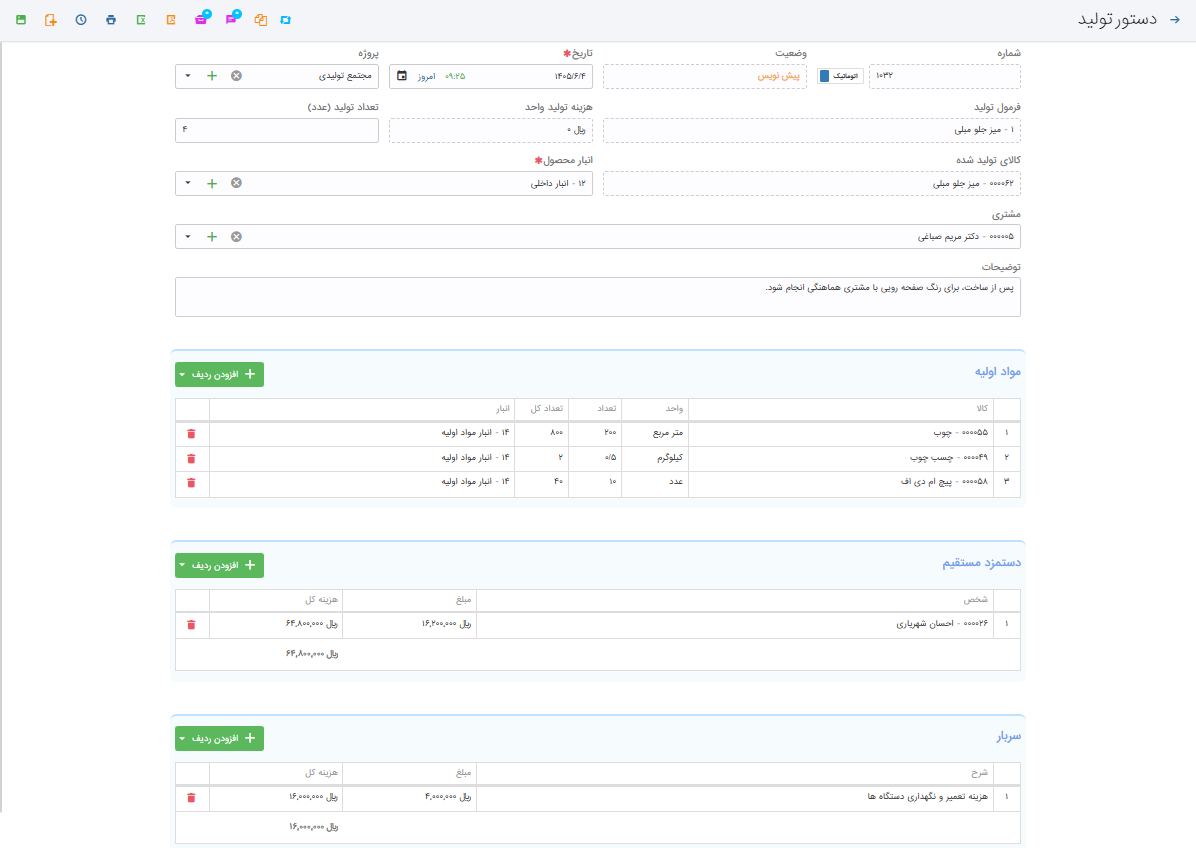
برای ثبت دستور تولید، از منوی تولید > دستور تولید بروید. ابتدا فهرست فرمولهای تولید نمایش داده میشود. در این مرحله، فرمول تولید محصولی را که قصد تولید آن را دارید، انتخاب کنید. پس از انتخاب فرمول، صفحه دستور تولید باز میشود. در این صفحه اطلاعاتی مانند شماره، تاریخ، پروژه، مشتری، تعداد تولید، کالای تولیدشده، انبار محصول و... نمایش داده میشود. همچنین اطلاعات مواد اولیه، دستمزد مستقیم و سربار بر اساس فرمول تولید بهصورت خودکار تکمیل میشوند. در ادامه، بخشهای مختلف این صفحه را بررسی میکنیم.
شماره
نرمافزار بهصورت خودکار برای هر دستور تولید یک شماره اختصاص میدهد که شمارهگذاری آن بهطور پیشفرض از ۱۰۰۱ آغاز میشود. در صورت نیاز، میتوانید سوییچ شمارهگذاری را روی حالت دستی قرار دهید و شماره را بهصورت دستی وارد کنید. شماره دستور تولید باید حداکثر ۸ رقم و غیرتکراری باشد.
تاریخ
تاریخ دستور تولید را وارد کنید. این تاریخ باید در سال مالی جاری باشد.
پروژه
اگر در فرمول تولید پروژهای تعیین شده باشد، این فیلد بهصورت خودکار تکمیل میشود. در صورت نیاز، امکان تغییر پروژه یا تعریف پروژه جدید نیز وجود دارد.
مشتری
در این فیلد، مشتری (خریدار) محصول را مشخص کنید. این فیلد صرفاً جنبه اطلاعاتی دارد و تأثیری بر حساب مالی مشتری ندارد.
فرمول تولید
فرمول تولید انتخابشده در این فیلد نمایش داده میشود و قابل تغییر نیست.
هزینه تولید واحد
این فیلد در وضعیت پیشنویس مقدار صفر را نمایش میدهد. پس از تغییر وضعیت دستور تولید به در جریان، هزینه تولید واحد بر اساس مجموع بهای تمامشده مواد اولیه، دستمزد مستقیم و سربار بهصورت خودکار محاسبه میشود.
تعداد تولید
تعداد محصول موردنظر برای تولید را وارد کنید.
کالای تولیدشده
این فیلد بر اساس فرمول تولید بهصورت خودکار تکمیل میشود و قابل تغییر نیست.
انبار محصول
در صورت فعال بودن سیستم انبارداری، این فیلد بر اساس فرمول تولید بهصورت خودکار تکمیل میشود. در صورت نیاز، میتوانید انبار محصول را تغییر دهید.
توضیحات
در صورت نیاز، توضیحات یا نکات تکمیلی مربوط به دستور تولید را در این بخش ثبت کنید.
جدول مواد اولیه
این جدول بر اساس فرمول تولید بهصورت خودکار تکمیل میشود و اطلاعات مواد اولیه موردنیاز برای تولید را نمایش میدهد.
کالا: نام ماده اولیه.
واحد: واحد اندازهگیری اصلی ماده اولیه در این ستون نمایش داده میشود و قابل ویرایش نیست.
تعداد: مقدار مصرف ماده اولیه برای تولید یک واحد محصول.
تعداد کل: مقدار کل ماده اولیه موردنیاز بر اساس تعداد تولید.
انبار: این فیلد، انبار خروج ماده اولیه را بر اساس فرمول تولید نمایش میدهد.
دقت کنید اگر فرمول تولید ثابت باشد، فقط امکان تغییر انبار مواد اولیه وجود دارد و سایر اطلاعات جدول قابل ویرایش نیست. اگر فرمول غیرثابت باشد، میتوانید مقادیر مواد اولیه را تغییر دهید یا مواد اولیه جدید اضافه یا حذف کنید.
جدول دستمزد مستقیم
این جدول بر اساس فرمول تولید بهصورت خودکار تکمیل میشود و اطلاعات دستمزد مستقیم تولید را نمایش میدهد.
شخص: نام کارمند دریافتکننده دستمزد.
مبلغ: مبلغ دستمزد برای تولید یک واحد محصول.
هزینه کل: مجموع هزینه دستمزد بر اساس تعداد تولید.
لازم به ذکر است اگر فرمول تولید ثابت باشد، اطلاعات این جدول قابل ویرایش نیست.
جدول سربار
این جدول بر اساس فرمول تولید بهصورت خودکار تکمیل میشود و هزینههای سربار تولید را نمایش میدهد.
شرح: عنوان هزینه سربار، مانند اجاره یا برق.
مبلغ سربار: هزینه سربار برای تولید یک واحد محصول.
هزینه کل: مجموع هزینه سربار بر اساس تعداد تولید.
در جدول سربار نیز اگر فرمول تولید ثابت باشد، اطلاعات جدول سربار قابل ویرایش نیست.
ذخیره دستور تولید
پس از بررسی اطلاعات، روی گزینه کلیک کنید.
پس از ذخیره دستور تولید، وضعیت آن بهصورت خودکار روی پیشنویس قرار میگیرد و امکانات زیر در اختیار شما قرار میگیرد.
امکانات پس از ذخیره
جدید: با استفاده گزینه جدید  میتوانید یک صفحه دستور جدید باز کنید.
تاریخچه:امکان مشاهده سابقه تغییرات ثبتشده برای دستور تولید با کمک آیتم تاریخچه  امکان پذیر است .
چاپ و PDF: با استفاده از گزینه چاپ  میتوانید دستور تولید را چاپ کنید و با کمک گزینه pdf
  می توانید فایل PDF آن را دریافت کنید. با انتخاب هر یک از این گزینهها، پنجره تنظیمات چاپ نمایش داده میشود. اگر با استفاده از قابلیت فرمساز قالب اختصاصی برای چاپ دستور تولید طراحی کرده باشید، میتوانید آن را برای چاپ انتخاب کنید. در این حالت، دستور تولید بر اساس همان قالب چاپ میشود و تنظیماتی مانند نوع کاغذ، نمایش تاریخ و ساعت و انتخاب اطلاعات قابل چاپ (مانند مواد اولیه، سربار، دستمزد مستقیم، اطلاعات تکمیل تولید و سایر بخشها) غیرفعال خواهد بود. اگر از فرمساز استفاده نکرده باشید یا قالبی انتخاب نکنید، میتوانید نوع کاغذ، نمایش تاریخ و ساعت و اطلاعات قابل چاپ را قبل از چاپ تعیین کنید.
اکسل: با کمک گزینه اکسل  اطلاعات دستور تولید را در قالب فایل اکسل دریافت کنید.
آرشیو: مستندات و فایلهای مرتبط، مانند تصویر، فایل صوتی و سایر فایلها را می توان با کمک آیتم آرشیو  به دستور تولید پیوست کنید.
یادداشت: توضیحات یا یادداشتهای موردنظر را برای دستور تولید با کمک آیتم یادداشت  ثبت کنید. یادداشتهای عمومی برای همه کاربران کسبوکار قابل مشاهده هستند، اما یادداشتهای خصوصی فقط برای ثبتکننده آن نمایش داده میشوند.
کپی: با استفاده از گزینه کپی  میتوانید یک نسخه مشابه از دستور تولید ایجاد کنید. پس از ایجاد نسخه، در صورت نیاز اطلاعات آن را تغییر داده و ذخیره کنید.
وضعیتهای دستور تولید
هر دستور تولید میتواند یکی از سه وضعیت پیشنویس، در جریان یا کاملشده را داشته باشد. هر وضعیت نشاندهنده مرحلهای از فرآیند تولید است و با تغییر آن، عملیات حسابداری و انبارداری مرتبط نیز انجام میشود.
پیشنویس
پس از ذخیره دستور تولید، وضعیت آن بهصورت خودکار روی پیشنویس قرار میگیرد. در این وضعیت، هیچ سند حسابداری، رسید یا حواله انبار صادر نمیشود و موجودی مواد اولیه نیز تغییری نمیکند.
در جریان
این وضعیت بهصورت دستی توسط کاربر ثبت میشود. با تغییر وضعیت به در جریان، موجودی مواد اولیه کاهش و موجودی کالای در جریان ساخت افزایش مییابد. همچنین اسناد حسابداری مربوطه صادر میشوند. در صورت فعال بودن سیستم انبارداری، حواله خروج مواد اولیه نیز بهصورت دستی یا خودکار صادر میشود.
کاملشده
پس از ثبت دستور تکمیل تولید برای تمام محصولات دستور تولید، وضعیت بهصورت خودکار به کاملشده تغییر میکند. در این مرحله، موجودی کالای در جریان ساخت کاهش و موجودی محصول نهایی افزایش مییابد. همچنین در صورت فعال بودن سیستم انبارداری، رسید ورود محصول به انبار بهصورت خودکار صادر میشود.
تغییر وضعیت از پیشنویس به در جریان و خطاهای احتمالی
تا زمانی که وضعیت دستور تولید پیشنویس باشد، فرآیند تولید آغاز نمیشود. برای شروع تولید، باید وضعیت آن را به در جریان تغییر دهید. برای این کار، از منوی تولید > لیست دستور تولید بروید. دستور تولید موردنظر را انتخاب کرده، وارد صفحه ویرایش شوید و گزینه تغییر وضعیت  را انتخاب کنید.
اگر سیستم انبارداری فعال باشد، میتوانید با فعال کردن گزینه صدور اتوماتیک رسید و حواله انبار، همزمان با تغییر وضعیت، حواله خروج مواد اولیه را نیز صادر کنید. پس از ذخیره اطلاعات، وضعیت دستور تولید به در جریان تغییر میکند. در این مرحله، موجودی مواد اولیه کاهش یافته و موجودی کالای در جریان ساخت افزایش مییابد. همچنین اسناد حسابداری مربوط به عملیات تولید نیز بهصورت خودکار صادر میشوند.
ممکن است هنگام تغییر وضعیت دستور تولید با خطا مواجه شوید. در ادامه، علت هر یک از این خطاها را بررسی میکنیم.
برای تغییر وضعیت دستور تولید به در جریان، موجودی مواد اولیه باید کافی باشد. در غیر این صورت، پیام "موجودی کالا کافی نیست" نمایش داده میشود و وضعیت دستور تولید تغییر نمیکند.
اگر سیستم انبارداری و گزینه صدور اتوماتیک رسید و حوالهها را فعال کنید، حواله خروج مواد اولیه بهصورت خودکار صادر میشود. اگر موجودی مواد اولیه در انبار کافی نباشد و در تنظیمات کسبوکار، گزینه "اجازه ثبت حواله در صورت کمبود موجودی" روی خیر تنظیم شده باشد، پیام "حواله انبار به دلیل کمبود موجودی کالا در انبار صادر نشد" نمایش داده میشود و حواله انبار صادر نخواهد شد.
ثبت ضایعات فرآیند تولید
ضایعات تولید به مواد اولیهای گفته میشود که در فرآیند تولید، به دلایلی مانند نقص مواد اولیه، خطای انسانی یا خرابی تجهیزات، از بین میروند یا دیگر قابل استفاده نیستند.
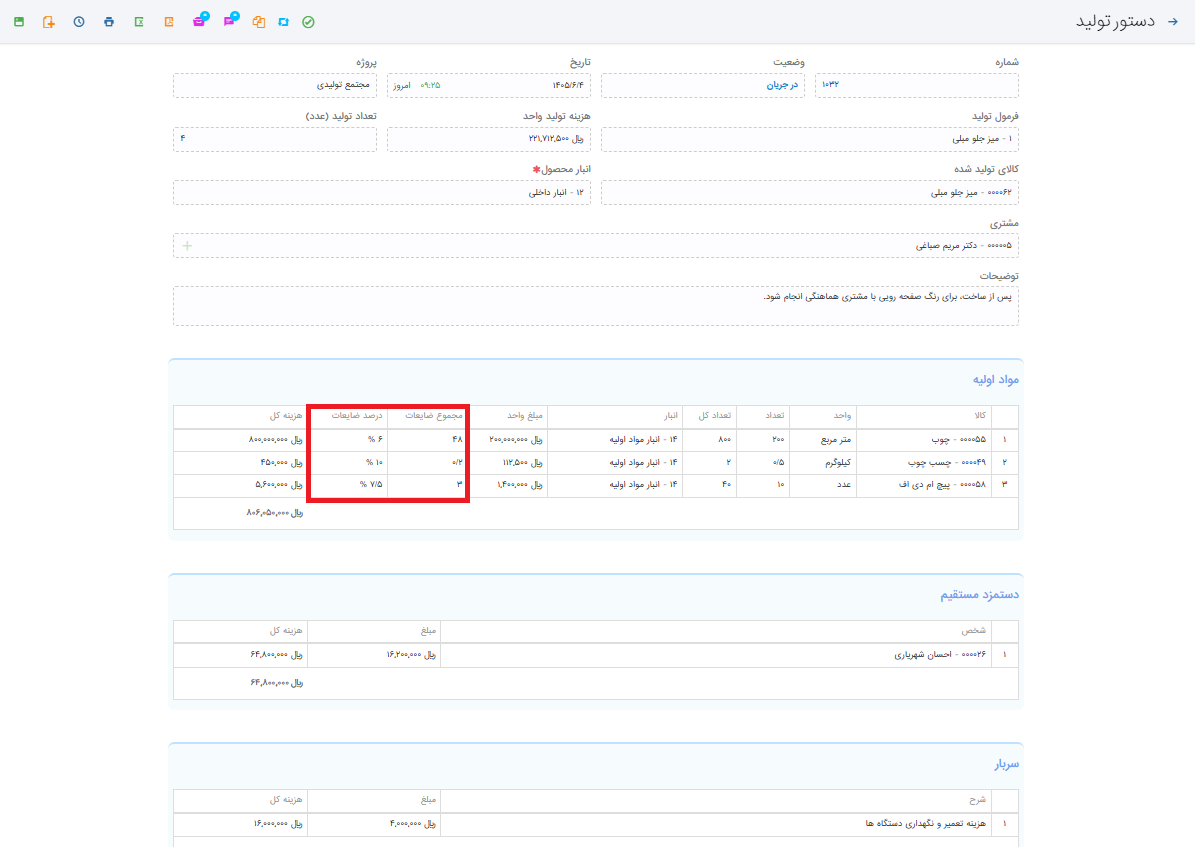
برای ثبت ضایعات، از منوی تولید > دستور تولید بروید. دستور تولید موردنظر را انتخاب کرده و روی گزینه ویرایش کلیک کنید. پس از تغییر وضعیت دستور تولید از پیشنویس به در جریان، دو ستون مجموع ضایعات و درصد ضایعات به جدول مواد اولیه اضافه میشود.
اگر میخواهید ضایعات را بر اساس تعداد ثبت کنید، مقدار آن را در ستون مجموع ضایعات وارد کنید. اگر قصد دارید ضایعات را بهصورت درصدی ثبت کنید، مقدار آن را در ستون درصد ضایعات وارد کنید.
توجه داشته باشید که مقدار ضایعات باید بر اساس کل تعداد محصولات دستور تولید ثبت شود، نه به ازای تولید یک واحد محصول.
پس از ذخیره اطلاعات، نرمافزار بهای تمامشده محصول را با در نظر گرفتن ضایعات محاسبه کرده و هزینه ضایعات را به هزینه تولید واحد اضافه میکند. از آنجا که هزینه ضایعات بهصورت مستقیم در بهای تمامشده محصول لحاظ میشود، برای ثبت ضایعات هیچ سند حسابداری جداگانهای صادر نمیشود.
ثبت حواله خروج از انبار برای ضایعات
اگر سیستم انبارداری فعال باشد، برای ضایعات تولید باید حواله خروج از انبار را بهصورت دستی صادر کنید. برای این کار، از مسیر انبارداری > حواله جدید بروید. نوع حواله را روی دستور تولید قرار دهید و دستور تولید موردنظر را انتخاب کنید. پس از انتخاب دستور تولید، نرمافزار کالاها و مقادیر موردنیاز برای صدور حواله را بهصورت خودکار محاسبه و نمایش میدهد. اطلاعات را بررسی کرده و حواله را ذخیره کنید.
مفهوم تکمیل تولید و ثبت آن
با تغییر وضعیت دستور تولید از پیشنویس به در جریان، فرآیند تولید محصول آغاز میشود. پس از ساخت محصول، لازم است تکمیل تولید را در نرمافزار ثبت کنید تا فرآیند تولید به پایان برسد.
پس از تولید محصول، باید نتیجه اجرای دستور تولید در نرمافزار ثبت شود. این کار با ثبت تکمیل تولید انجام میشود. با ثبت تکمیل تولید، تعداد محصولات تولیدشده ثبت شده و در صورت تکمیل تمام محصولات دستور تولید، وضعیت آن از در جریان به کاملشده تغییر میکند.
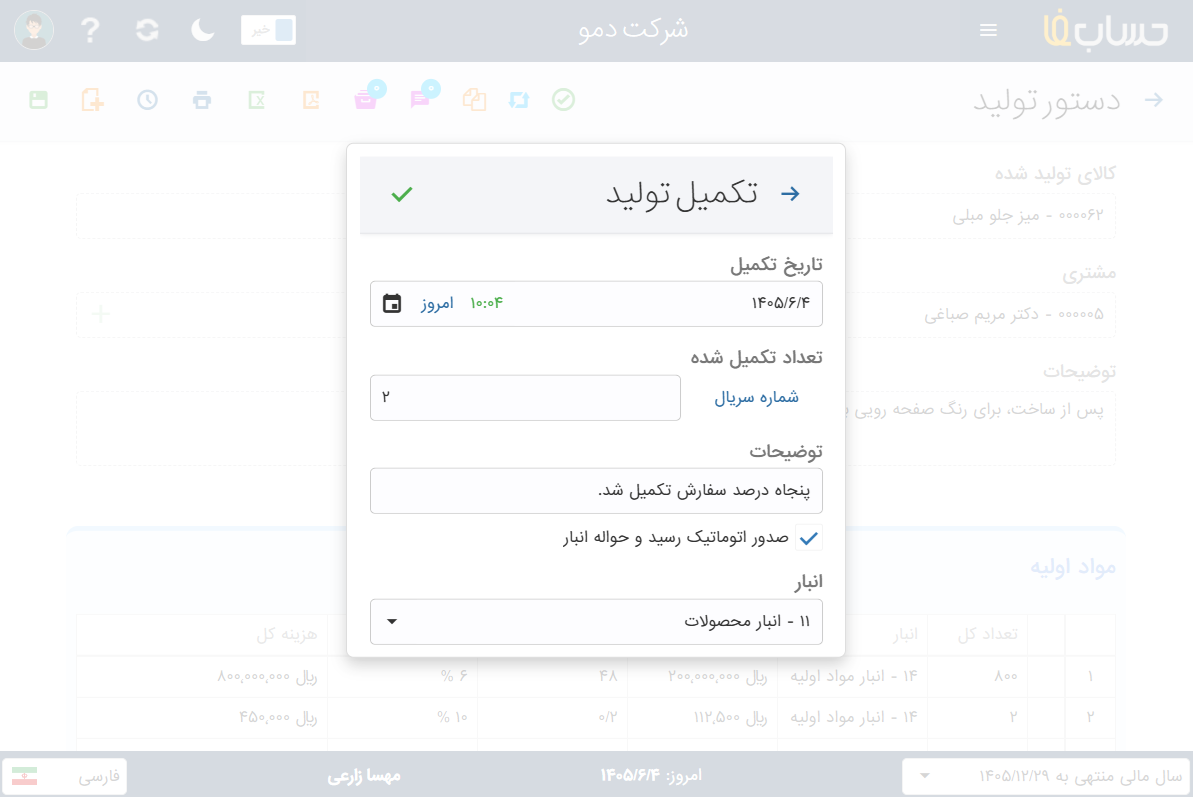
برای ثبت تکمیل تولید، از منوی تولید > لیست دستور تولید بروید. دستور تولید موردنظر را انتخاب کرده، وارد صفحه ویرایش شوید و گزینه تکمیل تولید را انتخاب کنید. در پنجره بازشده، باید تاریخ و ساعت تکمیل، تعداد تکمیلشده و توضیحات ثبت شود.
در صورت فعال بودن سیستم انبارداری، گزینه صدور اتوماتیک رسید و حوالههای انبار بهصورت پیشفرض فعال است و امکان غیرفعال کردن آن وجود ندارد. بنابراین اگر سیستم انبارداری فعال باشد، پس از ثبت تکمیل تولید، نرمافزار بهصورت خودکار رسید ورود محصول به انبار را صادر میکند.
زمانی که برای تمام محصولات دستور تولید، دستور تکمیل تولید ثبت شود، وضعیت دستور تولید به طور خودکار به کامل شده تغییر می کند.
حذف تکمیل تولید
برای حذف فرآیند تکمیل تولید، از منوی تولید > دستور تولید بروید. ردیف دستور تولید مورد نظر را انتخاب و روی گزینه ویرایش  کلیک کنید. در لیست تکمیل تولید، با استفاده از گزینه حذف
 کنار هر ردیف می توانید آن را حذف کنید. با حذف تکمیل تولید، سند حسابداری مربوط به آن به صورت خودکار صادر می شود.
تکمیل کردن دستورهای تولید سال قبل
اگر کالاهای مربوط به یک دستور تولید ثبت شده در سال مالی قبل، در سال مالی جدید تکمیل شوند، برای ثبت تکمیل تولید باید به سال مالی قبلی بازگردید. ابتدا از منوی تولید > دستور تولید بروید. ردیف دستور تولید مورد نظر را انتخاب و در حالت ویرایش قرار دهید. سپس روی دکمه تکمیل تولید کلیک کرده و تاریخ تولید را در سال مالی جدید وارد کنید. با این کار، سیستم به طور خودکار سند حسابداری و رسید ورود به انبار محصول (در صورت فعال بودن سیستم انبارداری) را در سال مالی جدید ثبت خواهد کرد.