 شروع کار با حسابفا
 داشبورد
 اشخاص
اشخاص کالاها خدمات
 بانکداری
 فروش درآمد
 خرید هزینه
 تولید
تولید انبارداری
 حسابداری
 سایر
سایر گزارشها
 تنظیمات
 افزونه ها
انبارها
به کمک قابلیت انبارداری در حسابفا، میتوانید انبارهای مختلف کسبوکارتان را تعریف کرده و گردش کالاها را در آنها مدیریت کنید. برای عملیات مربوط به کالا، مانند فاکتور خرید، فاکتور فروش و برگشت از خرید، امکان ثبت رسید و حواله انبار وجود دارد. موجودی هر انبار نیز بهصورت تفکیکشده و لحظهای قابل بررسی است. همچنین با استفاده از انبارداری دورهای، میتوانید موجودی کالا در انبار فیزیکی را با موجودی ثبتشده در سیستم تطبیق دهید.
فعالسازی سیستم انبارداری
برای فعالسازی سیستم انبارداری، از منوی تنظیمات > تنظیمات مالی بروید. سپس در سربرگ اطلاعات مالی، گزینه استفاده از سیستم انبارداری را روی بله قرار دهید و اطلاعات را ذخیره کنید. پس از فعالسازی، منوی انبارداری به منوهای کسبوکار اضافه میشود.
نحوه تعریف انبار
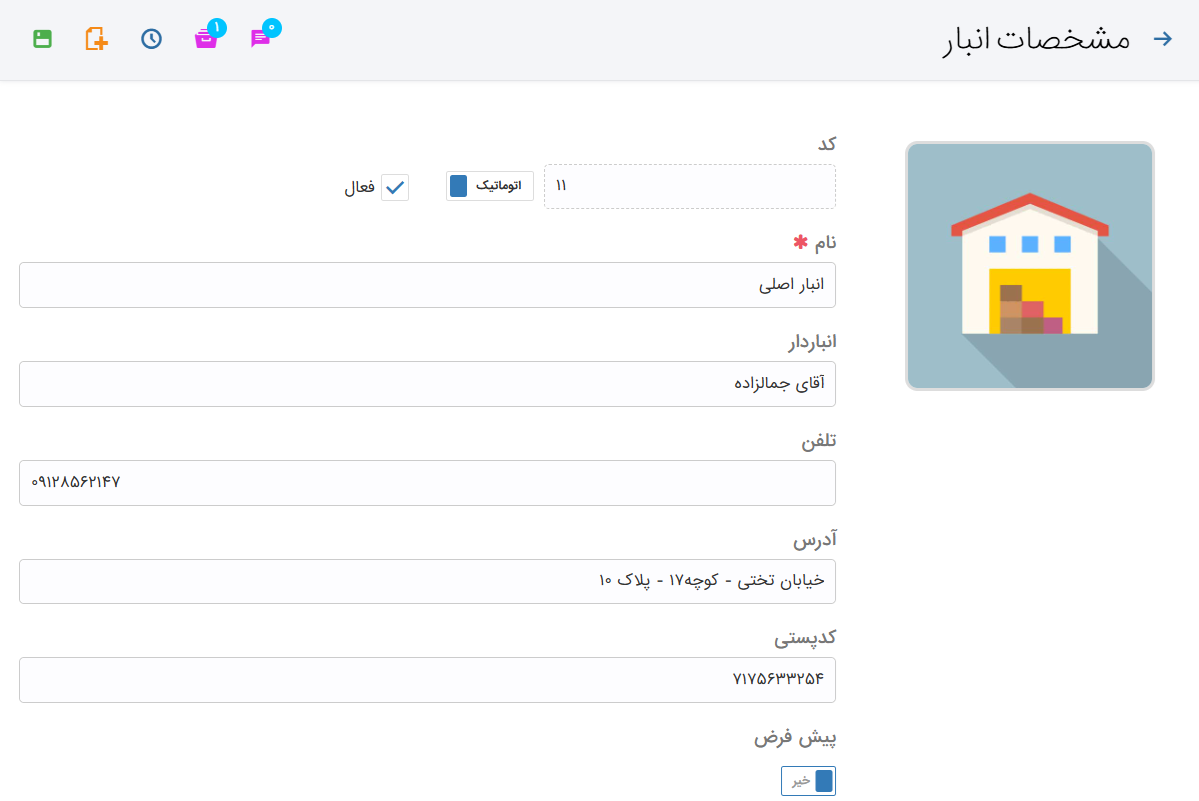
با فعالسازی سیستم انبارداری، نرمافزار بهصورت خودکار یک انبار با نام انبار اصلی ایجاد میکند. اگر نیاز به تعریف انبارهای دیگر دارید، از منوی انبارداری > انبارها بروید و روی گزینه جدید  کلیک کنید. فرم تعریف انبار شامل اطلاعاتی مانند کد انبار، نام، آدرس، وضعیت فعال و پیشفرض بودن انبار است که در ادامه هر یک از آنها را بررسی میکنیم.
کد
با ایجاد هر انبار جدید، نرمافزار بهصورت خودکار یک کد برای آن اختصاص میدهد که از ۱۲ شروع میشود. در صورت نیاز، میتوانید شمارهگذاری را روی حالت دستی قرار داده و کد انبار را بهصورت دستی تعیین کنید. در این حالت، کد انبار باید حداکثر ۸ رقم و غیرتکراری باشد.
فعال
فعال یا غیرفعال بودن هر انبار مشخص میکند که نام آن در بخشهایی نیاز به اتخاب انبار هست نام آنها از فهرستهای انتخاب نمایش داده میشود. توجه داشته باشید که غیرفعال کردن انبار به معنی حذف اطلاعات نیست و رسیدها و حوالههای صادرشده برای آن همچنان در نرمافزار باقی میمانند.
نام
این فیلد الزامی است. نام واردشده در بخشهای مختلف نرمافزار برای شناسایی انبار نمایش داده میشود.
انباردار، تلفن، آدرس و کدپستی
در صورت نیاز، اطلاعات مربوط به انبار را در این بخشها وارد کنید.
پیشفرض
اگر بیشتر از یک انبار استفاده میکنید و یکی از آنها کاربرد بیشتری دارد، میتوانید آن را بهعنوان انبار پیشفرض تعیین کنید. در این صورت، هر جا که نیاز به انتخاب انبار باشد، نرمافزار بهصورت خودکار همان انبار را انتخاب میکند. پس از تکمیل اطلاعات، آنها را ذخیره کنید.
امکانات پس از ذخیره
پس از ذخیره امکاناتی مانند جدید، تاریخچه، آرشیو و یادداشت فعال می شود
جدید
با استفاده از گزینه جدید میتوانید یک انبار جدید تعریف کنید.
تاریخچه
با استفاده گزینه تاریخچه  سابقه تغییرات ثبتشده برای انبار را مشاهده کنید.
آرشیو
با استفاده از آرشیو میتوانید مستندات و فایلهای مرتبط با انبار، مانند تصویر، فایل صوتی و سایر فایلها را به آن پیوست کنید.
یادداشت
با استفاده از گزینه یادداشت میتوانید توضیحات یا یادداشتهای مربوط به انبار را ثبت کنید. اگر یادداشت را بهصورت عمومی ثبت کنید، همه کاربران کسبوکار آن را مشاهده خواهند کرد. اما اگر یادداشت را بهصورت خصوصی ثبت کنید، فقط خودتان به آن دسترسی خواهید داشت.
لیست انبارها
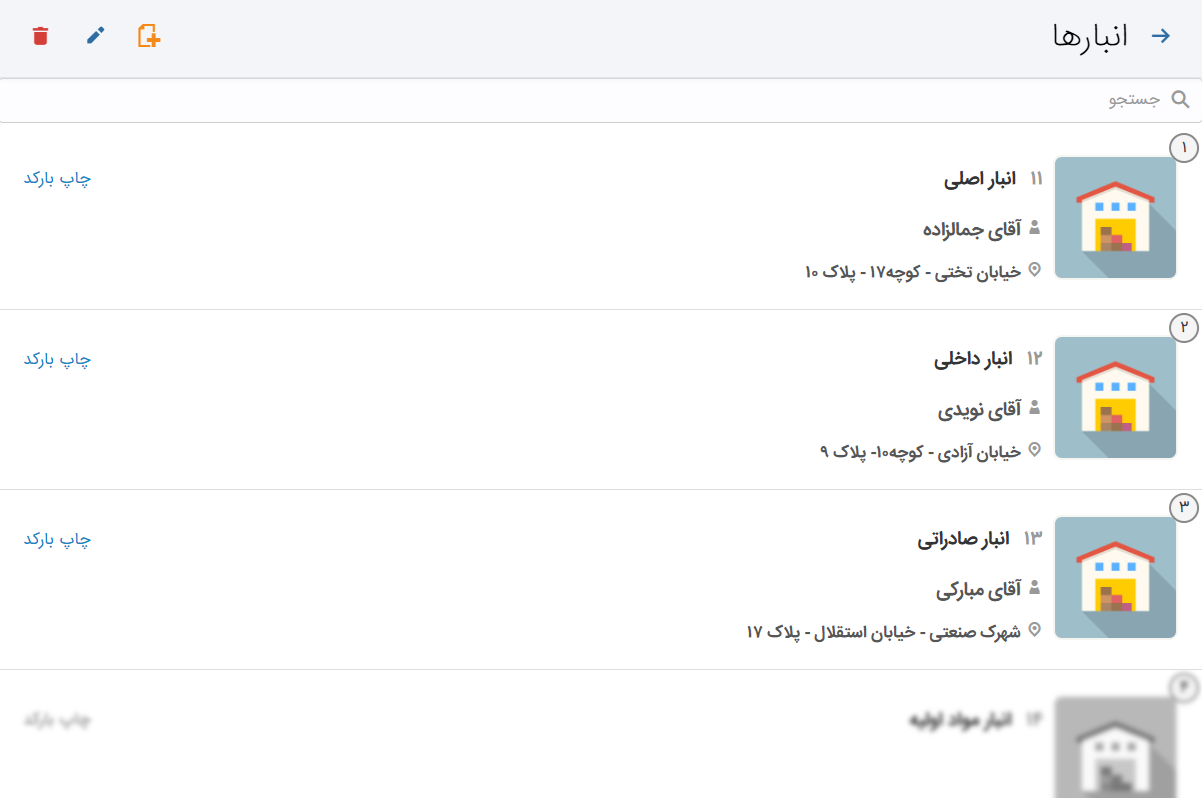
برای مشاهده همه انبارهای کسبوکار، از منوی انبارداری > انبارها بروید. در این صفحه، فهرست تمام انبارهای تعریفشده نمایش داده میشود. اگر انباری غیرفعال باشد، همچنان در این لیست نمایش داده میشود، اما بهصورت خاکستری و کمرنگ قابل مشاهده است. همچنین میتوانید انبارها را بر اساس نام جستجو کنید. امکان حذف و ویرایش انبارها نیز در این صفحه وجود دارد.
حذف
برای حذف یک انبار، آن را از لیست انتخاب کرده و روی گزینه حذف  کلیک کنید. اگر برای انبار رسید، حواله یا انبارگردانی ثبت شده باشد، ابتدا باید آنها را حذف کنید. در غیر این صورت، هنگام حذف با خطا مواجه میشوید. همچنین توجه داشته باشید که انبار اصلی که هنگام فعالسازی سیستم انبارداری توسط نرمافزار ایجاد میشود، قابل حذف نیست.
ویرایش
برای ویرایش، انبار موردنظر را انتخاب کرده و روی گزینه ویرایش ویرایش  کلیک کنید. در این بخش، میتوانید اطلاعاتی مانند نام، تلفن، آدرس، انباردار و سایر مشخصات انبار را ویرایش کنید. تغییر نام انبار، در رسیدها، حوالهها و انبارگردانیهای ثبتشده نیز اعمال میشود. توجه داشته باشید که کد انبار اصلی که توسط نرمافزار ایجاد شده است (انبار با کد ۱۱) قابل ویرایش نیست.
جدید
به کمک گزینه جدید میتوانید یک انبار جدید تعریف کنید.