 شروع کار با حسابفا
 داشبورد
 اشخاص
اشخاص کالاها خدمات
 بانکداری
 فروش درآمد
 خرید هزینه
 تولید
تولید انبارداری
 حسابداری
 سایر
سایر گزارشها
 تنظیمات
 افزونه ها
فرمول تولید
با استفاده از ماژول تولید، میتوانید فرمول تولید را تعریف کنید، مواد اولیه، دستمزد مستقیم و سربار هر محصول را مشخص کنید و آنها را مدیریت کنید. همچنین امکان بهروزرسانی گروهی مبالغ دستمزد مستقیم و سربار در فرمولهای تولید وجود دارد. در این ماژول، میتوانید با استفاده از بخش نیازسنجی مواد، مقدار مواد اولیه موردنیاز برای تولید محصولات را بر اساس فرمولهای ثبتشده بررسی کنید. همچنین امکان مدیریت سفارشهای تولید، ثبت دستورهای تولید، نهایی کردن عملیات تولید و پیگیری دستورهای ثبتشده در اختیار شما قرار دارد.
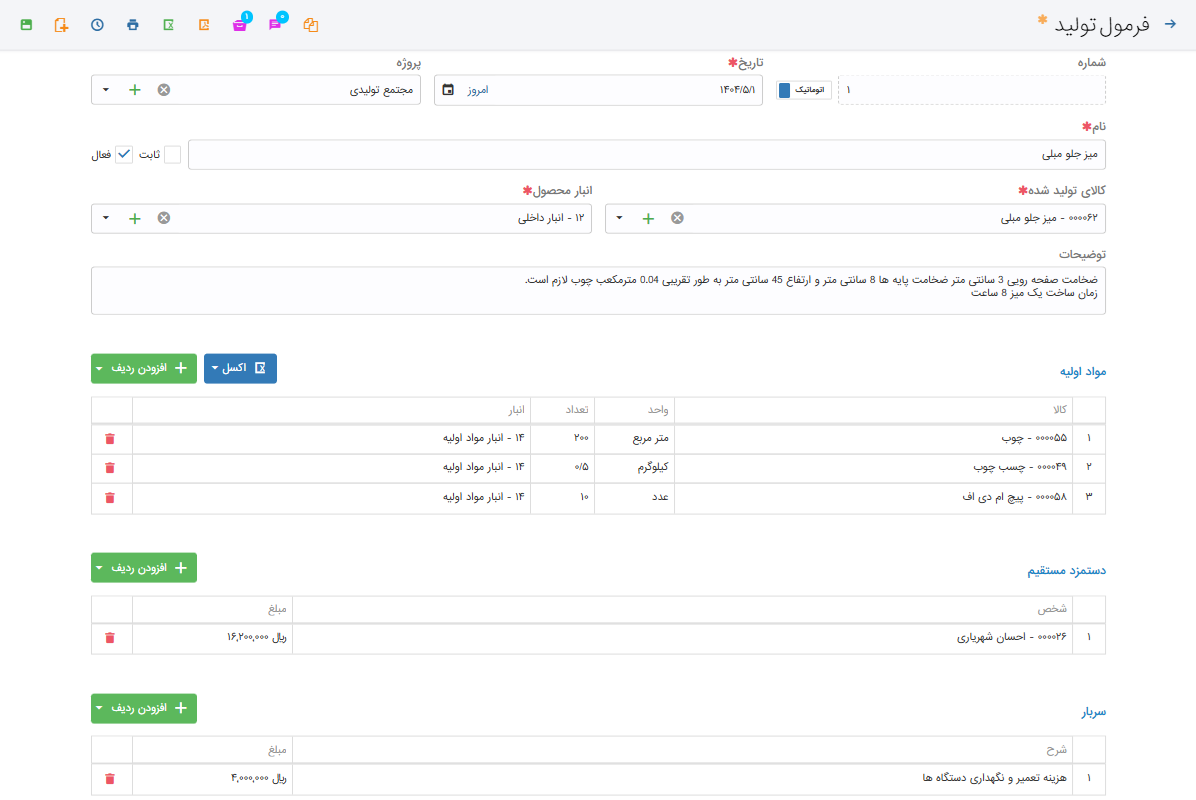
تعریف فرمول تولید
فرمول تولید مشخص میکند برای تولید هر محصول به چه مواد اولیه، دستمزد مستقیم و هزینههای سربار نیاز است. با تعریف فرمول تولید، این اطلاعات یکبار ثبت میشوند و هنگام ثبت دستور تولید، همان فرمول برای تولید محصول در دسترس خواهد بود. همچنین در این بخش میتوانید فرمولهای تولید را مدیریت کنید، تاریخچه تغییرات آنها را مشاهده کنید و از آنها خروجی یا نسخه چاپی تهیه کنید.
این فرمول مشخص میکند برای ساخت یک محصول به چه مواد اولیه و چه هزینههایی مانند دستمزد و سربار نیاز است. برای تعریف فرمول تولید از منوی تولید > فرمول تولید بروید. در صفحه فرمول تولید، فیلدهایی مانند شماره، پروژه، تاریخ و... وجود دارد. همچنین سه جدول با عنوان مواد اولیه، دستمزد مستقیم و سربار در این صفحه قرار دارد. در ادامه، نحوه ثبت اطلاعات در این جدولها را بررسی میکنیم.
شماره
نرمافزار بصورت خودکار برای هر فرمول یک شماره اختصاص میدهد که از عدد ۱ شروع میشود. در صورت تمایل میتوانید سوییچ شمارهگذاری را روی حالت دستی قرار داده و شماره را بصورت دستی وارد کنید. توجه کنید که شماره فرمول باید حداکثر هشت رقم و غیرتکراری باشد.
تاریخ و نام
در این فیلدها باید تاریخ و نام فرمول را وارد کنید.
پروژه
اگر فرمول به پروژه خاصی مربوط است، میتوانید پروژه مورد نظر را انتخاب کنید. اگر قبلاً پروژهای تعریف نکردهاید، با کلیک روی آیکن بهاضافه سبزرنگ در همین بخش میتوانید پروژه جدید را تعریف کنید.
ثابت بودن یا نبودن
اگر فرمول ثابت باشد، هنگام ثبت دستور تولید امکان تغییر آیتمهای فرمول مانند مواد اولیه، دستمزد و سربار یا مقادیر آنها وجود ندارد. اگر فرمول غیرثابت باشد، میتوانید مقادیر را تغییر دهید یا مواد اولیه و هزینههای جدید اضافه کنید. لازم به ذکر است در صورت فعال بودن سیستم انبارداری، در هر دو حالت (ثابت بودن یا نبودن فرمول)، میتوانید انبار مواد اولیه را در مرحله ثبت دستور تولید تغییر دهید.
کالای تولید شده
در این فیلد مشخص میکنید که بر اساس این فرمول چه کالایی تولید میشود. توجه کنید در این فیلد فقط کالاهایی نمایش داده میشوند که نوع آنها «محصول نهایی» یا «نیمهساخته» باشد. نوع کالا در صفحه مشخصات کالا تعیین میشود.
انبار محصول
در صورت فعال بودن سیستم انبارداری، باید انباری را مشخص کنید که محصول نهایی پس از تولید به آن وارد میشود. دقت کنید هنگام ثبت دستور تولید امکان تغییر انبار وجود دارد.
توضیحات
اگر برای فرمول تولید توضیحی دارید، میتوانید آن را در این فیلد ثبت کنید.
در ادامه باید اطلاعات جدولهای مواد اولیه، دستمزد مستقیم و سربار را وارد کنید. توجه کنید که اطلاعات این جدولها باید بر اساس یک واحد محصول ثبت شود.
جدول مواد اولیه
در این جدول کالاهای مورد نیاز برای تولید یک واحد محصول همراه با تعداد آنها ثبت میشود. در این بخش فقط کالاهایی نمایش داده میشوند که نوع آنها «ماده اولیه» یا «نیمهساخته» باشد. با انتخاب کالا، ستون واحد کالا بصورت پیشفرض بر اساس واحد اصلی کالا تکمیل میشود و قابل تغییر نیست. دقت کنید تمام فرآیند تولید فقط با واحد اصلی کالا انجام میشود. در صورت فعال بودن سیستم انبارداری، میتوانید برای هر ردیف کالا، انبار مربوط به همان کالا را انتخاب کنید. در واقع مشخص میکنید که هر مواد اولیه از کدام انبار خارج میشود.
ثبت مواد اولیه به کمک فایل اکسل: با استفاده از گزینه اکسل میتوانید اطلاعات مواد اولیه را از طریق فایل اکسل ثبت کنید. برای این کار، پس از انتخاب گزینه اکسل  روی ارسال به اکسل کلیک کنید. سپس فایل دانلود شده را باز کرده و اطلاعات مواد اولیه را در فایل اکسل ثبت کنید. برای ورود اطلاعات از طریق فایل اکسل، ثبت کد حسابداری و تعداد الزامی است. اگر سیستم انبارداری فعال باشد، میتوانید در ستون انبار نیز کد انبار را وارد کنید. سپس در نرمافزار، دوباره گزینه اکسل را انتخاب کرده و روی دریافت از اکسل کلیک کنید. بعد از انتخاب فایل و تأیید تطابق ستونها، اطلاعات مواد اولیه در سیستم بارگذاری میشود.
جدول دستمزد مستقیم
در این جدول افرادی را انتخاب کنید که به ازای تولید هر واحد محصول، مبلغ مشخصی به عنوان دستمزد دریافت میکنند. توجه کنید فقط اشخاصی در این بخش نمایش داده میشوند که نوع آنها «کارمند» باشد. نوع شخص در صفحه مشخصات شخص تعیین میشود.
جدول سربار
بار هزینههایی است که مستقیماً به فرد یا ماده اولیه مربوط نیستند اما برای تولید محصول ضروری اند، مانند هزینه برق، استهلاک یا اجاره کارگاه. در جدول سربار، باید عنوان و مبلغ سربار باید به ازای هر واحد محصول وارد شود.پس از وارد کردن این اطلاعات، میتوانید با کمک ذخیره  فرمول را ذخیره کنید.
امکانات بعد از ذخیره فرمول
بعد از ذخیره فرمول تولید، امکانات مختلفی برای مدیریت آن در اختیار شما قرار دارد:
گزینه جدید
با استفاده از گزینه جدید  میتوانید یک فرمول جدید تعریف کنید.
گزینه تاریخچه
گزینه تاریخچه  امکان مشاهده و بررسی تاریخچه تغییرات فرمول تولید را فراهم میکند.
گزینه چاپ
با گزینه چاپ  میتوانید اطلاعات فرمول تولید را چاپ کنید. در بخش تنظیمات چاپ، میتوانید نوع کاغذ و نمایش تاریخ و ساعت چاپ را تعیین کنید. اگر با کمک فرمساز قالبی برای چاپ فرمول طراحی کرده باشید، میتوانید آن را در فیلد قالب انتخاب کنید تا اطلاعات بر اساس همان قالب چاپ شود.
گزینه صدور اطلاعات به اکسل
با استفاده از گزینه اکسل  میتوانید اطلاعات فرمول تولید را در قالب فایل اکسل دانلود کنید.
گزینه PDF
گزینه pdf  مشابه گزینه چاپ است. با انتخاب آن میتوانید اطلاعات فرمول تولید را چاپ کنید. در تنظیمات چاپ نیز امکان تعیین نوع کاغذ و نمایش تاریخ و ساعت چاپ وجود دارد. اگر قالب چاپ در فرمساز طراحی شده باشد، میتوانید آن را انتخاب کنید تا اطلاعات بر اساس قالب سفارشی چاپ شود.
گزینه آرشیو
از طریق گزینه آرشیو  میتوانید مستندات و فایلهای مرتبط مانند تصویر، فایل صوتی یا سایر فایلها را به فرمول تولید پیوست کنید.
گزینه یادداشت
با گزینه یادداشت  میتوانید توضیحات یا یادداشتهای موردنظر را برای فرمول تولید ثبت کنید. اگر یادداشت را بهصورت عمومی ثبت کنید، همه کاربران کسبوکار آن را مشاهده میکنند. اگر یادداشت را بهصورت خصوصی ثبت کنید، فقط خود شما امکان مشاهده آن را دارید.
گزینه کپی
با استفاده از گزینه کپی  میتوانید از فرمول تولید یک نسخه جدید ایجاد کنید. با انتخاب این گزینه، همه اطلاعات فرمول در یک صفحه جدید باز میشود و میتوانید تغییرات لازم را اعمال و سپس آن را ذخیره کنید.