 شروع کار با حسابفا
 داشبورد
 اشخاص
اشخاص کالاها خدمات
 بانکداری
 فروش درآمد
 خرید هزینه
 تولید
تولید انبارداری
 حسابداری
 سایر
سایر گزارشها
 تنظیمات
 افزونه ها
فاکتورهای خرید
در لیست فاکتورهای خرید، امکان مشاهده و مدیریت تمامی فاکتورهای خرید ثبتشده وجود دارد. در این بخش، فاکتورها بر اساس وضعیت تسویه در سربرگهای مجزا تفکیک شدهاند. این لیست امکانات مختلفی مانند چاپ فاکتور، تغییر وضعیت به پرداختشده یا پرداختنشده، راسگیری و دریافت خروجی اکسل را در اختیار کاربر قرار میدهد. همچنین امکان ویرایش یا حذف فاکتورها نیز وجود دارد. علاوه بر این، امکان بررسی و گزارشگیری از مبالغ فاکتورها در بازههای زمانی مختلف یا برای تأمینکنندگان خاص فراهم شده است.
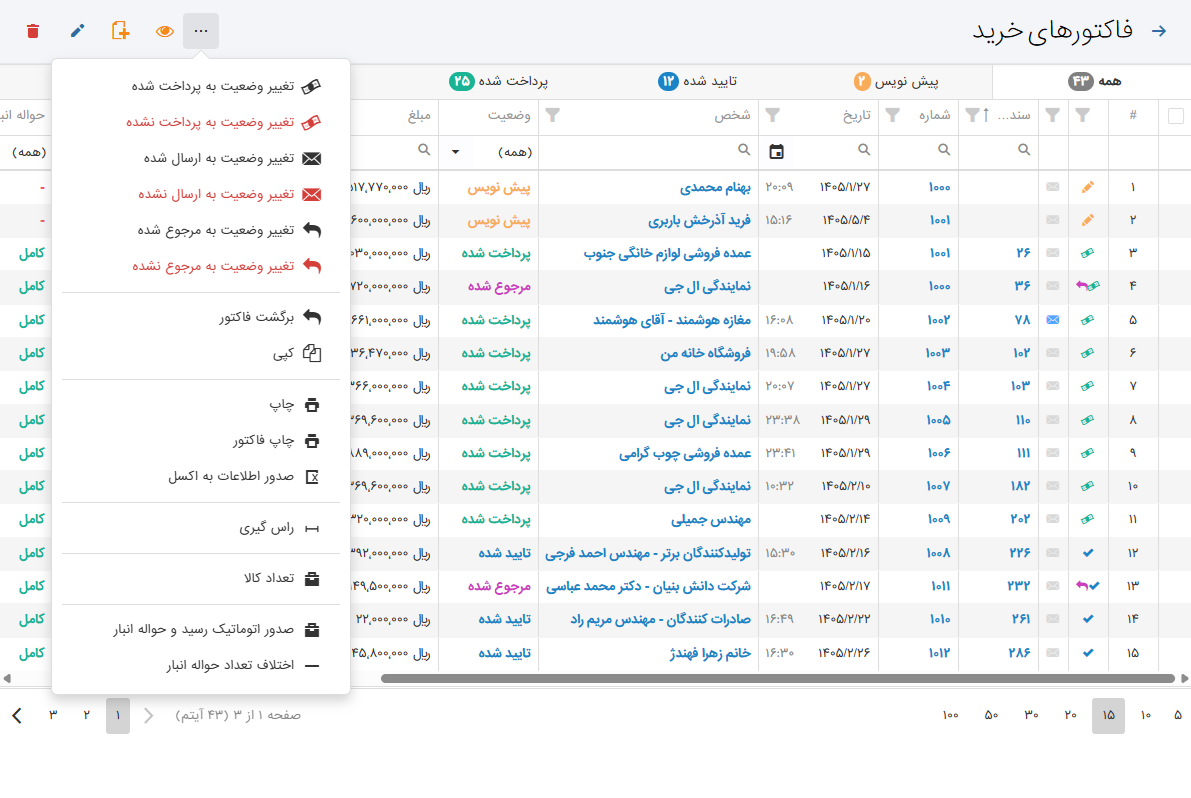
بررسی لیست فاکتورهای خرید و امکانات آن:
برای مشاهده همه فاکتورهای خرید، به منوی خرید وهزینهها > فاکتورهای خرید بروید. در این لیست، اطلاعاتی مانند شماره فاکتور، تاریخ، نام شخص، مبلغ، تخفیف، وضعیت فاکتور، وضعیت رسید انبار، پروژهها و دستهبندی اشخاص به صورت پیشفرض نمایش داده میشود. شما میتوانید لیست را بر اساس ستونهای مختلف فیلتر یا جستجو کنید. همچنین با کلیک راست روی ستونهای عددی، منویی باز میشود که شامل گزینههای بازسازی قالب، انتخابگر ستون برای پنهان یا نمایش ستونها و نتیجه برای مشاهده مجموع، کمترین یا بیشترین مقدار است. برای مثال، با فیلتر کردن ستون تاریخ و انتخاب گزینه نتیجه > مجموع در ستون مبلغ، مجموع مبالغ فاکتورها در بازه زمانی مورد نظر محاسبه و نمایش داده میشود.
با کلیک روی شماره فاکتور، وارد صفحه فاکتور میشوید. در این بخش میتوانید جزئیات فاکتور و رسیدهای پرداخت ثبتشده برای آن را مشاهده کنید. همچنین اگر مبلغ فاکتور بطور کامل پرداخت نشده باشد، میتوانید رسید پرداخت جدید برای آن ثبت کنید.
فاکتورها بر اساس وضعیت پرداخت و نحوه ذخیره در سربرگهای مختلف دستهبندی میشوند.
سربرگ همه: شامل همه فاکتورها و پیشفاکتورها است.
سربرگ پیشنویس: شامل فاکتورهایی است که به صورت پیشنویس، پیشفاکتور یا موقت ذخیره شدهاند.
سربرگ تأیید شده: شامل فاکتورهایی با وضعیت تأیید شده است.
سربرگ پرداخت شده: شامل فاکتورهایی با وضعیت پرداخت شده است.
سربرگ مرجوع شده: شامل فاکتورهایی با وضعیت مرجوع شده است.
در لیست فاکتورها امکاناتی مانند حذف، ویرایش، ثبت فاکتور جدید و مشاهده در دسترس است. در ادامه هر یک از این موارد را بررسی میکنیم.
گزینه حذف
برای حذف فاکتور، ردیف مورد نظر را انتخاب کنید و گزینه حذف  را بزنید. اگر برای فاکتور، رسید پرداخت یا رسید ورود به انبار ثبت کردهاید، ابتدا باید آنها را حذف کنید؛ در غیر این صورت هنگام حذف فاکتور با خطا مواجه میشوید.
گزینه ویرایش
با انتخاب ردیف فاکتور و کلیک روی گزینه ویرایش  میتوانید فاکتور را ویرایش کنید.
گزینه جدید
با انتخاب گزینه جدید  میتوانید یک فاکتور جدید ثبت کنید.
گزینه مشاهده
با انتخاب گزینه مشاهده  میتوانید جزئیات فاکتور را مشاهده کنید.
گزینه بیشتر
این گزینه شامل امکاناتی مانند تغییر وضعیت، برگشت فاکتور، کپی فاکتور، راسگیری فاکتورها، چاپ فاکتور، دریافت خروجی اکسل و PDF از لیست فاکتورها و صدور گروهی رسید انبار (در صورت فعال بودن سیستم انبارداری) است. در ادامه هر کدام از این موارد را بررسی میکنیم.
تغییر وضعیت به پرداخت شده / پرداخت نشده
با استفاده از گزینه تغییر وضعیت به پرداخت نشده  و گزینه تغییر وضعیت به پرداخت شده
 میتوانید وضعیت فاکتور را بدون ثبت یا حذف رسید پرداخت، بهصورت نمایشی به پرداختشده یا پرداختنشده تغییر دهید. این قابلیت زمانی کاربرد دارد که بخواهید وضعیت پرداخت فاکتور را بهصورت دستی تغییر دهید. برای مثال، اگر مبلغ چند فاکتور خرید را یکجا به تأمینکننده پرداخت کرده باشید و امکان ثبت رسید پرداخت برای هر فاکتور بهصورت جداگانه وجود نداشته باشد، یا رسید پرداخت را از منوی اشخاص، رسید پرداخت ثبت کرده باشید، با وجود انجام پرداخت، وضعیت فاکتور همچنان تأییدشده باقی میماند. در این شرایط، میتوانید وضعیت فاکتور را بهصورت دستی به پرداختشده تغییر دهید. همچنین، در صورت نیاز میتوانید وضعیت فاکتور را دوباره به پرداختنشده تغییر دهید.
توجه داشته باشید که تغییر وضعیت فاکتور به پرداختشده به معنای ثبت رسید پرداخت نیست و تغییر آن به پرداختنشده نیز باعث حذف رسید پرداخت نمیشود. این تغییر فقط برای نمایش وضعیت فاکتور است. بنابراین، برای بررسی ماندهحساب تأمینکننده، کارت حساب تأمینکننده را بررسی کنید.
تغییر وضعیت به ارسال شده / ارسال نشده
اگر پنل پیامکی کسبوکار فعال باشد، با ارسال پیامک فاکتور خرید برای تأمینکننده، وضعیت فاکتور بهصورت خودکار به ارسالشده تغییر میکند و آیکن وضعیت ارسال در لیست فاکتورها به رنگ آبی نمایش داده میشود.
در صورت نیاز، میتوانید وضعیت فاکتور را بهصورت دستی به ارسالشده یا ارسالنشده تغییر دهید. توجه داشته باشید که این تغییر فقط برای نمایش وضعیت فاکتور است و به معنای ارسال یا عدم ارسال پیامک نیست.
تغییر وضعیت به مرجوع شده / مرجوع نشده
با ثبت فاکتور برگشت از خرید برای یک فاکتور خرید، وضعیت آن فاکتور بهصورت خودکار به مرجوعشده تغییر میشود. در صورت نیاز، میتوانید وضعیت فاکتور را بهصورت دستی به مرجوعشده یا مرجوعنشده تغییر دهید. برای مثال، اگر فاکتور برگشت از خرید را حذف کنید، وضعیت فاکتور خرید بهصورت خودکار به مرجوعنشده تغییر نمیکند. در صورت نیاز، میتوانید با کمک مرجوع  در این شرایط، باید وضعیت فاکتور را بهصورت دستی به مرجوعنشده بازگردانید.
برگشت فاکتور
هر زمان که تمام یا قسمتی از اقلام یک فاکتور توسط مشتری برگشت می خورد، می توانید از طریق گزینه برگشت برگشت فاکتور خود را ثبت کنید.
کپی
با این گزینه میتوانید یک فاکتور مشابه از فاکتور مورد نظر در سیستم ثبت کنید. بعد از انتخاب کپی میتوانید تغییرات لازم را اعمال کنید و فاکتور را ذخیره کنید.
چاپ (لیست)
با کمک آیتم چاپ لیست فاکتورهای خرید را به صورت فایل PDF دانلود کنید یا آن را چاپ کنید. در تنظیمات چاپ میتوانید نوع کاغذ، ستونهای مورد نظر و اندازه آنها را برای چاپ مشخص کنید. هنگام چاپ یا گرفتن خروجی PDF، اگر یک یا چند ردیف را انتخاب کرده باشید، خروجی فقط شامل همان ردیفها خواهد بود.
چاپ فاکتور
با انتخاب چاپ فاکتور وارد صفحه تنظیمات چاپ میشوید. در این بخش میتوانید نوع کاغذ و اطلاعات نمایشی فاکتور مانند اطلاعات پرداخت، تاریخ سررسید، مانده حساب و موارد دیگر را مشخص کنید. اگر از قبل قالب فاکتور طراحی کرده باشید و آن را در فیلد نوع قالب انتخاب کنید، فاکتور بر اساس همان قالب چاپ میشود و تنظیمات صفحه غیرفعال میشود. اگر قالبی انتخاب نکنید، میتوانید نوع کاغذ و اطلاعات نمایشی را به صورت دستی تعیین کنید.
صدور اطلاعات به اکسل
با استفاده از گزینه صدور اطلاعات به اکسل میتوانید لیست فاکتورهای خرید را در قالب فایل اکسل دریافت کنید. اگر ردیفهای خاصی را انتخاب کرده باشید، خروجی فقط شامل همان ردیفها خواهد بود. تمام اطلاعات فاکتورها در این فایل اکسل درج میشود.
راسگیری
راسگیری به معنی محاسبه میانگین تاریخ سررسید برای مجموعهای از فاکتورها با مبالغ و تاریخهای متفاوت است. با استفاده از راسگیری، یک تاریخ سررسید معادل برای مجموع فاکتورهای انتخابی محاسبه میشود که در مدیریت نقدینگی و تسویه حساب با تامین کنندگان کاربرد دارد. برای انجام این کار، فاکتورهای مورد نظر را در لیست انتخاب کنید و راسگیری  را بزنید. در پنجرهای که باز میشود، تاریخ شروع را وارد کنید. نرمافزار با در نظر گرفتن مبلغ هر فاکتور و فاصله زمانی آنها با تاریخ شروع، عملیات راسگیری را انجام میدهد. در نهایت مشخص میشود که مجموع این فاکتورها در قالب یک فاکتور واحد چه مبلغ کل و چه تاریخ سررسیدی خواهد داشت.
تعداد کالا (گزارش مجموع تعداد کالا در چند فاکتور خرید)
گزینه تعداد کالا به شما امکان میدهد گزارش تجمیعی فاکتورهای خرید انتخابی را مشاهده کنید. این گزارش شامل مجموع تعداد کالاهای خریداریشده، مبلغ کل و میزان تخفیفها است. در پنجرهای که باز میشود، مجموع کل تعداد کالاها در فاکتورهای انتخابی نمایش داده میشود. همچنین میتوانید این گزارش را چاپ کنید یا در قالب فایل PDF یا اکسل خروجی بگیرید.
صدور اتوماتیک رسید و حواله انبار (صدور رسید ورود به انبار برای فاکتورهای خرید بصورت گروهی)
اگر سیستم انبارداری فعال باشد، میتوانید برای چند فاکتور بصورت همزمان رسید ورود به انبار صادر کنید. برای این کار فاکتورهای مورد نظر را انتخاب کنید و گزینه صدور اتوماتیک حواله انبار را بزنید. سپس انبار مورد نظر را انتخاب کنید. در این مرحله میتوانید تعیین کنید رسید انبار با تاریخ فاکتور صادر شود یا با تاریخ مورد نظر شما. توجه داشته باشید این گزینه فقط برای فاکتورهایی کاربرد دارد که قبلاً هیچ رسید انباری برای آنها صادر نشده است. بنابراین برای فاکتورهایی که وضعیت رسید آنها ناقص است، رسیدی صادر نمیشود.
اختلاف تعداد حواله انبار
اگر سیستم انبارداری فعال باشد و برای همه آیتمهای یک فاکتور رسید ورود به انبار بصورت کامل ثبت نشده باشد، وضعیت رسید انبار ناقص میشود. با انتخاب چند فاکتور و گزینه اختلاف تعداد حواله انبار میتوانید میزان اختلاف بین تعداد ثبتشده در فاکتور و تعداد ثبتشده در انبار را مشاهده کنید. این گزارش نشان میدهد برای هر کالا چه تعدادی در فاکتور ثبت شده و برای چه تعدادی هنوز رسید انبار صادر نشده است.