 شروع کار با حسابفا
 داشبورد
 اشخاص
اشخاص کالاها خدمات
 بانکداری
 فروش درآمد
 خرید هزینه
 تولید
تولید انبارداری
 حسابداری
 سایر
سایر گزارشها
 تنظیمات
 افزونه ها
خدمات جدید
خدمت به فعالیت یا کاری گفته میشود که یک کسبوکار برای مشتری انجام میدهد یا از دیگران دریافت میکند و ماهیت فیزیکی ندارد. از آنجا که خدمات قابل لمس یا شمارش نیستند، امکان رهگیری موجودی برای آنها وجود ندارد. نمونههایی از خدمات شامل تعمیرات، مشاوره، آموزش و طراحی است.
نحوه تعریف و ثبت اطلاعات خدمات در حسابفا
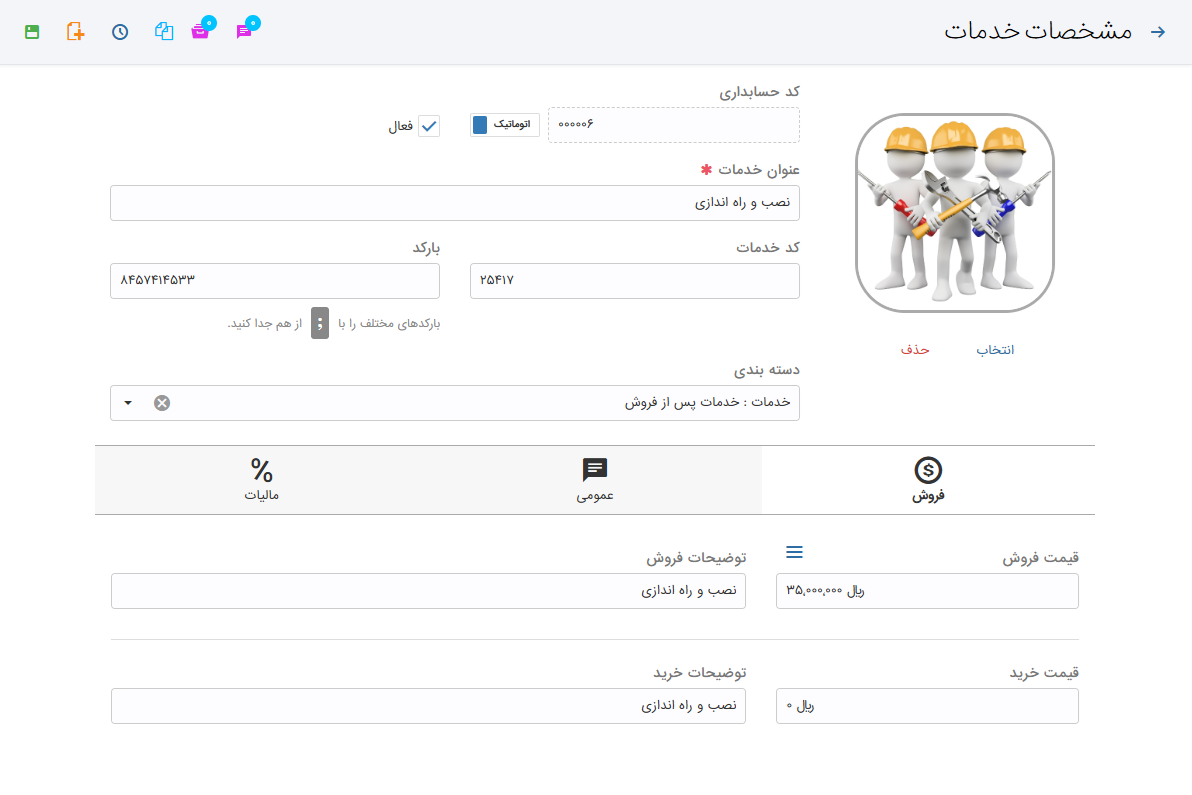
برای تعریف خدمت در حسابفا، از منوی کالا و خدمات > خدمات جدید بروید. در صفحه باز شده، اطلاعاتی مانند کد، وضعیت فعال بودن، عنوان خدمات و موارد دیگر قرار دارد که در ادامه توضیح داده میشود.
کد حسابداری
کد حسابداری به طور اتوماتیک توسط نرم افزار تعیین می شود و از عدد یک شروع می شود. با این حال، شما می توانید کد حسابداری را بصورت دستی نیز تعیین کنید. برای این کار، سوییچ شماره گذاری را به دستی تغییر دهید. در صورت تعیین دستی، کد حسابداری باید حداکثر شش رقم و غیرتکراری باشد.
وضعیت فعال بودن
خدمات به طور پیشفرض فعال تعریف میشوند. برای غیرفعال کردن، تیک گزینه فعال را بردارید؛ در این صورت خدمت در لیستها و گزارشها نمایش داده نمیشود، اما تراکنشهای قبلی حذف نمیگردند. این ویژگی برای خدمات قدیمی یا موقتاً بدون گردش مناسب است.
تعیین تصویر برای خدمات
در صفحه مشخصات خدمات، روی گزینه انتخاب کلیک کرده و تصویر را از سیستم خود بارگذاری کنید. تصویر خدمات در کارت حساب، لیست کالا و خدمات در اپ اندروید و وب موبایل، و فرمهای طراحیشده با فرمساز قابل مشاهده است. همچنین در فاکتور فروش سریع نیز تصاویر قابل مشاهده هستند.
عنوان خدمات
این نام در نرمافزار و گزارشها نمایش داده میشود و تکمیل آن اجباری است.
کد خدمات
کد خدمات بصورت دستی توسط کاربر (حداکثر بیست کاراکتر شامل حروف و عدد) تعیین می شود. تعیین کد خدمات اختیاری است و می تواند تکراری باشد، اما توصیه می شود برای جستجوی راحت تر، برای هر خدمت یک کد منحصربه فرد تعیین شود.
بارکد
بارکد را میتوان دستی وارد یا اسکن کرد و برای یک خدمت چند بارکد تعریف نمود. در صورت تعیین چند بارکد برای خدمت، باید آنها را از طریق ";" از یکدیگر جدا کرد.
دستهبندی خدمات
دسته بندی، خدمات را بر اساس معیارهایی مانند نوع ارائه بصورت حضوری یا غیر حضوری، نوع فعالیت و... تفکیک می کند و امکان بررسی گزارش های تفکیک شده را فراهم می آورد. ساختار دسته بندی بصورت درختی بوده و محدودیتی برای تعریف تعداد دسته بندی وجود ندارد. برای تعیین دسته بندی، فیلد دسته بندی را انتخاب و با گزینه به اضافه یک دسته بندی جدید ایجاد کنید. می توان دسته بندی های قدیمی را با گزینه های ویرایش و حذف، مدیریت کرد، اما نام دسته بندی پیش فرض نرم افزار یعنی خدمات نباید تغییر کند.
سربرگهای موجود در صفحه مشخصات خدمات
در صفحه مشخصات خدمات سربرگهایی وجود دارد که میتوانید اطلاعات تکمیلی مربوط به خدمات را در هر یک از این سربرگها وارد و مدیریت کنید.
سربرگ فروش
در این بخش قیمت خرید و فروش و توضیحات مرتبط مشخص میشود.
اگر مایلید برای خدمت لیست قیمت فروش اختصاصی ایجاد کنید یا تغییراتی در لیست قیمت های فروش پیش فرض ایجاد کنید، باید روی آیکن لیست قیمت  کلیک کرده و تغییرات را اعمال کنید. در صورت استفاده از سیستم چند ارزی، امکان تعیین واحد پولی برای لیست قیمت نیز وجود دارد.
فیلد توضیحات خرید و فروش به طور پیشفرض با عنوان خدمات تکمیل میشود، اما قابل ویرایش است. توجه کنید که توضیحات خرید و فروش و نسخه چاپی فاکتورها، درج میگردد.
سربرگ عمومی
در این بخش، واحد خدمت مشخص میشود. برای هر خدمت فقط یک واحد قابل تعیین است.
سربرگ مالیات
در این بخش نوع مالیات، کد مالیاتی، واحد مالیاتی و وضعیت شمول مالیات بر ارزش افزوده مشخص میشود.
در صورت مشمول بودن خدمت به مالیات بر ارزش افزوده، گزینه های مربوط به مشمولیت مالیات خرید و فروش فعال و نرخ مالیات ارزش افزوده خرید و فروش وارد می شود.
نوع مالیات بهصورت پیشفرض در نرمافزار تعیین شده است. در صورت نیاز به تغییر این مقدار، حتماً با مشاور مالیاتی مشورت کنید. این فیلد صرفاً در تهیه گزارش مالیاتی فایل TTMS کاربرد دارد.
سازمان صمت برای رهگیری خدمات در صورتحسابهای الکترونیکی، یک شناسه یکتای ۱۳ رقمی اختصاص میدهد. اگر قصد دارید صورتحسابهای خود را به سامانه مؤدیان با نوع یک یا دو ارسال کنید، ثبت شناسه مالیاتی خدمات الزامی است.
واحد مالیاتی، معیار اندازهگیری خدمات در صورتحساب ارسالی به سامانه مؤدیان است. اگر این فیلد را تعیین نکنید، خدمات بر اساس واحد ثبتشده در فاکتور به سامانه ارسال میشود.
پس از تکمیل اطلاعات، روی گزینه ذخیره  کلیک کنید تا خدمت تعریف شود. بعد از ذخیره، امکانات دیگری نیز در اختیار شما قرار میگیرد.
گزینه جدید
از طریق گزینه جدید  میتوانید یک خدمت جدید ثبت کنید.
گزینه تاریخچه
با استفاده از گزینه تاریخچه  میتوانید سابقه تغییرات ثبتشده برای خدمت را مشاهده کنید.
گزینه کپی
با استفاده از گزینه کپی  صفحه مشخصات خدمات جدیدی با همین اطلاعات باز میشود. در صورت نیاز، میتوانید اطلاعات را بررسی کرده، موارد دلخواه را تغییر دهید و سپس خدمت را ذخیره کنید.
گزینه آرشیو
از طریق گزینه آرشیو  میتوانید مستندات و فایلهای مرتبط مانند تصویر، فایل صوتی و سایر فایلها را به خدمت پیوست کنید.
گزینه یادداشت
همچنین با استفاده از گزینه یادداشت  میتوانید توضیحات یا یادداشتهای مورد نظر را برای خدمت ثبت کنید. اگر یادداشت را بصورت عمومی ثبت کنید، همه کاربران کسبوکار میتوانند آن را ببینند. اگر یادداشت را بصورت خصوصی ثبت کنید، فقط خودتان به آن دسترسی دارید.