 شروع کار با حسابفا
 داشبورد
 اشخاص
اشخاص کالاها خدمات
 بانکداری
 فروش درآمد
 خرید هزینه
 تولید
تولید انبارداری
 حسابداری
 سایر
سایر گزارشها
 تنظیمات
 افزونه ها
قرارداد فروش اقساطی
قابلیت فروش اقساطی در حسابفا این امکان را فراهم میکند که مبلغ فاکتورهای فروش را بهصورت اقساط از مشتریان دریافت کنید. برای این کار، میتوانید برای مبلغ باقیمانده فاکتور فروش یک قرارداد فروش اقساطی ثبت کرده و شرایط بازپرداخت، مانند نرخ بهره، تعداد اقساط و دوره بازپرداخت را تعیین کنید. حسابفا با توجه به اطلاعات قرارداد، مبلغ هر قسط، میزان بهره و اسناد حسابداری مربوط را بهصورت خودکار محاسبه و صادر میکند. همچنین اگر به اشخاص وام پرداخت میکنید، میتوانید قرارداد وام ثبت کنید. در این قرارداد نیز با تعیین شرایط بازپرداخت، مانند نرخ بهره، تعداد اقساط و دوره بازپرداخت، مبلغ هر قسط، بهره و اسناد حسابداری مرتبط بهصورت خودکار محاسبه و ثبت میشود.
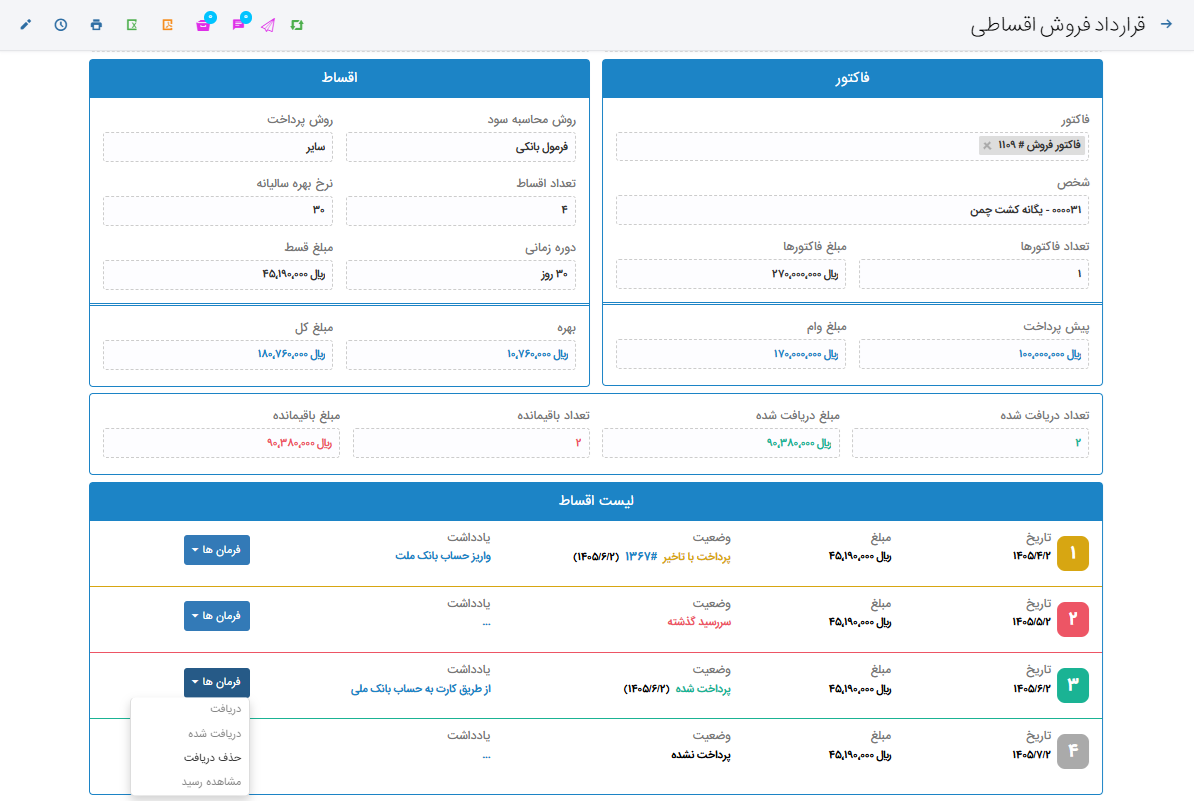
روال کلی ثبت قرارداد اقساطی
روال کلی ثبت قراردادهای اقساطی به نوع قرارداد شما (فروش اقساطی یا قرارداد وام) بستگی دارد. اگر قصد دارید مبلغ یک یا چند فاکتور فروش مربوط به یک شخص را به اقساط تبدیل کنید، ابتدا باید فاکتورهای فروش آن شخص را ثبت کرده باشید. اگر قصد دارید به شخصی وام دهید، ابتدا باید یک رسید پرداخت معادل مبلغ وام به نام آن شخص ثبت کرده باشید. پس از انجام این مراحل، نوبت به ثبت شرایط قرارداد میرسد. با تعیین و ذخیره اطلاعاتی مانند نرخ بهره، تعداد اقساط، دوره پرداخت و سایر شرایط، نرمافزار بصورت خودکار مبلغ هر قسط و تاریخ سررسید آن را محاسبه میکند. بعد از ذخیره اولیه، وضعیت قرارداد به حالت پیش نویس در می آید. در ادامه پس از بررسی شرایط قرارداد، باید وضعیت قرارداد را به در جریان تغییر دهید. با دریافت هر قسط از شخص میتوانید رسید دریافت قسط ثبت کنید. پس از پرداخت کامل اقساط، وضعیت قرارداد بهصورت خودکار به تسویهشده تغییر میکند. در تمام مراحل ثبت قرارداد و دریافت اقساط، صدور اسناد حسابداری مربوط به قرارداد و همچنین شناسایی سود حاصل از قراردادهای اقساطی بصورت خودکار توسط نرمافزار انجام میشود.
نحوه ثبت و تکمیل اطلاعات قرارداد اقساطی
برای ثبت قرارداد، از منوی فروش و درآمد > زیرمنوی فروش اقساطی بروید. قرارداد فروش اقساطی شامل فیلدهایی مانند شماره قرارداد، تاریخ قرارداد، ضمانت، نرخ بهره، تعداد اقساط و... است. در ادامه، هر یک از این فیلدها را بررسی میکنیم.
شماره
نرمافزار برای هر قرارداد بصورت خودکار شمارهای اختصاص میدهد که از ۱۰۰۱ شروع میشود. در صورت نیاز میتوانید سوییچ شمارهگذاری را روی حالت دستی قرار دهید. در این حالت باید توجه داشته باشید که شماره قرارداد حداکثر هشترقمی، فقط شامل عدد و غیرتکراری باشد.
تاریخ
در این بخش تاریخ ثبت قرارداد را مشخص کنید. تاریخ انتخابی باید داخل بازه مالی فعال کسبوکار باشد.
توضیحات
اگر توضیحی درباره قرارداد دارید، میتوانید آن را در این فیلد ثبت کنید.
ضمانت
اگر برای قرارداد از طرف مقابل ضمانتی دریافت میکنید، مشخصات یا توضیحات مربوط به آن را در این بخش وارد کنید. این فیلد صرفاً جنبه اطلاعاتی دارد و در محاسبات تأثیری ندارد.
گزینه فاکتور
برای ثبت قرارداد فروش اقساطی، این گزینه را فعال کرده و مشخص کنید قرارداد برای کدام فاکتور یا فاکتورها ثبت میشود. تمام فاکتورهای انتخابشده باید متعلق به یک شخص باشند. اگر فاکتورها مربوط به اشخاص مختلف باشند، اسناد حسابداری قرارداد به حساب شخص اولین فاکتور ثبت میشود. بنابراین، برای هر شخص باید قرارداد فروش اقساطی جداگانهای ثبت کنید. پس از فعال کردن این گزینه، فیلدهای تعداد فاکتورها و مبلغ فاکتورها بر اساس فاکتورهای انتخابشده بهصورت خودکار تکمیل میشوند. همچنین فیلد پیشپرداخت بر اساس مجموع رسیدهای دریافت ثبتشده برای همان فاکتورها تکمیل میشود. به همین دلیل، امکان وارد کردن مبلغ پیشپرداخت بهصورت دستی وجود ندارد و رسیدهای دریافت باید از طریق همان فاکتورها ثبت شوند. در قرارداد فروش اقساطی، فیلد مبلغ وام نیز بهصورت خودکار و از مابهالتفاوت مجموع مبلغ فاکتورها و مبلغ پیشپرداخت محاسبه میشود.
گزینه شخص
اگر قصد ثبت قرارداد وام را دارید، این گزینه را انتخاب کرده و شخص موردنظر را مشخص کنید. سپس مبلغ وام را در فیلد مبلغ وام وارد کنید. مبلغ واردشده باید با مبلغ رسید پرداختی که بابت پرداخت وام به شخص ثبت کردهاید، برابر باشد.
روش محاسبه سود
در نرمافزار دو روش برای محاسبه سود در نظر گرفته شده است: روش بازاری و روش بانکی. در روش بازاری، سود بصورت یکجا و بر اساس کل مبلغ وام محاسبه میشود و سپس بطور مساوی بین تمام اقساط سرشکن میشود. این روش در معاملات رایج بازار ایران کاربرد بیشتری دارد و مبلغ بهره اقساط یکسان است. در روش بانکی، سود هر قسط بر اساس مانده اصل بدهی محاسبه میشود. با پرداخت هر قسط، مانده وام کاهش مییابد و در نتیجه سود اقساط بعدی کمتر میشود. این روش همان شیوه محاسبه مورد استفاده در بانکها است و معمولاً مجموع سود پرداختی در آن کمتر از روش بازاری خواهد بود.
روش پرداخت
در این قسمت مشخص میکنید اقساط قرارداد به چه روشی دریافت شوند. برای دریافت اقساط سه روش در نظر گرفته شده است: آنلاین، چک و سایر.
چک: در این روش، هنگام ثبت قرارداد باید به ازای هر قسط، مشخصات یک چک را وارد کنید (شامل شماره، شماره صیاد، بانک صادرکننده و...) . این روش زمانی کاربرد دارد که شما در زمان ثبت قرارداد، تمام چک ها را از شخص دریافت می کنید.
پرداخت آنلاین: اگر قابلیت پرداخت آنلاین کسبوکار شما فعال باشد، میتوانید روش پرداخت آنلاین را برای دریافت اقساط قرارداد انتخاب کنید. در این روش، مشتری با مراجعه به لینک قرارداد، میتواند اقساط خود را بصورت اینترنتی پرداخت کند. توجه کنید برای استفاده از این روش، حتما باید قابلیت پرداخت آنلاین یا همان فاکتور آنلاین کسب وکار فعال بوده و اعتبار فاکتور آنلاین نیز موجود باشد.
سایر: در روش سایر، مشتری می تواند اقساط خود را به شیوه های مختلفی تسویه کند(مثلا بابت یک قسط چک بدهد و قسط دیگر را به بانک واریز کند).
تعداد اقساط
در این فیلد تعداد اقساط قرارداد را وارد کنید.
نرخ بهره سالیانه
نرخ بهره سالیانه قرارداد را در این بخش وارد کنید. اگر مدت قرارداد کمتر از یک سال باشد، نرخ بهره همچنان باید بر مبنای یک سال ثبت شود و نرمافزار آن را متناسب با مدت قرارداد محاسبه میکند.
دوره زمانی
در این بخش فاصله زمانی بین پرداخت اقساط را مشخص میکنید؛ برای مثال تعیین میکنید اقساط هر چند روز یکبار سررسید شوند.
مبلغ قسط
نرمافزار با توجه به مبلغ وام، نرخ بهره و تعداد اقساط، مبلغ هر قسط را بصورت خودکار محاسبه میکند.
گرد کردن
اگر مبلغ هر قسط عدد رُندی نباشد، میتوانید تعداد ارقام مورد نظر برای گرد کردن را تعیین کنید تا نرمافزار مبلغ اقساط را بر اساس آن رُند کند.
مبلغ کل
از حاصلضرب مبلغ هر قسط در تعداد اقساط محاسبه میشود.
بهره
از مابهالتفاوت مبلغ کل اقساط و مبلغ وام، میزان بهره قرارداد محاسبه میشود.
پس از تکمیل اطلاعات، نرمافزار در بخش لیست اقساط، تاریخ سررسید و مبلغ هر قسط را محاسبه و نمایش میدهد. پس از بررسی اقساط و شرایط قرارداد، میتوانید قرارداد را ذخیره کنید. بعد از ذخیره، امکانات دیگری نیز در اختیار شما قرار میگیرد. با استفاده از گزینه تاریخچه  ، میتوانید سابقه تغییرات ثبتشده برای قرارداد را مشاهده کنید. همچنین با استفاده از گزینه چاپ
  ، امکان چاپ قرارداد وجود دارد. بهطور پیشفرض، نرمافزار دو نسخه چاپی برای قرارداد در اختیار شما قرار میدهد:
نوع ۱: این نسخه شامل تمام جزئیات و اطلاعات قرارداد است. میتوانید از این قالب برای آرشیو اسناد و بایگانی داخلی مجموعه استفاده کنید.
نوع ۲: این نسخه به شکل دفترچه قسط طراحی شده و شامل اطلاعاتی مانند نرخ و مبلغ بهره نیست. میتوانید این نسخه را برای پیگیری پرداختها در اختیار مشتری قرار دهید.
همچنین در صورت تمایل میتوانید مشخص کنید که تاریخ و زمان چاپ در نسخه چاپی قرارداد درج شود یا خیر. اگر از طریق فرمساز قالب اختصاصی طراحی کرده باشید، میتوانید همان فرم را انتخاب کنید تا قرارداد بر اساس قالب طراحیشده شما چاپ شود.
با استفاده از گزینه صدور اطلاعات به اکسل  میتوانید اطلاعات قرارداد و اقساط را در قالب یک فایل اکسل دریافت و دانلود کنید. با استفاده از گزینه فایل PDF
  میتوانید قرارداد را در قالب فایل PDF دریافت کنید. این گزینه عملکردی مشابه گزینه چاپ دارد و دو قالب پیشفرض را در اختیار شما قرار میدهد. نوع یک که شامل تمام جزئیات قرارداد و نوع دو که فاقد اطلاعات محرمانه است. همچنین میتوانید تعیین کنید تاریخ و زمان چاپ در فایل درج شود یا خیر. اگر قالبی در فرمساز طراحی کرده باشید، امکان خروجی گرفتن قرارداد بر اساس همان قالب نیز وجود دارد.
از طریق گزینه جدید  میتوانید یک قرارداد جدید ثبت کنید.
از طریق گزینه آرشیو  نیز میتوانید مستندات و فایلهای مرتبط، مانند تصویر، فایل صوتی و سایر فایلها را به قرارداد اقساطی پیوست کنید.
همچنین با استفاده از گزینه یادداشت  میتوانید توضیحات یا یادداشتهای موردنظر را ثبت کنید. اگر یادداشت را بصورت عمومی ثبت کنید، همه کاربران کسبوکار میتوانند آن را ببینند؛ اما اگر یادداشت را بصورت خصوصی ثبت کنید، فقط خودتان به آن دسترسی خواهید داشت.
بااستفاده از گزینه ارسال  میتوانید لینک قرارداد را برای مشتری ارسال کنید. مشتری با مراجعه به این لینک میتواند اطلاعات قرارداد خود را مشاهده و بررسی کند.
ارسال لینک دائمی : با انتخاب این گزینه، حسابفا یک لینک برای قرارداد ایجاد میکند که میتوانید آن را کپی کرده و از طریق پیامرسانها برای شخص ارسال کنید.
ارسال پیامک : اگر پنل پیامکی کسبوکار فعال باشد و اعتبار کافی داشته باشید، میتوانید لینک قرارداد را از طریق پیامک برای شخص ارسال کنید.
ارسال از طریق ایمیل : همچنین میتوانید از طریق ایمیل، لینک مشاهده قرارداد فروش اقساطی را از طرف حسابفا برای شخص ارسال کنید.
وضعیتهای قرارداد اقساطی
پس از ذخیره قرارداد فروش اقساطی، فیلد وضعیت به قرارداد اضافه میشود و بهصورت پیشفرض روی پیشنویس قرار میگیرد. بهطور کلی، قرارداد میتواند یکی از چهار وضعیت پیشنویس، در جریان، تسویهشده یا باطلشده را داشته باشد.
پیش نویس
با اولین ذخیره، قرارداد در وضعیت پیشنویس ثبت میشود. در این حالت هیچ سند حسابداری صادر نمیشود و امکان ثبت رسید دریافت اقساط وجود ندارد، زیرا قرارداد هنوز جنبه مالی پیدا نکرده است. بنابراین اطلاعات و شرایط قرارداد فقط در وضعیت پیشنویس قابل ویرایش است و در سایر وضعیتها امکان ویرایش وجود ندارد.
درجریان
برای اجرایی شدن قرارداد، باید وضعیت آن را به در جریان تغییر دهید. با تغییر وضعیت، نرمافزار بهصورت خودکار سند حسابداری قرارداد را صادر میکند و امکان ثبت رسید دریافت اقساط نیز فراهم میشود.
تسویه شده
پس از پرداخت کامل اقساط توسط مشتری، وضعیت قرارداد به تسویهشده تغییر میکند. اگر به هر دلیلی تصمیم به فسخ قرارداد داشته باشید، میتوانید وضعیت آن را به باطلشده تغییر دهید. برای مثال، ممکن است پس از دریافت چند قسط، به دلیل تغییر شرایط مالی مشتری یا برگشت از فروش، طرفین برای پایان دادن به قرارداد توافق کنند. در این حالت، نرمافزار برای ابطال قرارداد سند حسابداری خودکار صادر نمیکند و باید سند حسابداری مربوط را بهصورت دستی ثبت کنید.
وضعیت اقساط قرارداد
هر قسط یکی از چهار وضعیت زیر را دارد که با مقایسه تاریخ سیستم و تاریخ سررسید قسط مشخص میشود:
پرداخت شده: قسط قبل از تاریخ سررسید پرداخت شده است.
پرداخت نشده: قسط هنوز به تاریخ سررسید نرسیده و پرداخت نشده است.
پرداخت شده با تأخیر: پرداخت قسط پس از تاریخ سررسید انجام شده است.
سررسید گذشته: تاریخ سررسید قسط گذشته و قسط هنوز پرداخت نشده است.
فرمان های قابل اجرا بر روی اقساط
پس از تغییر وضعیت قرارداد از پیش نویس به در جریان، گزینه های فرمان کنار هر قسط فعال می شود. فرمان ها عبارت اند از: دریافت، دریافت شده، حذف دریافت و مشاهده رسید.
فرمان دریافت: این فرمان زمانی کاربرد دارد که روش پرداخت را سایر انتخاب کرده باشید. با استفاده از این گزینه، میتوانید رسید دریافت قسط را ثبت کنید. همچنین اگر روش پرداخت آنلاین انتخاب شده باشد، اما پرداخت از طریق لینک انجام نشده باشد، میتوانید از همین فرمان برای ثبت رسید دریافت استفاده کنید. با ثبت رسید از این طریق، نرمافزار سند شناسایی بهره را بهصورت خودکار صادر میکند.
فرمان دریافت شده: این گزینه زمانی کاربرد دارد که رسید دریافت قسط، از منوی دیگری(مثلا منوی اشخاص) ثبت شده است. با اجرای این فرمان، سند حسابداری شناسایی بهره بابت قرارداد صادر شده و وضعیت قسط به پرداخت شده تغییر میکند. فرض کنید شخص اقساط را به صورت یکجا پرداخت می کند و شما یک رسید دریافت از منوی اشخاص ثبت کرده اید. در این شرایط میتوانید فرمان دریافت شده را اجرا کنید.مشاهده رسید: اگر رسید از طریق فرمان دریافت یا از طریق لینک پرداخت آنلاین ثبت شده باشد، با این فرمان می توان جزئیات رسید ثبت شده را مشاهده کرد. اگر رسید از منوی دیگری مانند منوی اشخاص ثبت شده باشد، در این بخش نمایش داده نمی شود.
حذف دریافت: با استفاده از این فرمان، وضعیت قسط به پرداخت نشده تغییر می کند و سند شناسایی بهره قرارداد حذف می شود. به علاوه، اگر رسید دریافت قسط از طریق فرمان دریافت ثبت شده باشد یا شیوه اقساط پرداخت آنلاین بوده باشد، علاوه بر سند شناسایی بهره، رسید دریافت نیز حذف می شود.
نحوه تغییر وضعیت قرارداد اقساطی از پیش نویس به در جریان و دریافت اقساط
بطور کلی برای عملیاتی شدن قرارداد و ثبت اسناد، باید وضعیت آن را بصورت دستی از پیش نویس به در جریان تغییر دهید. برای این کار از منوی فروش و درآمد > لیست فروش اقساطی بروید و روی شماره قرارداد کلیک کنید. سپس روی گزینه تغییر وضعیت (فلش سبز رنگ) کلیک کرده و وضعیت در جریان را انتخاب کنید. پس از تغییر وضعیت آن به در جریان، می توانید با توجه به روش پرداخت قرارداد، رسیدهای دریافت اقساط را ثبت کنید.
روش پرداخت چک
اگر روش پرداخت چک باشد، پس از تغییر وضعیت قرارداد به حالت در جریان، نرمافزار بصورت خودکار رسید دریافت ثبت میکند که شامل اطلاعات چکهاست و چکها به منوی بانکداری > لیست چکهای دریافتی منتقل میشوند. برای تسویه این اقساط، هر زمان که چکها وصول شدند، وارد منوی بانکداری > لیست چکهای دریافتی شوید، چک موردنظر را انتخاب کنید و از منوی فرمانها گزینه وصول چک را اجرا کنید. با انجام این کار، وضعیت قسط بصورت خودکار به پرداخت شده تغییر میکند. توجه کنید اگر اطلاعات چک (مانند تاریخ، مبلغ، بانک یا شماره چک) را در رسید دریافتی که نرمافزار بطور خودکار ثبت کرده است ویرایش کنید، ارتباط بین چک ثبتشده در رسید و قرارداد از بین میرود. در این حالت، هر عملیاتی که روی آن چک انجام دهید دیگر بهصورت خودکار وضعیت قسط را تغییر نمیدهد و لازم است وضعیت قسط را بهصورت دستی به دریافت شده تغییر دهید.
روش پرداخت آنلاین
اگر روش پرداخت، پرداخت آنلاین باشد، پس از تغییر وضعیت قرارداد به حالت در جریان ،می توانید لینک قرارداد را برای شخص ارسال کنید. شخص با مراجعه به لینک، می تواند قرارداد خود را مشاهده کند و هر زمان که سررسید قسطی فرا رسیده باشد، دکمه پرداخت را برای همان قسط مشاهده و پرداخت را انجام دهد. پس از انجام پرداخت توسط شخص، اسناد دریافت بصورت خودکار در نرم افزار صادر می شود. در نظر داشته باشد برای استفاده از این روش، حتما باید قابلیت پرداخت آنلاین یا فاکتور آنلاین کسب وکار فعال بوده و اعتبار فاکتور آنلاین نیز موجود باشد.
روش پرداخت سایر
اگر روش پرداخت، سایر باشد، پس از تغییر وضعیت قرارداد به حالت در جریان، هر زمان که مشتری برای پرداخت قسط مراجعه کرد، باید در مقابل قسط مربوطه از منوی فرمانها گزینه دریافت را انتخاب کنید. در این مرحله میتوانید روش دریافت (مانند واریز به بانک، صندوق یا دریافت چک) را مشخص کرده و رسید دریافت قسط را ثبت کنید.
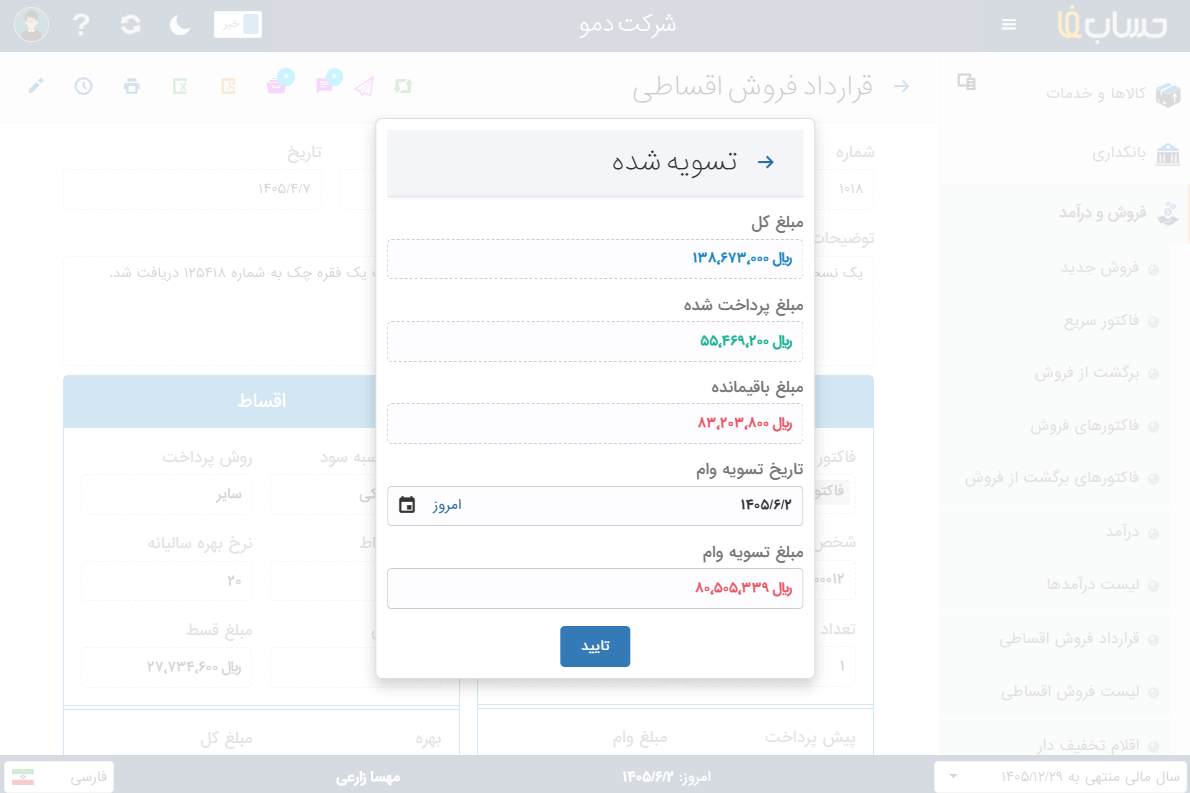
تغییر وضعیت قرارداد اقساطی به تسویه شده
در حالت کلی، پس از پرداخت تمام اقساط، وضعیت قرارداد به تسویهشده تغییر میکند. این تغییر میتواند بهصورت خودکار انجام شود؛ یعنی اگر هر قسط در سررسید خود دریافت شود، پس از پرداخت آخرین قسط، قرارداد نیز بهصورت خودکار در وضعیت تسویهشده قرار میگیرد. اگر مشتری بخواهد تمام اقساط را بهصورت یکجا تسویه کند، باید وضعیت قرارداد را بهصورت دستی به تسویهشده تغییر دهید. برای این کار، ابتدا از منوی اشخاص > دریافت، یک رسید دریافت معادل مبلغ تسویه ثبت کنید. سپس از مسیر فروش و درآمد > لیست فروش اقساطی، روی شماره آبی رنگ قراداد کلیک کرده و قرارداد موردنظر را باز کنید. پس از باز شدن قرارداد، روی دکمه تغییر وضعیت تغییر وضعیت  کلیک کرده و وضعیت را به تسویهشده تغییر دهید. در پنجره بازشده، تاریخ تسویه را مشخص کنید. از آنجا که مشتری قرارداد را پیش از سررسید کامل تسویه کرده است، نیازی به پرداخت بهره اقساط باقیمانده نیست. به همین دلیل، نرمافزار با توجه به تاریخ تسویه، مبلغ پیشنهادی برای تسویه را نمایش میدهد. در صورت نیاز، میتوانید مبلغی بیشتر از مبلغ پیشنهادی نیز ثبت کنید. پس از تأیید، نرمافزار سند حسابداری تسویه قرارداد را بهصورت خودکار صادر میکند.
تغییر وضعیت قرارداد اقساطی به باطل شده
تغییر وضعیت به باطلشده زمانی انجام میشود که به هر دلیلی، مانند عدم پرداخت اقساط توسط مشتری، تصمیم به فسخ قرارداد داشته باشید. با باطل شدن قرارداد، نرمافزار دیگر هیچ سند حسابداری خودکاری برای آن صادر نمیکند و ثبت اسناد مالی مربوط به قرارداد بر عهده کاربر خواهد بود. توجه داشته باشید که باطل کردن قرارداد به معنای حذف آن نیست. قرارداد و تمام اسناد حسابداری که پیش از ابطال صادر شدهاند، در سیستم باقی میمانند. برای باطل کردن قرارداد، از مسیر فروش و درآمد > لیست فروش اقساطی وارد شوید و روی شماره قرارداد موردنظر کلیک کنید. سپس با انتخاب گزینه تغییر وضعیت (فلش سبز)، وضعیت باطلشده را انتخاب کرده و تاریخ ابطال را تعیین کنید.