 شروع کار با حسابفا
 داشبورد
 اشخاص
اشخاص کالاها خدمات
 بانکداری
 فروش درآمد
 خرید هزینه
 تولید
تولید انبارداری
 حسابداری
 سایر
سایر گزارشها
 تنظیمات
 افزونه ها
لیست چک های پرداختی
در صفحه لیست چکهای پرداختی میتوانید همه چکهای پرداختی ثبتشده را مشاهده و مدیریت کنید. در این بخش، امکان بررسی وضعیت چکها، جستجو، فیلتر و مرتبسازی اطلاعات، مشاهده چکها بر اساس وضعیت، انجام عملیات مختلف مانند پاس کردن، عودت و حذف چک، راسگیری، چاپ، دریافت فایل اکسل و PDF و همچنین ثبت یادداشت برای هر چک فراهم شده است. این امکانات به شما کمک میکند وضعیت چکهای پرداختی را بهراحتی پیگیری و مدیریت کنید. در ادامه، بخشهای مختلف این صفحه و امکانات آن را بررسی میکنیم.
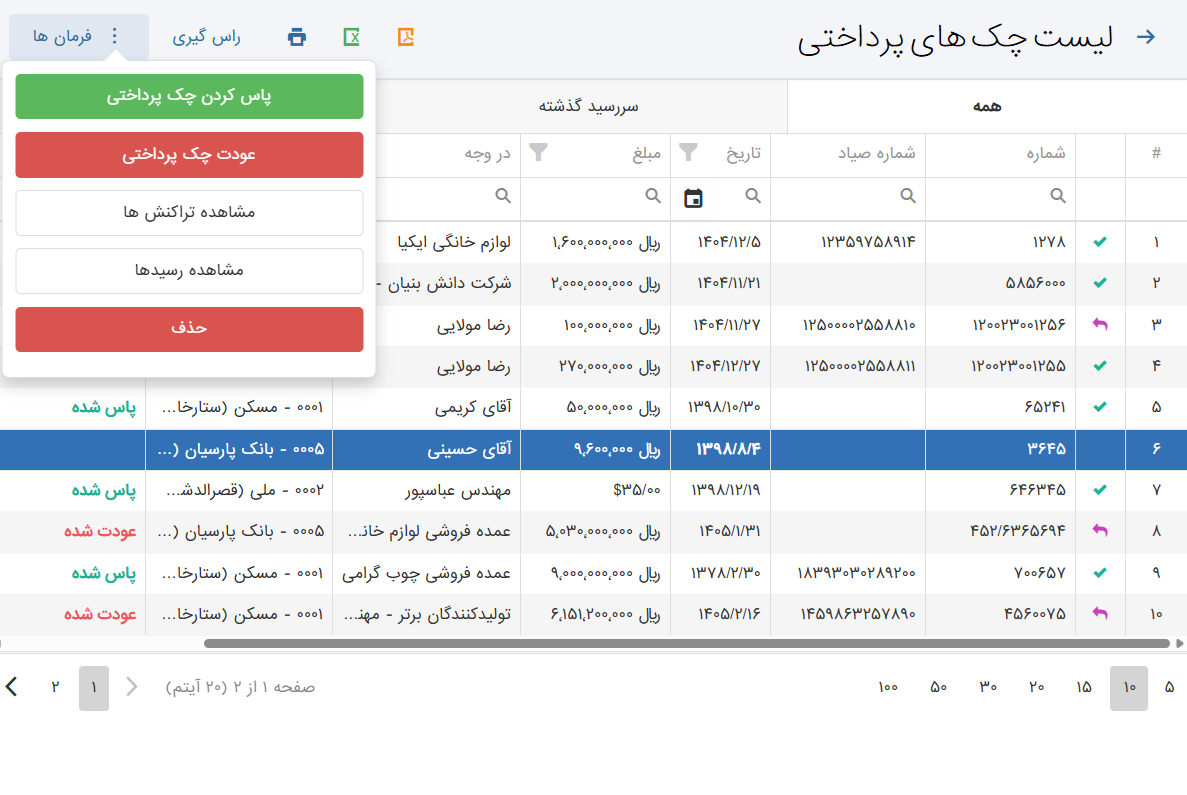
بررسی لیست چکهای پرداختی و امکانات آن
در لیست چکهای پرداختی در حسابفا، تمامی چکهایی که برای پرداخت ثبت کردهاید بصورت یکجا قابل مشاهده هستند. این لیست شامل ستونهای مختلفی مانند شماره چک، دریافتکننده، شماره صیاد، تاریخ سررسید، تاریخ صدور و سایر اطلاعات مرتبط است. همچنین میتوانید این لیست را بر اساس هر یک از ستونها جستجو، فیلتر یا مرتبسازی کنید.
لیست چکهای پرداختی شامل سه سربرگ است که هر کدام وضعیت خاصی از چکها را نمایش میدهند. در واقع هر چک با توجه به وضعیت خود در یکی از این سربرگها قرار میگیرد.
سربرگ همه
در این سربرگ تمامی چکهای پرداختی ثبتشده در سیستم نمایش داده میشوند، بدون توجه به وضعیت آنها.
سربرگ سررسید گذشته
در این سربرگ چکهایی نمایش داده میشوند که وضعیت آنها عادی است، اما تاریخ سررسید آنها با توجه به تاریخ سیستم گذشته و هنوز پاس نشدهاند.
سربرگ پاس شده
این سربرگ شامل چکهایی است که پاس شدهاند.
در لیست چکهای پرداختی گزینهای با عنوان "فرمانها" وجود دارد که مجموعهای از عملیات مدیریتی مربوط به چکها را در اختیار شما قرار میدهد. با استفاده از این فرمانها میتوانید عملیات مختلفی مانند حذف، پاس کردن یا عودت چک را انجام دهید و همچنین رسید یا تراکنش مربوط به چک را مشاهده کنید.
توجه داشته باشید که با توجه به وضعیت هر چک، ممکن است همه یا فقط برخی از این فرمانها نمایش داده شود. در ادامه هر یک از این فرمانها را بررسی میکنیم.
پاس کردن چک پرداختی
از این فرمان زمانی استفاده میشود که چک پرداختی پاس شده است و وجه آن از حساب بانکی کسر شده است.
عودت چک پرداختی
از این فرمان زمانی استفاده میشود که دریافتکننده چک، چک را به مجموعه شما بازگرداند. برای مثال ممکن است مجموعه شما بدهی خود را بصورت نقدی یا از روش دیگری پرداخت کرده باشد و دریافتکننده، چک را به مجموعه شما پس بدهد.
مشاهده تراکنشها
با استفاده از این گزینه میتوانید اسناد حسابداری مرتبط با چک را مشاهده کنید.
مشاهده رسیدها
این گزینه امکان مشاهده رسیدی که چک در آن ثبت شده است را فراهم میکند.
حذف
با استفاده از این فرمان میتوانید چک را از لیست چکهای پرداختی حذف کنید.
فرآیند حذف چک پرداختی
برای حذف یک چک پرداختی باید به سال مالی ثبت چک توجه داشته باشید.
حذف چک در سال مالی جاری
اگر چک در سال مالی جاری ثبت شده باشد، ویرایش یا حذف آن نیز باید در همان سال مالی انجام شود. برای این کار ابتدا با استفاده از گزینه مشاهده رسید، رسید مربوط به چک را پیدا کنید. سپس چک را از داخل آن رسید حذف کنید یا در صورت نیاز کل رسید را حذف نمایید. با انجام این کار، چک بصورت خودکار از لیست چکهای پرداختی حذف میشود.
حذف چک منتقلشده از سال مالی گذشته
اگر چک از سالهای مالی گذشته به سال مالی جاری منتقل شده باشد، ابتدا باید وارد سال مالی ثبت چک شوید. سپس رسید مربوط به آن چک را پیدا کرده و چک را از داخل رسید حذف کنید. پس از آن لازم است سال مالی را ببندید تا تغییرات انجامشده به سال مالی بعد منتقل شود. در مرحله بعد به سال مالی جاری بازگردید، چک موردنظر را در لیست چکهای پرداختی پیدا کرده و فرمان حذف را اجرا کنید.
راسگیری چکهای پرداختی
راسگیری به معنای محاسبه میانگین تاریخ سررسید برای مجموعهای از چکها با تاریخهای متفاوت است. برای مثال، اگر چند چک پرداختی با تاریخهای مختلف صادر کرده باشید، راسگیری یک تاریخ سررسید معادل برای مجموع آنها محاسبه میکند. در حسابفا، این محاسبه با در نظر گرفتن مبلغ هر چک، تاریخ سررسید چکها و تاریخ شروع انجام میشود و نتیجه آن یک تاریخ سررسید معادل است که میتواند در مدیریت پرداختها و برنامهریزی مالی مفید باشد.
برای انجام راسگیری چکهای پرداختی، روی گزینه «راسگیری چک» کلیک کرده و چکهای موردنظر را از لیست انتخاب کنید. سپس گزینه تأیید (تیک سبز) را انتخاب کرده و تاریخ شروع را وارد کنید. نرمافزار با توجه به مبلغ چکها، تاریخ سررسید آنها و تاریخ شروع، عملیات راسگیری را انجام داده و تاریخ سررسید معادل را محاسبه میکند.
چاپ:
با استفاده از این گزینه میتوانید لیستی از چکهای دریافتی تهیه کنید. با کلیک روی گزینه چاپ  پنجره تنظیمات چاپ باز میشود. در این بخش میتوانید نوع کاغذ، حاشیهها و ستونهای موردنظر برای چاپ را تعیین کنید. اگر قبل از چاپ یک یا چند ردیف را انتخاب کرده باشید، خروجی چاپ فقط شامل همان ردیفها خواهد بود.
اکسل:
با استفاده از گزینه صدور اطلاعات به اکسل  میتوانید لیست چکهای دریافتی را در قالب فایل اکسل دانلود کنید.
PDF:
از طریق این گزینه میتوانید لیست چکهای دریافتی را در قالب فایل PDF دریافت کنید. با انتخاب گزینه  نیز پنجره تنظیمات چاپ باز میشود و میتوانید نوع کاغذ، حاشیهها و ستونهای موردنظر را برای چاپ مشخص کنید.
یادداشت:
با استفاده از گزینه یادداشت  میتوانید برای هر چک یادداشت ثبت کنید. اگر یادداشت را بهصورت عمومی ثبت کنید، همه کاربران کسبوکار آن را مشاهده خواهند کرد. اما اگر یادداشت را بهصورت خصوصی ثبت کنید، فقط خود شما امکان مشاهده آن را خواهید داشت.