 شروع کار با حسابفا
 داشبورد
 اشخاص
اشخاص کالاها خدمات
 بانکداری
 فروش درآمد
 خرید هزینه
 تولید
تولید انبارداری
 حسابداری
 سایر
سایر گزارشها
 تنظیمات
 افزونه ها
سامانه مودیان
سامانه مودیان، سامانهای تحت نظارت سازمان امور مالیاتی است که برای ثبت، بررسی و تأیید صورتحسابهای الکترونیکی استفاده میشود. مودیان مالیاتی باید صورتحسابهای خود را مطابق قوانین از طریق این سامانه ارسال کنند. حسابفا امکان اتصال به سامانه مودیان را فراهم کرده است تا بتوانید صورتحسابهای فروش را مستقیماً از نرمافزار ارسال کنید، وضعیت آنها را پیگیری کنید و در صورت نیاز، خطاهای ارسال را بررسی و صورتحسابها را دوباره ارسال کنید.
روال کلی ارسال صورتحساب به سامانه مودیان
برای ارسال صورتحساب به سامانه مودیان از طریق حسابفا، باید مراحل زیر را بهترتیب انجام دهید. (در ویدئوی آموزشی سامانه مودیان، تمام جزئیات این مراحل بهصورت کامل توضیح داده شده است).
۱. ابتدا حسابفا را به سامانه مودیان متصل کنید. این اتصال با انجام تنظیمات اولیه و کلیدهای اتصال برقرار میشود.
۲. سپس با مفهوم صورتحساب الکترونیکی ،انواع صورتحسابها و اطلاعاتی که باید در هر صورتحساب ثبت شود، آشنا شوید.
۳. بعد از آن، اطلاعات پیشنیاز موردنیاز برای صدور صورتحساب را در حسابفا ثبت کنید. این اطلاعات با توجه به نوع صورتحسابی که قصد صدور آن را دارید، تکمیل میشوند.
۴. در ادامه، صورتحساب را در قالب فاکتور فروش یا برگشت از فروش ثبت کرده و آن را به لیست سامانه مودیان ارسال کنید.
۵. در آخر، اطلاعات صورتحساب را در لیست سامانه مودیان بررسی کنید. پس از اطمینان از صحت اطلاعات، صورتحساب بهصورت نهایی به سامانه مودیان ارسال میشود.
ساخت یا استخراج کلیدهای اتصال به سامانه مودیان
اتصال حسابفا به سامانه مودیان از طریق کلیدهای اتصال انجام میشود. این کلیدها شامل کلید عمومی (Public Key)، کلید خصوصی (Private Key) و فایل CSR هستند و برای برقراری ارتباط نرمافزار حسابداری با کارپوشه سامانه مودیان استفاده میشوند. توجه داشته باشید که کلیدهای اتصال باید یکپارچه باشند؛ یعنی کلید عمومی، کلید خصوصی و فایل CSR باید از یک مرجع واحد صادر شده باشند. در غیر این صورت، امکان اتصال به سامانه مودیان وجود ندارد.
کلیدهای اتصال به سامانه مودیان را میتوانید به یکی از روشهای زیر تهیه کنید:
۱. ساخت کلیدها در حسابفا.
۲. استخراج و دریافت فایل کلیدها از توکن امضای دیجیتال (سختافزاری یا نرمافزاری).
۳. دریافت کلیدها از سایتهایی که امکان تولید کلیدهای سامانه مودیان را فراهم کردهاند.
استخراج کلیدهای اتصال از توکن امضای دیجیتال
یکی از روشهای دریافت کلیدهای اتصال سامانه مودیان، استخراج آنها از توکن امضای دیجیتال است. توکن امضای دیجیتال، گواهی امضای الکترونیکی مودیان مالیاتی است که از طریق سایت gica.ir صادر میشود و برای احراز هویت دیجیتال، تأیید صحت اسناد و افزایش امنیت خدمات الکترونیکی کاربرد دارد.
اگر شخص حقیقی یا حقوقی از طریق سایت gica.ir گواهی امضای الکترونیکی دریافت کرده باشد، یک توکن سختافزاری یا نرمافزاری در اختیار او قرار میگیرد. این توکن شامل کلید عمومی، کلید خصوصی و فایل CSR است که باید از آن استخراج شوند. اگر مودی به هر دلیلی کلیدها را از توکن امضای دیجیتال استخراج نکند، امکان اتصال به سامانه مودیان وجود ندارد. روش استخراج کلیدها از توکن امضای دیجیتال (نرمافزاری یا سختافزاری) از طریق جستجو در منابع اینترنتی قابل دریافت است. تیم پشتیبانی حسابفا مسئولیتی در قبال فرایند استخراج کلیدها ندارد.
ساخت کلیدهای اتصال در حسابفا
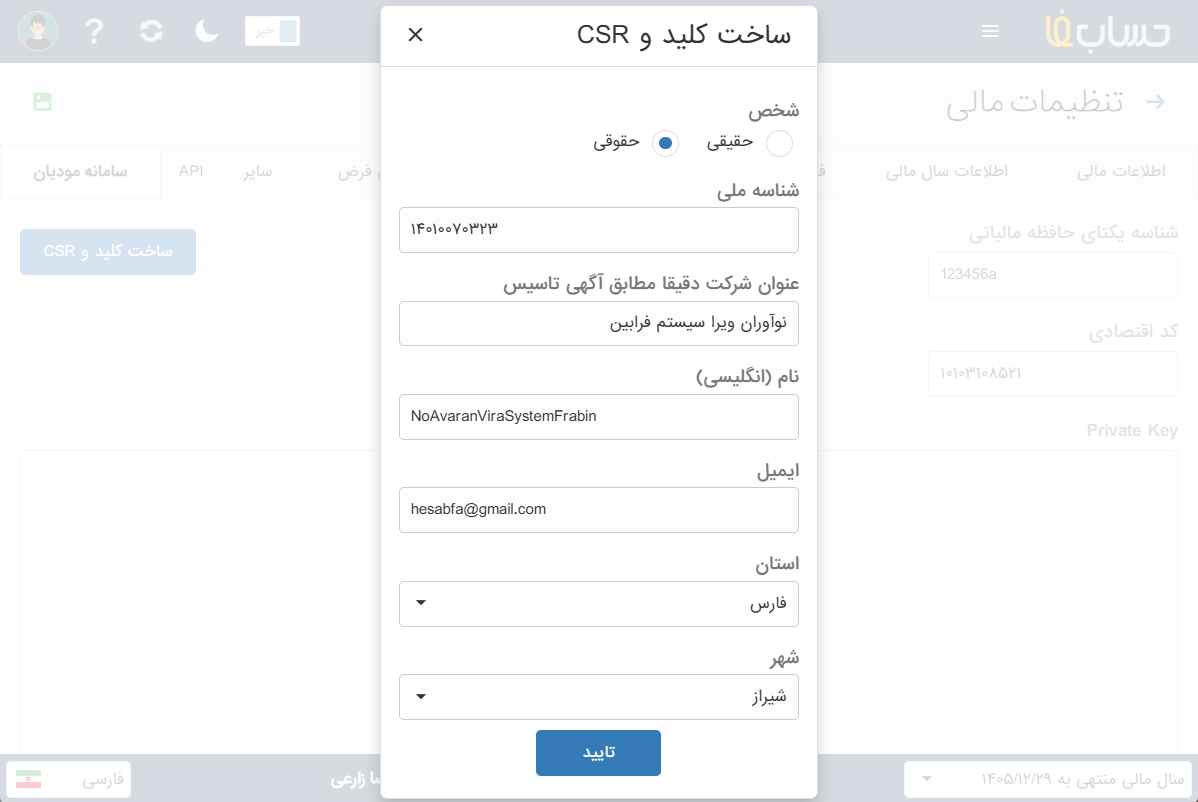
اگر توکن امضای دیجیتال ندارید، میتوانید کلیدهای اتصال سامانه مودیان را در حسابفا ایجاد کنید. در حسابفا امکان ساخت کلید برای اشخاص حقیقی و حقوقی وجود دارد.
برای ساخت کلید، از منوی تنظیمات > تنظیمات مالی رفته و وارد سربرگ سامانه مودیان شوید. روی گزینه ساخت کلید و CSR کلیک کنید. سپس اطلاعاتی مانند شناسه ملی، عنوان واحد صنفی (برای اشخاص حقیقی) یا عنوان شرکت مطابق آگهی تأسیس (برای اشخاص حقوقی)، ایمیل سازمانی، نام فارسی و انگلیسی شرکت، استان و شهر را وارد کنید.
پس از تأیید اطلاعات، کلید عمومی، کلید خصوصی و فایل CSR ایجاد میشوند. فایلها را دانلود کرده و در محل امن نگهداری کنید. حسابفا این اطلاعات را ذخیره نمیکند و در صورت از دست رفتن آنها، امکان بازیابی وجود ندارد.
دریافت کلیدهای اتصال از سایر سایتها
کلیدهای اتصال سامانه مودیان را میتوانید از سایتهایی که امکان تولید کلید را فراهم کردهاند نیز دریافت کنید. کلیدهای تولیدشده در این سایتها، در حسابفا قابل استفاده هستند.
اتصال حسابفا به سامانه مودیان
پس از آمادهسازی کلیدها، باید آنها را در سامانه مودیان و حسابفا ثبت کنید.
ابتدا وارد کارپوشه خود در سامانه مودیان به نشانی my.tax.gov.ir شوید. سپس از منوی عضویت > شناسههای یکتای حافظه مالیاتی بروید و روی گزینه دریافت شناسه یکتای حافظه مالیاتی کلیک کنید. در ادامه، گزینه توسط مودی را انتخاب کرده و در فرایند تکمیل فرم، فایل Public Key را بارگذاری کنید. پس از تکمیل مراحل، شناسه یکتای حافظه مالیاتی نمایش داده میشود.
سپس در حسابفا از منوی تنظیمات > تنظیمات مالی بروید و سربرگ سامانه مودیان را انتخاب کنید. شناسه یکتای حافظه مالیاتی و کد اقتصادی را از کارپوشه کپی کرده و در فیلدهای مربوط در حسابفا وارد کنید. در ادامه، فایل کلید خصوصی را در فیلد Private Key قرار داده و اطلاعات را ذخیره کنید تا اتصال حسابفا به سامانه مودیان برقرار شود.
مفهوم صورتحساب الکترونیکی و ویژگیهای آن
صورتحساب الکترونیکی در حسابفا همان فاکتوری است که هنگام فروش کالا یا خدمات و همچنین ثبت برگشت از فروش توسط مشتری ثبت میکنید. سامانه مودیان برای صورتحساب الکترونیکی، مشخصات و اطلاعات مشخصی را تعریف کرده است. اطلاعاتی که باید در صورتحساب ثبت شوند، بر اساس همین مشخصات تعیین میشوند. در ادامه، این اطلاعات و نحوه ثبت آنها را بررسی میکنیم.
الگوی صورتحساب
برای صدور صورتحساب الکترونیکی، الگوهای مختلفی متناسب با نوع فعالیت مودیان تعریف شده است. هر الگوی صورتحساب شامل اطلاعات اختصاصی و همچنین اطلاعات مشترک با سایر الگوها است. به این دستهبندی، الگوی صورتحساب گفته میشود.
هر کسبوکار باید با توجه به نوع فعالیت و صنف خود، الگوی مناسب را برای صورتحسابهای ارسالی به سامانه مودیان انتخاب کند. سامانه مودیان هفت الگو برای صورتحساب الکترونیکی در نظر گرفته است که شامل الگوی فروش کالا و خدمات، فروش ارزی، فروش طلا، جواهر و پلاتین، قرارداد پیمانکاری، قبوض خدماتی، بلیط هواپیما و صادرات است. در حسابفا، امکان ارسال صورتحساب با الگوهای فروش کالا و خدمات، پیمانکاری و حقالعملکاری وجود دارد.
موضوع صورتحساب
یکی از دستهبندیهای صورتحساب الکترونیکی، بر اساس تأثیر آن در کارپوشه سامانه مودیان است که به آن موضوع صورتحساب گفته میشود. بر این اساس، صورتحسابها به چهار گروه تقسیم میشوند: موضوع اصلی، موضوع اصلاحی، موضوع ابطالی و موضوع برگشت از فروش.
صورتحساب با موضوع اصلی، صورتحسابی است که پس از انجام هر معامله ثبت میشود و مبلغ آن بهعنوان فروش محاسبه میشود. زمانی که فاکتور فروش برای اولین بار به سامانه مودیان ارسال میشود، موضوع آن اصلی است.
اگر پس از تأیید صورتحساب اصلی در کارپوشه سامانه مودیان، اطلاعاتی مانند تاریخ صورتحساب، روش تسویه، میزان تخفیف، تعداد یا مبلغ کالا و خدمات نیاز به تغییر داشته باشد، میتوانید صورتحساب را ویرایش کرده و با موضوع اصلاحی دوباره به سامانه مودیان ارسال کنید. توجه داشته باشید که ویرایش تعداد کالا یا خدمات نباید بهگونهای باشد که ردیفی به صورتحساب اضافه یا از آن حذف شود. مبلغ صورتحساب اصلاحی بهعنوان فروش جدید شناسایی نمیشود و فقط اطلاعات صورتحساب اصلی را اصلاح میکند.
اگر معامله به هر دلیلی فسخ شود یا لازم باشد اطلاعات مالیاتی خریدار یا کالا و خدمات تغییر کند، باید ابتدا صورتحساب اصلی در سامانه مودیان باطل شود. صورتحساب با موضوع ابطالی برای انجام این کار استفاده میشود.
اگر خریدار تمام یا بخشی از کالا یا خدمات را برگشت دهد، مبلغ برگشتی باید از صورتحساب اصلی کسر شود و مانده فروش با موضوع برگشت از فروش به سامانه مودیان ارسال شود.
در حسابفا، امکان ارسال صورتحساب با موضوع برگشت از فروش وجود ندارد. اگر تمام یا بخشی از فروش توسط مشتری برگشت داده شود، میتوانید ابتدا صورتحساب فروش را از طریق حسابفا در سامانه مودیان باطل کنید. سپس مانده فروش را در قالب یک صورتحساب فروش جدید به سامانه مودیان ارسال کنید.
نوع صورتحساب
یکی دیگر از دستهبندیهای صورتحساب الکترونیکی، بر اساس اطلاعاتی است که به سامانه مودیان ارسال میشود. به این دستهبندی، نوع صورتحساب گفته میشود. صورتحسابهای الکترونیکی از نظر نوع به سه گروه نوع یک، نوع دو و نوع سه تقسیم میشوند.
هر صورتحساب الکترونیکی شامل اطلاعاتی مانند اطلاعات فروشنده، خریدار، کالا و خدمات و اطلاعات پرداخت است. تفاوت انواع صورتحساب در اطلاعاتی است که برای سامانه مودیان ارسال میشود.
در صورتحساب نوع یک، اطلاعات فروشنده، خریدار و کالا یا خدمات به سامانه مودیان ارسال میشود. اگر خریدار دارای پرونده مالیاتی باشد، باید صورتحساب با نوع یک ارسال شود. در این حالت، صورتحساب فروش در سامانه مودیان بهعنوان صورتحساب خرید خریدار نیز ثبت میشود.
در صورتحساب نوع دو، فقط اطلاعات فروشنده و کالا یا خدمات به سامانه مودیان ارسال میشود. اگر خریدار پرونده مالیاتی نداشته باشد یا مصرفکننده نهایی باشد، باید صورتحساب با نوع دو ارسال شود.
در صورتحساب نوع سه، اطلاعات فروشنده و جزئیات پرداخت به سامانه مودیان ارسال میشود و اطلاعات مالیاتی خریدار و کالا یا خدمات در آن وجود ندارد. این نوع صورتحساب فقط زمانی قابل ارسال است که اطلاعات جزئیات پرداخت، مانند شناسه ملی پرداختکننده، شماره کارت پرداختکننده، شماره سوئیچ پرداخت، شماره پذیرنده فروشگاهی، شماره پایانه، روش پرداخت و شماره پیگیری در دسترس باشد.
ثبت شناسه و واحد مالیاتی کالا و خدمات
با توجه به نوع صورتحسابی که به سامانه مودیان ارسال میکنید، ممکن است لازم باشد اطلاعات مالیاتی کالا یا خدمت را ثبت کنید. برای برای این کار، از منوی کالا و خدمات > کالا و خدمات بروید. ردیف کالا یا خدمت را انتخاب کرده و روی گزینه ویرایش  کلیک کنید. سپس در صفحه مشخصات کالا یا خدمت، سربرگ مالیات را انتخاب کنید. اطلاعات مالیاتی کالا و خدمات شامل دو بخش است: شناسه مالیاتی و واحد مالیاتی.
شناسه مالیاتی
سازمان صنعت، معدن و تجارت (صمت) برای رهگیری کالاها و خدمات، یک شناسه ۱۳ رقمی تعریف کرده است. شناسههای مالیاتی به دو نوع عمومی و خصوصی تقسیم میشوند.
اگر کالا یا خدمت اختصاصی دارید، میتوانید شناسه اختصاصی کالا را از طریق سایت ntsw.ir و شناسه اختصاصی خدمت را از طریق سایت portal.gs1-ir.org درخواست داده و دریافت کنید. در غیر این صورت، میتوانید شناسه عمومی را از سایت stuffid.gov.ir دریافت و از آن استفاده کنید. شناسههای عمومی برای همه مودیان مالیاتی قابل استفاده هستند.
واحد مالیاتی
واحد مالیاتی، معیاری برای تعیین تعداد یا مقدار کالا و خدمات در صورتحساب الکترونیکی است. فهرست واحدهای مالیاتی توسط سازمان امور مالیاتی در سایت www.intamedia.ir منتشر شده است. در صورت نیاز، میتوانید واحد مالیاتی کالا یا خدمت را از این سایت پیدا کرده و در صفحه مشخصات کالا یا خدمت ثبت کنید. ثبت واحد مالیاتی الزامی نیست. اگر این فیلد را تکمیل نکنید، هنگام ارسال صورتحساب به سامانه مودیان، واحد ثبتشده در فاکتور حسابفا ارسال خواهد شد.
تعیین ارسال نام یا شرح کالا
در حسابفا، علاوه بر نام کالا، امکان ثبت شرح کالا نیز وجود دارد. بهصورت پیشفرض، شرح کالا با نام کالا یکسان است، اما در صورت نیاز میتوانید شرح متفاوتی ثبت کنید. حسابفا بهصورت پیشفرض، نام کالا را به سامانه مودیان ارسال میکند. در صورت نیاز، میتوانید تنظیم کنید که شرح کالا بهجای نام کالا ارسال شود.
برای این کار، از منوی تنظیمات > تنظیمات مالی رفته و سربرگ سامانه مودیان شوید. سپس در فیلد ارسال نام کالا مشخص کنید که نام کالا یا شرح کالا به سامانه مودیان ارسال شود.
ثبت اطلاعات مالیاتی خریدار (مشتری)
خریداران (مشتریان) بر اساس وضعیت پرونده مالیاتی خود در سازمان امور مالیاتی به دو دسته تقسیم میشوند: خریدارانی که مودی مالیاتی هستند؛ یعنی در سامانه my.tax.gov پرونده مالیاتی دارند.
خریدارانی که مصرفکننده نهایی هستند؛ یعنی در سامانه my.tax.gov پرونده مالیاتی ندارند.
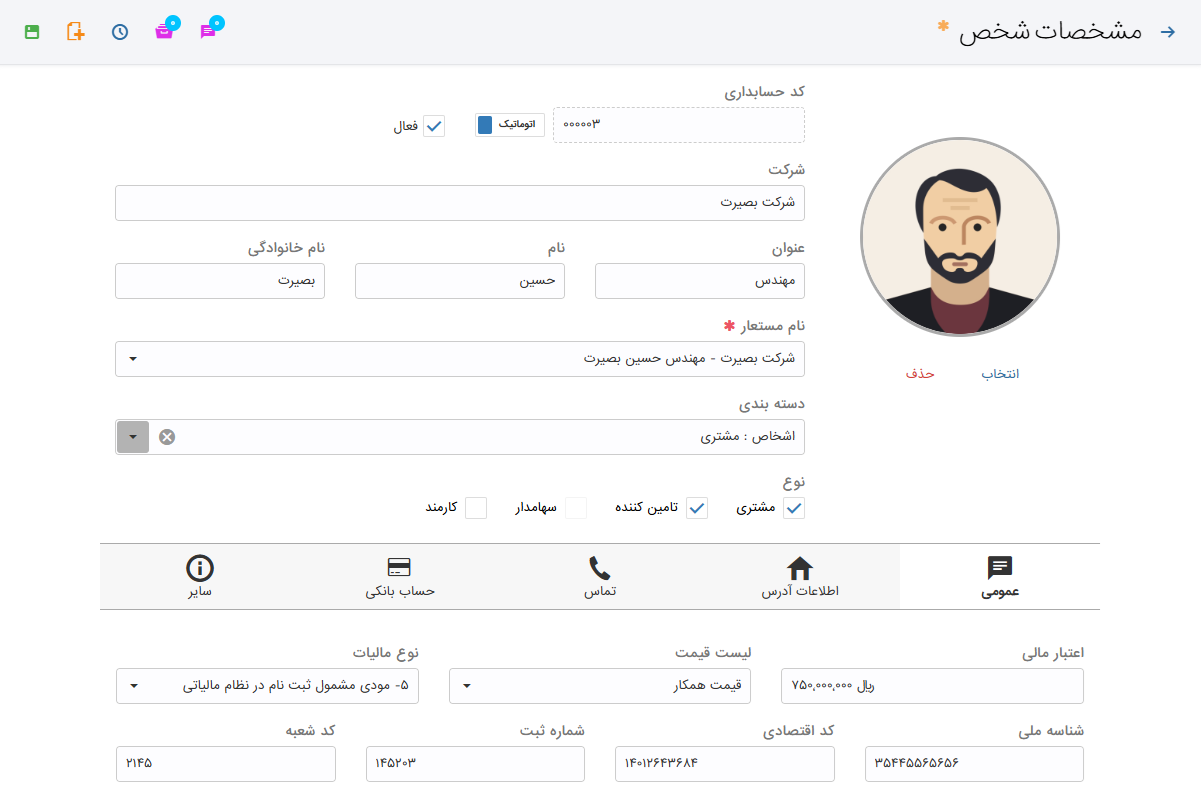
اگر خریدار مودی مالیاتی باشد، باید اطلاعات شناسه ملی، کد اقتصادی و در صورت وجود، کد شعبه خریدار را در حسابفا ثبت کنید. برای ثبت این اطلاعات، از منوی اشخاص > اشخاص بروید. پس از انتخاب شخص، روی گزینه ویرایش کلیک کنید. اطلاعات خریدار را در سربرگ عمومی وارد کنید. اطلاعات ثبتشده در حسابفا باید با اطلاعات خریدار در کارپوشه سامانه مودیان مطابقت داشته باشد. همچنین اگر خریدار، شخص حقوقی باشد، علاوه بر نام مستعار، فیلد شرکت نیز باید تکمیل شود. اگر خریدار شخص حقیقی باشد، علاوه بر تکمیل نام مستعار، میتوانید نام و نام خانوادگی او را نیز ثبت کنید.
ثبت اطلاعات فروشنده
ثبت صورتحساب در حسابفا
در حسابفا، صورتحساب الکترونیکی همان فاکتور فروش یا برگشت از فروش است. بنابراین، پس از انجام فروش یا برگشت از فروش، باید با توجه به نوع صورتحساب، از منوی فروش و درآمد، فاکتور فروش یا برگشت از فروش را ثبت کنید. اطلاعات موردنیاز فاکتور، مانند تاریخ، مشتری، کالا یا خدمت، مبلغ و سایر اطلاعات را تکمیل کنید. هنگام ثبت فاکتور، به نکات زیر توجه داشته باشید:
واحد پول باید ریال ایران یا تومان ایران باشد، زیرا حسابفا امکان ارسال صورتحساب با سایر ارزها را ندارد.
مبلغ حملونقل را در فیلد حملونقل فاکتور وارد نکنید، زیرا این مبلغ به سامانه مودیان ارسال نمیشود. اگر مبلغی به عنوان حملونقل دریافت میکنید، باید آن را بهعنوان یک خدمت تعریف کرده و به فاکتور اضافه کنید.
در بخش سایر، صرفاً میتوانید مبلغ سایر مالیات، عوارض و وجوه قانونی را ثبت کنید. برای این کار، روی گزینه سایر  کلیک کنید و عبارت مالیات را جستجو کنید. سپس گزینه سایر مالیات، عوارض و وجوه قانونی را انتخاب کرده، بدون تغییر عنوان آن، مبلغ را وارد و ذخیره کنید. پس از ارسال و تأیید صورتحساب در سامانه مودیان، این مبلغ در جزئیات صورتحساب در کارپوشه سامانه مودیان، با همین عنوان نمایش داده میشود. توجه داشته باشید اگر مبلغی غیر از سایر مالیات، عوارض و وجوه قانونی در این بخش ثبت کنید، آن مبلغ به سامانه مودیان ارسال نخواهد شد.
ارسال صورتحساب به لیست سامانه مودیان
در حسابفا، فاکتورها بهصورت خودکار برای ارسال به سامانه مودیان انتخاب نمیشوند و باید توسط کاربر به لیست سامانه مودیان اضافه شوند.
برای این کار، پس از ثبت فاکتور فروش یا برگشت از فروش، از منوی فروش و درآمد > فاکتورهای فروش یا فاکتورهای برگشت از فروش (با توجه به نوع صورتحساب) وارد لیست فاکتورها شوید. فاکتور موردنظر را انتخاب کنید، روی گزینه بیشتر فاکتور موردنظر را انتخاب کنید. کلیک کرده و گزینه ارسال به سامانه مودیان را انتخاب کنید. با انجام این کار، صورتحساب به لیست سامانه مودیان در حسابفا اضافه میشود. توجه داشته باشید که این مرحله فقط صورتحساب را به لیست سامانه مودیان در حسابفا منتقل میکند و بهمنزله ارسال نهایی آن به سامانه مودیان نیست.
لیست سامانه مودیان در حسابفا و ارسال نهایی صورتحساب
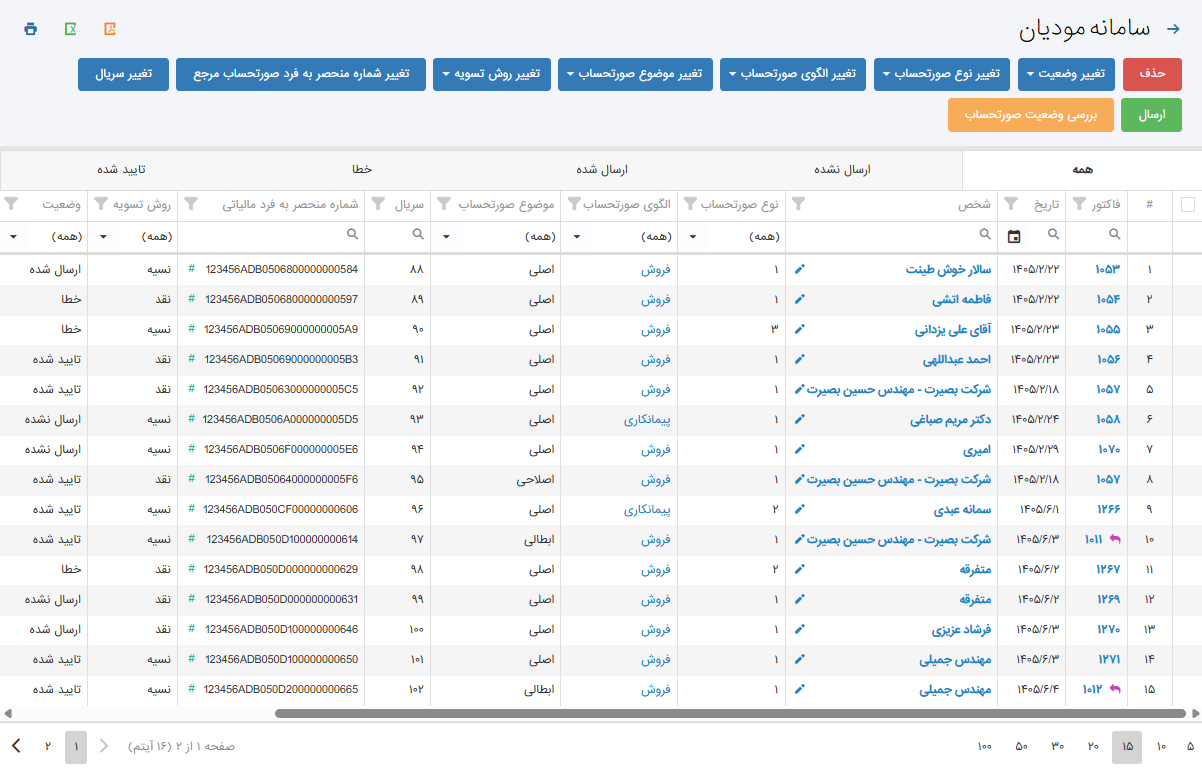
پیش از ارسال نهایی صورتحساب به کارپوشه سامانه مودیان، باید اطلاعات صورتحساب را بررسی کرده و مواردی مانند نوع صورتحساب، موضوع صورتحساب، روش تسویه و سایر اطلاعات موردنیاز را تعیین کنید. برای این کار، از منوی سایر > سامانه مودیان بروید.
این صفحه شامل پنج سربرگ است:
- همه: همه صورتحسابهایی را نمایش میدهد که از فاکتورهای فروش یا برگشت از فروش برای ارسال به سامانه مودیان انتخاب شدهاند.
- ارسال نشده: شامل صورتحسابهایی است که هنوز بهصورت نهایی به سامانه مودیان ارسال نشدهاند.
- ارسال شده: شامل صورتحسابهایی است که به سامانه مودیان ارسال شدهاند، اما وضعیت نهایی آنها (تأیید یا رد) هنوز مشخص نشده است.
- خطا: شامل صورتحسابهایی است که به سامانه مودیان ارسال شدهاند، اما به علت وجود خطا توسط سامانه رد شدهاند.
- تأیید شده: شامل صورتحسابهایی است که به سامانه مودیان ارسال شده و بهصورت نهایی توسط سامانه تأیید شدهاند.
در این بخش، امکانات مختلفی برای مدیریت صورتحسابها در اختیار شما قرار دارد که در ادامه هر یک از آنها را بررسی میکنیم.
حذف
با استفاده از این گزینه، میتوانید فقط صورتحسابهایی را که هنوز به سامانه مودیان ارسال نشدهاند و وضعیت آنها ارسال نشده است، از لیست حذف کنید.
تغییر وضعیت
وضعیت صورتحسابها بهصورت خودکار توسط حسابفا تعیین میشود و معمولاً نیازی به تغییر دستی آن نیست. تغییر دستی وضعیت فقط در شرایط خاص انجام میشود. توجه کنید که این تغییر فقط در حسابفا اعمال میشود و هیچ تأثیری در وضعیت صورتحساب در کارپوشه سامانه مودیان ندارد.
تغییر نوع صورتحساب
از این گزینه برای تعیین نوع ۱، ۲ یا ۳ صورتحساب استفاده میشود. قبل از ارسال صورتحساب به سامانه مودیان، میتوانید نوع آن را در صورت نیاز تغییر دهید. اگر نوع ۳ را انتخاب میکنید، باید روی عدد ۳ در ستون نوع کلیک کنید. صورتحساب نوع ۳ فقط شامل اطلاعات فروشنده و جزئیات پرداخت است و اطلاعات کالا و خریدار در آن ثبت نمیشود. این نوع صورتحساب زمانی استفاده میشود که اطلاعات پرداخت، مانند شناسه ملی پرداختکننده، شماره کارت، شماره سوییچ پرداخت، شماره پذیرنده فروشگاهی، شماره پایانه، روش پرداخت و شماره پیگیری در دسترس باشد.
تغییر الگوی صورتحساب
با استفاده از این گزینه، میتوانید الگوی صورتحساب را تعیین کنید. اگر صورتحساب را با الگوی پیمانکاری ارسال میکنید، ابتدا الگوی پیمانکاری را انتخاب کنید. سپس در ستون الگوی صورتحساب، روی عبارت پیمانکاری کلیک کرده و شناسه یکتای قرارداد فروشنده را وارد کنید. اگر قصد ارسال صورتحساب با الگوی حقالعملکاری را دارید، ابتدا الگوی صورتحساب را روی فروش قرار دهید. سپس در ستون الگوی صورتحساب، روی عبارت آبیرنگ فروش کلیک کرده و گزینه ثبت شماره قرارداد حقالعملکاری را انتخاب کنید. در ادامه، شناسه یکتای قرارداد را برای هر کالا یا خدمت وارد کنید. اگر صورتحساب با الگوی عادی فروش صادر میشود، کافی است گزینه فروش را انتخاب کنید و نیازی به ثبت اطلاعات دیگری نیست.
تغییر موضوع صورتحساب
موضوع صورتحساب بهصورت پیشفرض توسط حسابفا و بهصورت خودکار تعیین میشود. با این حال، در برخی شرایط ممکن است لازم باشد موضوع صورتحساب را بهصورت دستی تغییر دهید.
تغییر روش تسویه
برای تعیین روش تسویه صورتحساب بهصورت نقدی یا نسیه استفاده میشود. هنگام ارسال صورتحساب یا فاکتور فروش به سامانه مودیان، باید روش تسویه مشخص باشد.
- تسویه نقدی: یعنی مشتری کل مبلغ صورتحساب را قبل از ارسال به سامانه مودیان پرداخت کرده است. اگر برای فاکتور رسید دریافت ثبت شده باشد، حسابفا این روش را بهصورت خودکار انتخاب میکند، اما امکان تغییر آن بهصورت دستی نیز وجود دارد. توجه داشته باشید که صورتحسابهای نوع ۲ و نوع ۳ فقط میتوانند بهصورت نقدی ثبت شوند.
- تسویه نسیه: یعنی مبلغ صورتحساب پس از ارسال به سامانه مودیان دریافت میشود. اگر برای فاکتور هیچ رسید دریافتی ثبت نشده باشد، حسابفا این روش را بهصورت خودکار انتخاب میکند و در صورت نیاز میتوانید آن را بهصورت دستی نیز تغییر دهید. صورتحسابهای نوع ۱ میتوانند بهصورت نقدی یا نسیه باشند.
تغییر شماره منحصربهفرد مالیاتی صورتحساب مرجع
این فیلد بهصورت پیشفرض برای صورتحسابهای اصلاحی و ابطالی بهطور خودکار تکمیل میشود. فقط در شرایطی از این گزینه استفاده کنید که شماره منحصربهفرد مالیاتی صورتحساب مرجع بهصورت خودکار ثبت نشده باشد و لازم باشد آن را بهصورت دستی وارد کنید.
تغییر سریال صورتحساب
هنگام اضافه کردن صورتحساب به لیست سامانه مودیان، حسابفا بهصورت خودکار یک شماره سریال منحصربهفرد و غیرتکراری به آن اختصاص میدهد. در حالت عادی، نیازی به تغییر شماره سریال نیست. در برخی موارد، ممکن است به دلیل خطای صورتحساب، تغییر شماره سریال لازم باشد. این کار باید با هماهنگی تیم پشتیبانی حسابفا انجام شود.
ارسال نهایی صورتحساب به کارپوشه سامانه مودیان
با انتخاب گزینه ارسال، دو روش ارسال عادی و ارسال طبق ماده ۹ نمایش داده میشود. در حالت کلی، سامانه مودیان برای ارسال صورتحسابها بازه زمانی مشخصی تعیین کرده است. اگر تاریخ صورتحساب در این بازه باشد، ارسال بهصورت عادی انجام میشود. اگر تاریخ صورتحساب خارج از این بازه باشد، صورتحساب باید طبق ماده ۹ به سامانه مودیان ارسال شود. صورتحساب موضوع ماده ۹، صورتحسابی است که در بازه زمانی تعیینشده ارسال نشده و اکنون خارج از موعد در سامانه مودیان ثبت میشود. طبق قانون جدید سامانه مودیان، امکان ارسال صورتحسابهای مربوط به سال ۱۴۰۴ نیز وجود دارد.
بررسی وضعیت صورتحسابهای ارسالی
پس از ارسال، ردیف صورتحساب را انتخاب کرده و گزینه بررسی وضعیت صورتحساب را بزنید تا مشخص شود صورتحساب توسط سامانه مودیان تأیید یا رد شده است. اگر صورتحساب رد شود، میتوانید با استفاده از ویدئوی آموزشی سامانه مودیان، علت خطا را بررسی و برطرف کنید. همچنین در صورت نیاز، میتوانید با پشتیبانی حسابفا در ارتباط باشید.
شماره رفرنس مالیاتی
پس از ارسال صورتحساب به سامانه مودیان، کنار شماره منحصربهفرد مالیاتی علامت # نمایش داده میشود. با کلیک روی این علامت، شماره رفرنس مالیاتی قابل مشاهده است. شماره رفرنس مالیاتی، شناسهای است که پس از پردازش صورتحساب توسط سامانه مودیان به آن اختصاص داده میشود. در صورت نیاز به پیگیری وضعیت صورتحساب میتوانید از این شماره استفاده کنید.