 شروع کار با حسابفا
 داشبورد
 اشخاص
اشخاص کالاها خدمات
 بانکداری
 فروش درآمد
 خرید هزینه
 تولید
تولید انبارداری
 حسابداری
 سایر
سایر گزارشها
 تنظیمات
 افزونه ها
لیست اسناد
منوی لیست اسناد برای مشاهده و مدیریت تمام اسناد حسابداری ثبتشده در نرمافزار استفاده میشود. در این بخش میتوانید اسناد دستی، اتوماتیک و پیشنویس را مشاهده کنید، آنها را جستجو و فیلتر کنید و در صورت نیاز اسناد دستی را ویرایش یا حذف کنید. همچنین امکاناتی مانند مشاهده جزئیات سند، قفل کردن اسناد، کپی سند، مرتبسازی، چاپ، دریافت خروجی اکسل و مشاهده تراکنش مرتبط با اسناد اتوماتیک نیز در این بخش در اختیار شما قرار دارد.
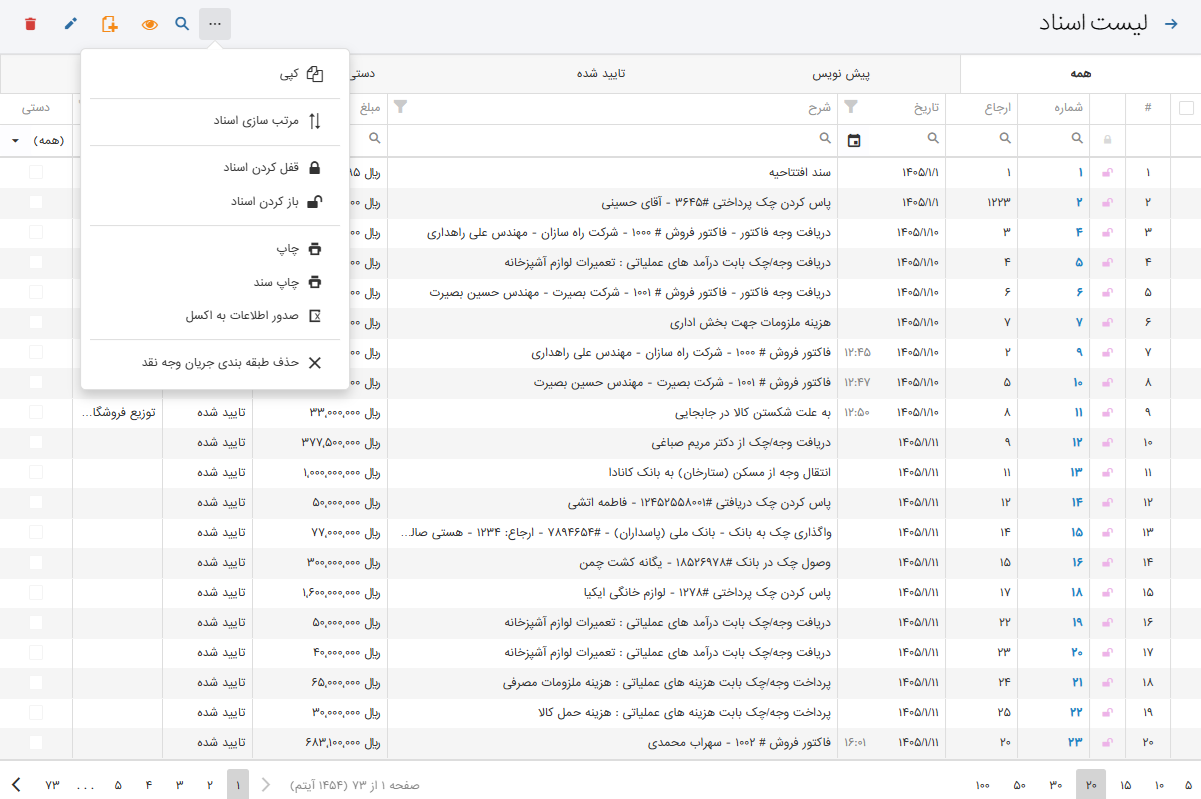
بررسی لیست اسناد
برای مشاهده اسناد حسابداری ثبتشده، از منوی حسابداری > لیست اسناد بروید. در این لیست، اطلاعاتی مانند شماره سند، شماره ارجاع، تاریخ، شرح، وضعیت و سایر مشخصات سند نمایش داده میشود. همچنین میتوانید اسناد را بر اساس هر یک از این اطلاعات جستجو و فیلتر کنید.
در این صفحه، همه اسناد حسابداری ثبتشده در نرمافزار نمایش داده میشود. این اسناد در پنج سربرگ دستهبندی شدهاند:
همه
همه اسناد حسابداری، شامل اسناد دستی، اتوماتیک و پیشنویس را نمایش میدهد.
پیش نویس
در این سربرگ، اسنادی که بهصورت پیشنویس ثبت شدهاند نمایش داده میشوند.
تأییدشده
اسناد اتوماتیک و اسناد دستی تأییدشده را نمایش میدهد.
دستی
اسناد ثبتشده بهصورت دستی را نمایش میدهد. همچنین اسناد مربوط به بستن سال مالی، توازن کالا، توازن اشخاص و تسعیر ارز نیز در این سربرگ نمایش داده میشوند.
اتوماتیک
در این سربرگ، اسنادی که بهصورت تأییدشده ثبت شدهاند نمایش داده میشوند.
در این صفحه، امکاناتی مانند حذف، ویرایش، قفل کردن اسناد و سایر عملیات مرتبط در اختیار شما قرار دارد که در ادامه، نحوه استفاده از هر یک را بررسی میکنیم.
امکانات لیست اسناد
حذف
نحوه حذف اسناد حسابداری دستی و اسناد اتوماتیک با یکدیگر متفاوت است. اگر در ستون دستی برای سند موردنظر تیک وجود داشته باشد، سند دستی است. در این حالت، سند را انتخاب کرده و روی گزینه حذف کلیک کنید.
اگر در ستون دستی برای سند موردنظر تیک وجود نداشته باشد، سند اتوماتیک است. در این حالت، ردیف سند را انتخاب کرده و روی آیکن نمایش کلیک کنید تا رسید یا فاکتور مرتبط با آن نمایش داده شود. سپس رسید یا فاکتور مربوط را حذف کنید تا سند حسابداری نیز بهصورت خودکار حذف شود.
ویرایش
نحوه ویرایش اسناد حسابداری دستی و اسناد اتوماتیک با یکدیگر متفاوت است. اگر در ستون دستی برای سند موردنظر تیک وجود داشته باشد، سند دستی است. در این حالت آن را انتخاب کرده و روی گزینه ویرایش  کلیک کنید. پس از اعمال تغییرات، سند را ذخیره کنید. در اسناد دستی، همه اطلاعات بهجز شماره ارجاع قابل ویرایش است.
اگر در ستون دستی برای سند موردنظر تیک وجود نداشته باشد، سند اتوماتیک است. در این حالت امکان ویرایش آن از لیست اسناد وجود ندارد. در این حالت، ردیف سند را انتخاب کرده و روی آیکن نمایش کلیک کنید تا رسید یا فاکتور مرتبط با آن نمایش داده شود. سپس باید رسید یا فاکتور مرتبط را ویرایش کنید تا سند حسابداری نیز بهصورت خودکار بهروزرسانی شود.
سند جدید
یک سند حسابداری دستی جدید با جدید  ایجاد میکند.
نمایش
آیتم مشاهده  اطلاعات کامل سند انتخابشده را نمایش میدهد.
مشاهده تراکنش
برای اسناد اتوماتیک، رسید یا فاکتور مرتبط با سند می توان از آیتم نمایش استفاده کرد.
بیشتر
امکاناتی مانند کپی سند، مرتبسازی اسناد، قفل یا بازکردن قفل اسناد، چاپ لیست اسناد، چاپ جزئیات اسناد و دریافت خروجی اکسل با کمک آیتم سه نقطه  در اختیار شما قرار میگیرد.
امکانات آیتم بیشتر درلیست اسناد
کپی سند
با استفاده از گزینه کپی یک نسخه جدید از سند انتخابشده با همان اطلاعات ایجاد میشود. سپس میتوانید تغییرات موردنظر را روی نسخه جدید اعمال کرده و آن را بهصورت تأییدشده یا پیشنویس ذخیره کنید.
مرتب سازی اسناد
شماره اسناد حسابداری بهصورت خودکار توسط نرمافزار تعیین میشود، اما ممکن است ترتیب شماره اسناد با تاریخ ثبت آنها یکسان نباشد. با استفاده از قابلیت مرتب سازی  اسناد بر اساس تاریخ و ساعت سند دوباره شمارهگذاری میشوند. با انجام این عملیات، شماره سند تغییر میکند، اما شماره ارجاع بدون تغییر باقی میماند.
قفل کردن و بازکردن اسناد
برای جلوگیری از ویرایش یا حذف یک سند، میتوانید آن با کمک آیتم قفل کردن اسناد  آن را قفل کنید. پس از قفل شدن، امکان ویرایش یا حذف سند وجود نخواهد داشت. در صورت نیاز، میتوانید قفل سند را با کمک آیتم بازکردن اسناد
  بردارید و دوباره آن را ویرایش یا حذف کنید.
چاپ (لیست)
با استفاده از گزینه چاپ میتوانید از فهرست اسناد چاپ بگیرید یا فایل PDF آن را دریافت کنید. در تنظیمات چاپ، امکان تعیین نوع کاغذ، انتخاب ستونهای موردنیاز و تنظیم اندازه آنها وجود دارد. اگر پیش از چاپ یا دریافت فایل PDF یک یا چند ردیف را انتخاب کرده باشید، خروجی فقط شامل همان اسناد خواهد بود.
چاپ سند
با استفاده از گزینه چاپ میتوانید سند حسابداری را چاپ کنید. در تنظیمات چاپ نیز امکان تعیین نوع کاغذ، انتخاب قالب چاپ (در صورت طراحی با فرمساز) وجود دارد.
صدور اطلاعات به اکسل
با استفاده از گزینه صدور اطلاعات به اکسل میتوانید فهرست اسناد را در قالب فایل اکسل دریافت کنید.
حذف جریان طبقه بندی جریان وجوه نقد
در گزارش جریان وجوه نقد، تراکنشهای مربوط به بانک، صندوق و تنخواهگردان بر اساس نوع سند و حساب مقابل طبقهبندی میشوند. اگر نرمافزار نتواند تمام یا بخشی از گردش نقدی یک سند را طبقهبندی کند، مبلغ مربوط در بخش جریان نقدی طبقهبندینشده قرار میگیرد. در این حالت، امکان طبقهبندی دستی مبلغ وجود دارد. اگر پس از طبقهبندی دستی نیاز به تغییر آن باشد، با استفاده از این گزینه، مبلغ دوباره به بخش جریان نقدی طبقهبندینشده منتقل میشود و امکان طبقهبندی مجدد آن وجود دارد.