 شروع کار با حسابفا
 داشبورد
 اشخاص
اشخاص کالاها خدمات
 بانکداری
 فروش درآمد
 خرید هزینه
 تولید
تولید انبارداری
 حسابداری
 سایر
سایر گزارشها
 تنظیمات
 افزونه ها
فاکتور سریع
فاکتور سریع در حسابفا در واقع همان عملیات ثبت فروش را انجام میدهد، با این تفاوت که دارای پنلی برای انتخاب کالاها و خدمات است که به شما کمک میکند اقلام را سریعتر به فاکتور اضافه کنید. در نتیجه تمرکز فاکتور سریع بر سرعت در ثبت فاکتور و اضافه کردن سریع کالاها و خدمات است؛ به همین دلیل ممکن است همه آیتمها و امکانات موجود در فاکتور فروش عادی را نداشته باشد.
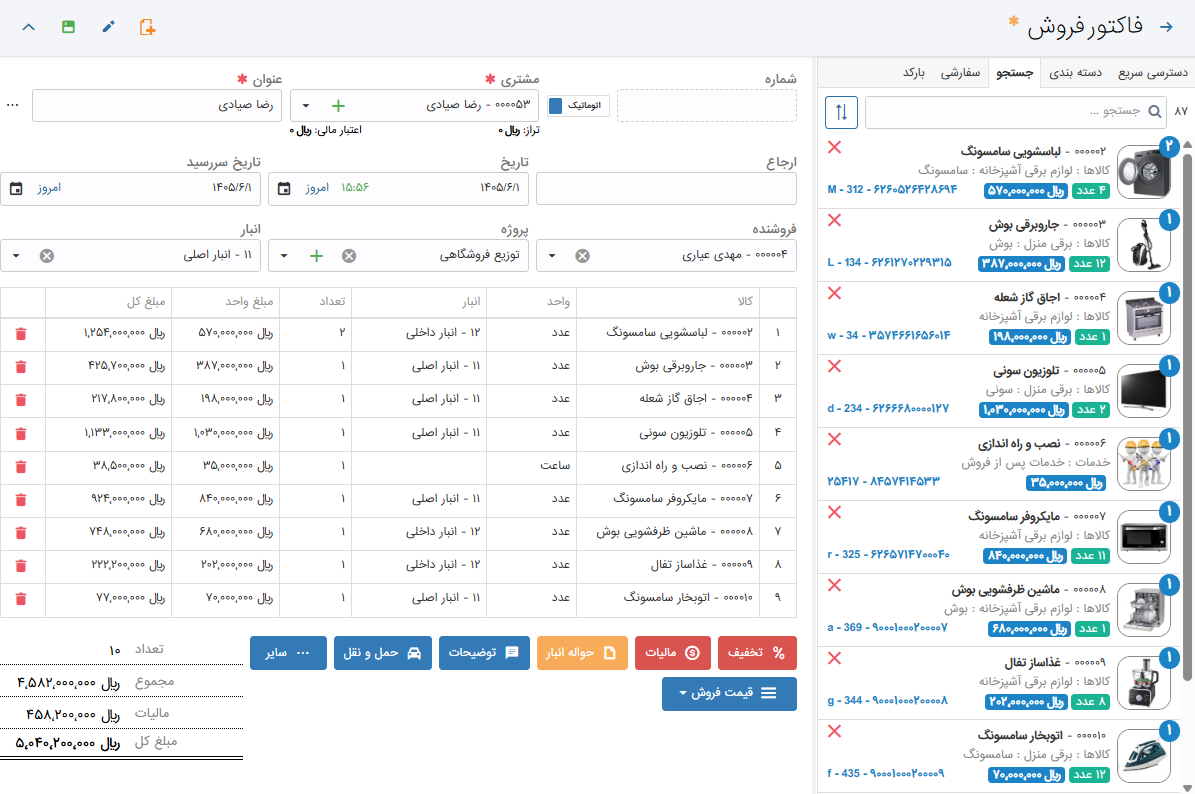
سربرگ دسترسی سریع
در بخش دسترسی سریع میتوانید کالاها و خدماتی را که بیشترین فروش را دارند انتخاب کرده یا آنها را در قالب پوشه دستهبندی کنید. در این سربرگ ابزارهای زیر در اختیار شما قرار دارد:
برای دسترسی سریعتر میتوانید کالاها و خدمات موردنظر خود را در قالب پوشه دستهبندی کنید. برای این کار روی گزینه افزودن پوشه کلیک کرده و نام پوشه را وارد کنید (برای مثال: لوازم برقی). سپس وارد پوشه شده و از طریق آیکن کالا
 کالاها و خدمات موردنظر را انتخاب کرده و در پایان گزینه تایید
  را بزنید. برای بازگشت به صفحه پوشهها روی آیکن خانه کلیک کنید. برای ایجاد پوشههای جدید نیز میتوانید مجدداً روی آیکن کلیک کرده و نام پوشه را وارد کنید.
در بخش دسترسی سریع میتوانید بدون ایجاد پوشه، کالاها و خدمات پرفروش را مستقیماً انتخاب کنید. برای این کار روی آیکن کالا کلیک کرده، کالاها یا خدمات موردنظر را انتخاب کرده و در پایان گزینه تایید را بزنید.
با استفاده از آیکن حذف  میتوانید پوشهها یا کالاها و خدمات اضافهشده را حذف کنید و با استفاده از آیکن ویرایش
  آنها را ویرایش نمایید.
برای کپی یا انتقال کالاها و خدمات بین پوشهها، ابتدا آیتم موردنظر را در پوشه مبدأ انتخاب کرده و روی گزینه کپی  یا بریدن
 کلیک کنید. سپس به پوشه مقصد رفته و گزینه چسباندن
 را انتخاب کنید.
پس از انتخاب یا دستهبندی کالاها، برای افزودن آنها به فاکتور کافی است روی هر کالا کلیک کنید. با هر بار کلیک، تعداد آن کالا در فاکتور افزایش مییابد. برای حذف کالا از فاکتور نیز میتوانید روی دکمه ضربدر کلیک کنید.
با استفاده از آیتم افزودن میتوانید تمام کالاها یا خدمات موجود در یک پوشه را بهصورت یکجا به فاکتور اضافه کنید.
سربرگ سفارشی
در سربرگ سفارشی هر کاربر میتواند کالاها و خدمات پرفروش موردنیاز خود را انتخاب و دستهبندی کند. کالاها و خدماتی که در این بخش انتخاب میشوند برای همان کاربر اختصاصی هستند و سایر کاربران به آنها دسترسی ندارند. نحوه افزودن پوشه یا انتخاب کالا در این بخش مشابه سربرگ دسترسی سریع است.
سربرگ دستهبندی
در بخش دستهبندی، کالاها و خدمات بر اساس دستهبندیهایی که هنگام ثبت کالا یا خدمت تعریف شدهاند، در دو پوشه مجزا نمایش داده میشوند.
سربرگ جستجو
در بخش جستجو میتوانید کالاها را بر اساس نام، کد حسابداری یا کد محصول جستجو کنید. برای سرعت بیشتر در انتخاب کالا میتوانید از کلیدهای جهتدار صفحهکلید نیز استفاده کنید.
سربرگ بارکد
در بخش بارکد میتوانید با استفاده از اسکن بارکد کالا، آن را بهسرعت به فاکتور اضافه کنید.
با استفاده از این سربرگها، میتوانید کالاها و خدمات را به روشهای مختلف به فاکتور اضافه کنید.
با کلیک روی دکمه سه نقطه  اطلاعات فاکتور نمایش داده میشود. توجه کنید که تمامی امکانات فاکتور معمولی در فاکتور سریع وجود ندارد بنابراین در هر زمان با کلیک روی دکمه ویرایش ، امکان تبدیل فاکتور سریع به فاکتور معمولی وجود دارد.
اطلاعات فاکتور
شماره
نرمافزار بهصورت پیشفرض برای هر فاکتور شمارهای از ۱۰۰۰ اختصاص میدهد. در صورت تمایل میتوانید شمارهگذاری را به حالت دستی تغییر دهید و شماره دلخواه وارد کنید. توجه داشته باشید که شماره فاکتور باید حداکثر ۲۰ کاراکتر و غیرتکراری باشد و کاراکتر پایانی آن یک شمارنده (مثلا عدد) باشد تا نرمافزار بتواند شمارههای بعدی را بهصورت ترتیبی ایجاد کند.
مشتری
در این بخش باید مشتری فاکتور را مشخص کنید. امکان جستجو بر اساس نام، ایمیل، کد یا شماره موبایل وجود دارد. اگر مشتری در سیستم تعریف نشده باشد میتوانید از طریق گزینه اضافه آن را ایجاد کنید.
عنوان
این فیلد بهصورت پیشفرض بر اساس نام مشتری تکمیل میشود اما قابل ویرایش است و در نسخه چاپی فاکتور بهعنوان نام خریدار نمایش داده میشود.
ارجاع
یک فیلد اختیاری برای پیگیری است. برای مثال میتوانید شماره فاکتور برگشت از فروش یا شماره رسید مرتبط با فاکتور را در این قسمت ثبت کنید.
تاریخ و زمان
تاریخ فاکتور باید در بازه سال مالی جاری باشد و امکان ثبت ساعت نیز وجود دارد. تاریخ و ساعت ثبتشده در محاسبات بهای تمامشده تأثیرگذار است.
تاریخ سررسید
این تاریخ برای تعیین مهلت تسویه استفاده میشود و میتواند خارج از سال مالی جاری باشد، اما نمیتواند قبل از شروع سال مالی جاری ثبت شود.
فروشنده
اگر طرح کسبوکار شما آزمایشی، ۳، ۴ یا ۵ باشد و بازاریاب تعریف کرده باشید، میتوانید فروشنده یا بازاریاب مربوط به فاکتور را انتخاب کنید.
پروژه
در صورت ارتباط فاکتور با یک پروژه خاص، میتوانید پروژه را انتخاب یا پروژه جدیدی تعریف کنید.
انبار
در صورت فعال بودن سیستم انبارداری میتوانید انبار موردنظر را انتخاب کنید تا همزمان با ثبت فاکتور، حواله خروج از همان انبار صادر شود.
پس از اضافه کردن کالاها و خدمات از طریق پنل انتخاب کالا، میتوانید سایر اطلاعات تکمیلی کالاها را تکمیل کنید. برای هر ردیف، امکان تعیین واحد، تعداد و مبلغ واحد وجود دارد. همچنین اگر سیستم انبارداری فعال باشد، میتوانید برای هر ردیف کالا یک انبار انتخاب کنید تا کالا از همان انبار خارج شود.
علاوه بر این، گزینههای مختلفی در فاکتور وجود دارد که هر کدام امکاناتی را برای ثبت و مدیریت اطلاعات فاکتور در اختیار شما قرار میدهند.
گزینههای فاکتور
تخفیف
بااستفاده از گزینه تخفیف میتوانید یک تخفیف کلی بهصورت درصدی یا مبلغی برای فاکتور ثبت کنید. این تخفیف بهصورت خودکار بین تمام ردیفهای فاکتور سرشکن میشود. همچنین اگر اقلام تخفیفدار را از قبل تعریف کرده باشید، میتوانید از همین بخش گزینه اقلام تخفیفدار را انتخاب کرده و تخفیف موردنظر را در فاکتور اعمال کنید.
مالیات
با استفاده از گزینه مالیات  میتوانید محاسبه مالیات را برای کالا فعال یا غیرفعال کنید.
حواله انبار
در صورت فعال بودن سیستم انبارداری، با فعال بودن گزینه حواله انبار  همزمان با ذخیره فاکتور، حواله خروج انبار نیز بهصورت خودکار صادر میشود. اگر این گزینه غیرفعال باشد، حواله خروج انبار بهصورت خودکار صادر نخواهد شد.
توضیحات
برای ثبت توضیحات فاکتور از گزینه توضیحات  استفاده میشود. همچنین میتوانید توضیحات پرتکرار تعریف کنید تا در فاکتورهای بعدی نیز قابل استفاده باشند.
حمل و نقل
اگر مبلغی بابت حملونقل از مشتری دریافت میکنید، میتوانید آن را با کمک حمل و نقل ثبت کنید. اگر این مبلغ درآمد شما باشد فقط مبلغ را وارد کنید؛ اما اگر به شخص دیگری پرداخت میشود، نام شخص دریافتکننده را نیز وارد کنید.
سایر
برای ثبت اضافات یا کسورات از گزینه سه نقطه استفاده میشود که بهصورت خودکار بین کالاهای فاکتور سرشکن میشوند.
قیمت فروش (لیست قیمت)
اگر در تنظیمات کسبوکار لیست قیمت تعریف شده باشد، میتوانید قیمت فروش  را در فاکتور انتخاب کنید تا قیمت کالاها بر اساس آن تعیین شود. در نهایت، پس از تکمیل اطلاعات میتوانید فاکتور را ذخیره کنید. با ذخیره فاکتور، امکانات زیر در دسترس شما قرار میگیرد:
امکانات پس از ذخیره فاکتور
ویرایش
از آنجا که تمامی امکانات فاکتور فروش عادی در فاکتور سریع وجود ندارد، میتوانید با انتخاب گزینه ویرایش به فضای فاکتور فروش عادی منتقل شوید و در صورت نیاز از امکانات کامل آن استفاده کنید.
جدید
با انتخاب گزینه جدید  میتوانید یک فاکتور سریع جدید ثبت کنید.
آرشیو
از طریق گزینه آرشیو  میتوانید مستندات و فایلهای مرتبط مانند تصویر، فایل صوتی و سایر فایلها را به فاکتور پیوست کنید.
یادداشت
با استفاده از گزینه یادداشت  میتوانید توضیحات یا یادداشتهای موردنظر را برای فاکتور ثبت کنید. اگر یادداشت بهصورت عمومی ثبت شود، همه کاربران کسبوکار امکان مشاهده آن را خواهند داشت؛ اما اگر یادداشت را بهصورت خصوصی ثبت کنید، فقط خود شما میتوانید آن را مشاهده کنید.
ثبت رسید دریافت و چاپ
امکان ثبت رسید دریافت در همین صفحه نیز وجود دارد.در بخش افزودن دریافت کافی است بانک، صندوق یا تنخواهگردانی را که وجه فاکتور به آن واریز میشود انتخاب کنید. اگر قبلاً در نرمافزار بانک، صندوق یا تنخواه پیشفرض تعریف کرده باشید، این فیلد بهصورت خودکار تکمیل میشود. اگر مبلغ فاکتور بهصورت چک یا در چند مرحله دریافت شود، میتوانید روی دکمه پیشرفته کلیک کرده و از طریق گزینه افزودن دریافت، نحوه دریافت وجه را مشخص کنید.
اگر دستگاه کارتخوان به حسابفا متصل باشد، با انتخاب بانک یا صندوق متصل به دستگاه کارتخوان و کلیک روی دکمه POS، مبلغ فاکتور به دستگاه کارتخوان ارسال میشود. پس از پرداخت توسط مشتری، رسید دریافت بهصورت خودکار در نرمافزار صادر میشود. (برای آشنایی با نحوه اتصال به حسابفا، ویدئوی آموزشی "اتصال دستگاه پوز به حسابفا" را مشاهده کنید.)
پس از ثبت رسید دریافت، در بخش چاپ نیز میتوانید فاکتور، حواله انبار و رسید دریافت را چاپ کرده یا آنها را بصورت فایل PDF دانلود کنید.