 شروع کار با حسابفا
 داشبورد
 اشخاص
اشخاص کالاها خدمات
 بانکداری
 فروش درآمد
 خرید هزینه
 تولید
تولید انبارداری
 حسابداری
 سایر
سایر گزارشها
 تنظیمات
 افزونه ها
فروش جدید
در هر واحد اقتصادی، فروش یکی از بخشهای اصلی فعالیتها محسوب میشود. در حسابداری، فروش به معنای واگذاری کالاها یا ارائه خدمات به مشتریان در ازای دریافت وجه یا ایجاد مطالبات است. در واقع هر کسبوکار با فروش کالا یا ارائه خدمات خود به مشتریان، محصولات یا خدمات خود را عرضه میکند و در مقابل آن درآمد کسب میکند.
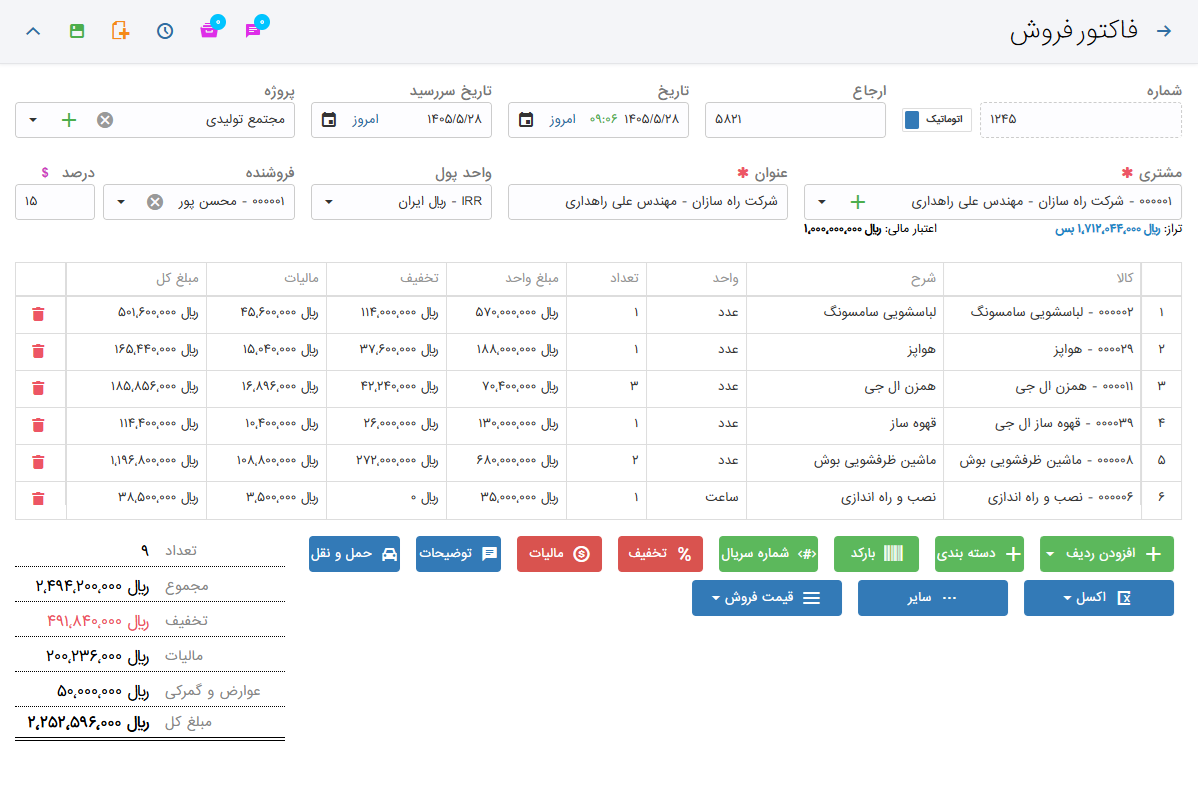
نحوه ثبت فاکتور فروش جدید و تکمیل اطلاعات آن
برای ثبت فاکتور فروش، از منوی فروش و درآمد > فروش جدید بروید. در این فرم باید اطلاعاتی مانند مشتری، کالا، تعداد، قیمت، تخفیف و سایر اطلاعات مربوط به فروش را ثبت کنید. در ادامه، هر یک از این فیلدها را بررسی میکنیم.
شماره
نرمافزار بهصورت پیشفرض برای هر فاکتور یک شماره اختصاص میدهد. در صورت نیاز، میتوانید سوییچ شمارهگذاری را روی حالت دستی قرار داده و شماره فاکتور را بهصورت دستی وارد کنید. شماره فاکتور باید حداکثر ۲۰ کاراکتر (حروف و اعداد) و غیرتکراری باشد. اگر شماره را بهصورت دستی وارد میکنید، آخرین کاراکتر آن باید عدد یا شمارنده باشد تا نرمافزار بتواند شماره فاکتورهای بعدی را بهصورت ترتیبی ایجاد کند.
ارجاع
این فیلد اختیاری است و برای ثبت اطلاعات مرتبط با فاکتور استفاده میشود. برای مثال، میتوانید شماره فاکتور برگشت از فروش یا شماره رسید مرتبط با این فاکتور را در این بخش ثبت کنید.
تاریخ و زمان
تاریخ فاکتور باید در بازه سال مالی جاری باشد و امکان ثبت ساعت نیز وجود دارد. توجه داشته باشید که تاریخ و ساعت ثبتشده در فاکتور در محاسبات بهای تمامشده مؤثر است.
تاریخ سررسید
این تاریخ معمولاً برای تعیین مهلت تسویه استفاده میشود. تاریخ سررسید میتواند خارج از سال مالی جاری و حتی مربوط به سالهای بعد باشد، اما امکان ثبت تاریخی قبل از شروع سال مالی جاری وجود ندارد.
پروژه
اگر فاکتور به پروژه خاصی مربوط باشد، میتوانید پروژه را انتخاب یا از همین بخش یک پروژه جدید تعریف کنید. این قابلیت به تفکیک فعالیتهای کسبوکار و پیگیری جداگانه فاکتورها کمک میکند.
مشتری
در این بخش باید مشتری را انتخاب کنید. امکان جستجو بر اساس نام، ایمیل، کد یا شماره موبایل وجود دارد. اگر مشتری قبلاً تعریف نشده باشد، میتوانید با استفاده از گزینه اضافه  آن را تعریف کنید.
عنوان
این فیلد بهصورت خودکار بر اساس نام مشتری تکمیل میشود، اما قابل ویرایش است. عنوان واردشده بهعنوان نام خریدار در نسخه چاپی فاکتور نمایش داده میشود.
واحد پول
بهصورت پیشفرض، واحد پول فاکتور بر اساس واحد پول اصلی نرمافزار تکمیل میشود. اگر سیستم چندارزی فعال باشد، میتوانید یکی از ارزهای تعریفشده را بهعنوان واحد پول فاکتور انتخاب کنید. در این حالت، باید نرخ آن ارز را بر اساس تاریخ تراکنش در جدول تبدیل نرخ ارز ثبت کرده باشید.
فروشنده
در طرحهای آزمایشی، سه، چهار و پنج، اگر بازاریاب تعریف کرده باشید، میتوانید آن را در فیلد فروشنده انتخاب کنید.
پس از انتخاب فروشنده، یکی از فیلدهای مبلغ یا درصد پورسانت نمایش داده میشود و آیکن مربوط به آن نیز در کنار فیلد قرار میگیرد. اگر در مشخصات فروشنده مبلغ ثابتی برای پورسانت تعریف شده باشد، فیلد مبلغ بهصورت پیشفرض نمایش داده میشود و نرمافزار پورسانت را بر همان اساس محاسبه میکند.
در صورت کلیک روی آیکن مبلغ  اگر برای فروشنده درصد ثابتی نیز تعریف شده باشد، فیلد مبلغ به درصد
 تغییر کرده و درصد ثابت پورسانت نمایش داده میشود. در این حالت، نرمافزار پورسانت را بر اساس اولویتبندی درصدها محاسبه میکند.
ستون کالا
در این ستون میتوانید کالا یا خدمت را بر اساس نام، کد حسابداری یا کد کالا و خدمات جستجو کرده و به فاکتور اضافه کنید. اگر کالا یا خدمت موردنظر قبلاً تعریف نشده باشد، میتوانید با استفاده از گزینه اضافه آن را تعریف کنید.
ستون شرح
این فیلد بهصورت خودکار بر اساس توضیحات فروش ثبتشده در مشخصات کالا یا خدمت تکمیل میشود، اما در صورت نیاز قابل ویرایش است. اطلاعات این بخش در نسخه چاپی فاکتور به عنوان شرح کالا یا خدمت نمایش داده میشود.
ستون واحد
پس از انتخاب کالا یا خدمت، این فیلد بهصورت خودکار بر اساس واحد اصلی کالا تکمیل میشود. اگر کالا دو واحدی باشد، میتوانید واحد را تغییر دهید.
ستون تعداد
در این ستون، تعداد یا مقدار کالا یا خدمت را وارد کنید. امکان ثبت مقادیر اعشاری به کمک دکمه اسلش کیبورد(/) نیز وجود دارد. هنگام وارد کردن تعداد، موجودی حسابداری کالا بهصورت اعلان نمایش داده میشود. اگر سیستم انبارداری فعال باشد، دکمه انبار نیز نمایش داده میشود و با کلیک روی آن میتوانید موجودی کالا را در انبارهای مختلف مشاهده کنید.
ستون مبلغ واحد
در این ستون، مبلغ هر واحد کالا یا خدمت را وارد کنید. با کلیک روی این فیلد، قیمتهای خرید و فروش نمایش داده میشود. اگر مشتری انتخاب شده باشد، آخرین قیمت فروش ثبتشده برای آن مشتری نیز قابل مشاهده و انتخاب است. همچنین در صورت تعریف لیست قیمت، میتوانید قیمت را از لیست انتخاب کنید.
ستون تخفیف
در این ستون میتوانید برای هر ردیف کالا یا خدمت، تخفیف را بر اساس درصد یا مبلغ ثبت کنید.
مالیات
اگر درصد مالیات بر ارزش افزوده در مشخصات کالا یا خدمت ثبت شده باشد، این فیلد بهصورت خودکار تکمیل میشود. همچنین میتوانید درصد مالیات را بهصورت دستی تعیین کنید. برای این کار، روی فیلد مالیات کلیک کرده و درصد مالیات را در پنجره بازشده وارد کنید.
ستون مبلغ کل
مبلغ کل هر ردیف بهصورت خودکار محاسبه میشود. نرمافزار ابتدا حاصلضرب تعداد در مبلغ واحد را محاسبه کرده، سپس تخفیف را کسر و مالیات را اضافه میکند. امکان ثبت مبلغ یا ویرایش دستی این فیلد وجود ندارد.
سایر امکانات فاکتور
گزینه افزودن ردیف
گزینه افزودن ردیف اضافه می توانید ردیف های جدید به تعداد پنج، ده، بیست یا به صورت تکی به فاکتور اضافه کنید.
گزینه دستهبندی
با انتخاب گزینه دسته بندی کالاها و خدمات را بر اساس دسته بندی مشخص به فاکتور اضافه می کنید. در پنجره باز شده، دسته بندی مورد نظر را انتخاب و ردیف های مربوطه را با دکمه اضافه به فاکتور وارد کنید.
گزینه بارکد
اگر برای کالا یا خدمات بارکد تعریف و چاپ شده باشد، با گزینه بارکد  می توانید بارکد را اسکن کرده و کالا یا خدمت را به فاکتور اضافه کنید.
گزینه شماره سریال
با استفاده از گزینه شماره سریال  میتوانید شماره سریال را بهصورت دستی وارد یا اسکن کنید تا کالا به فاکتور اضافه شود. توجه داشته باشید که شماره سریال باید از قبل برای کالا ثبت شده باشد.
گزینه تخفیف
با استفاده گزینه تخفیف میتوانید یک تخفیف کلی بهصورت درصدی یا مبلغی برای فاکتور ثبت کنید. این تخفیف بهصورت خودکار بین تمام ردیفهای فاکتور سرشکن میشود. همچنین اگر اقلام تخفیفدار را از قبل تعریف کرده باشید، میتوانید از همین بخش گزینه اقلام تخفیفدار را انتخاب کرده و تخفیف موردنظر را در فاکتور اعمال کنید.
گزینه مالیات
با فعال یا غیرفعال کردن گزینه مالیات  نحوه محاسبه مالیات بر ارزش افزوده در فاکتور فروش را تعیین کنید.
گزینه توضیحات
با استفاده از گزینه توضیحات میتوانید توضیحات مربوط به فاکتور را ثبت کنید. همچنین امکان تعریف توضیحات پرتکرار نیز وجود دارد. برای این کار، پس از ورود به بخش توضیحات، روی اضافه کلیک کرده و عنوان و متن توضیح را ثبت کنید. از این پس، با انتخاب عنوان، متن توضیحات بهصورت خودکار در فاکتور درج میشود.
گزینه حمل و نقل
اگر بابت حملونقل از مشتری مبلغی دریافت میکنید، میتوانید آن را در بخش حمل و نقل  ثبت کنید. پنجره حملونقل شامل دو فیلد مبلغ و شخص است. اگر مبلغ حملونقل درآمد کسبوکار شما باشد، فقط مبلغ را وارد کنید تا به حساب درآمد حملونقل ثبت شود. اما اگر این مبلغ به شخص دیگری مانند راننده پرداخت میشود، علاوه بر مبلغ، نام شخص را نیز وارد کنید تا مبلغ در حساب پرداختنی آن شخص ثبت شود و بهعنوان درآمد در نظر گرفته نشود.
گزینه اکسل
با استفاده از گزینه اکسل  میتوانید اقلام فاکتور را از طریق فایل اکسل ثبت کنید. ابتدا فایل الگوی اکسل را از طریق گزینه ارسال به اکسل دانلود کنید. هنگام تکمیل فایل، ثبت کد حسابداری یا بارکد برای شناسایی کالا یا خدمت الزامی است. سپس با انتخاب گزینه دریافت از اکسل، فایل را بارگذاری کنید تا در صورت صحت اطلاعات، کالاها و خدمات به فاکتور اضافه شوند.
گزینه سایر
با استفاده از گزینه سایر میتوانید مبالغ اضافات یا کسورات را ثبت کنید. این مبالغ بهصورت مستقیم بر بهای تمامشده کالاها تأثیر میگذارند. پس از ثبت کالاها، روی گزینه سایر کلیک کنید. سپس در پنجره بازشده، با انتخاب آیکن مثبت برای اضافات یا منفی برای کسورات، عنوان و مبلغ را وارد کرده و اطلاعات را تأیید کنید. نرمافزار مبلغ را بهصورت خودکار بین کالاهای فاکتور سرشکن میکند.
قیمت فروش (لیست قیمت)
اگر در تنظیمات کسبوکار، لیست قیمت تعریف کرده باشید، میتوانید آن را در فاکتور انتخاب کنید تا قیمت کالاها و خدمات بر اساس همان لیست قیمت تعیین شود.
پس از تکمیل اطلاعات، میتوانید فاکتور را با یکی از سه حالت زیر ذخیره کنید:
پیشنویس: فاکتور بهصورت پیشنویس (پیشفاکتور) ذخیره میشود.
تأیید شده: فاکتور بهصورت قطعی ثبت و ذخیره میشود.
تأیید شده و بعدی: فاکتور بهصورت قطعی ذخیره میشود و همزمان یک فاکتور جدید برای ثبت فاکتور بعدی باز خواهد شد.
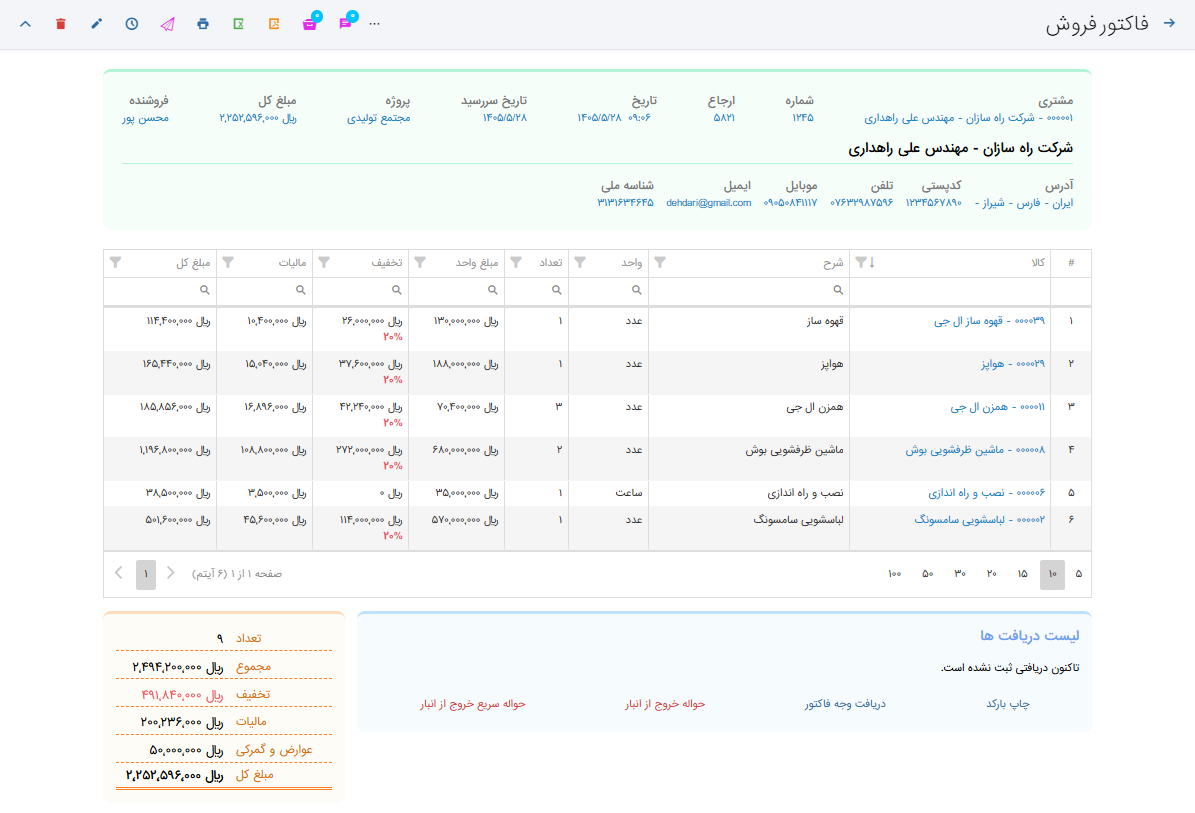
امکانات پس از ذخیره فاکتور
پس از ذخیره فاکتور، امکانات مختلفی برای مدیریت آن در اختیار شما قرار دارد:
حذف
با استفاده از گزینه حذف  میتوانید فاکتور را حذف کنید.
ویرایش
با استفاده از گزینه ویرایش  میتوانید اطلاعات فاکتور را ویرایش کنید.
تاریخچه
با کمک گزینه تاریخچه  امکان مشاهده و بررسی تاریخچه تغییرات فاکتور را در اختیار شما قرار میدهد.
ارسال
آیتم ارسال  شامل گزینههایی مانند لینک دائمی و ارسال ایمیل برای ارسال اطلاعات است.
لینک دائمی
پس از ذخیره فاکتور ، حسابفا یک لینک دائمی  برای آن ایجاد میکند. میتوانید این لینک را کپی کنید و برای افراد ارسال کنید.
ارسال از طریق ایمیل
با کمک آیتم ارسال ایمیل میتوانید اطلاعات را از طریق ایمیل برای افراد ارسال کنید.
ارسال پیامک
اگر پنل پیامکی کسبوکار فعال باشد و اعتبار کافی داشته باشید، میتوانید اطلاعات فاکتور را از طریق پیامک  برای تأمینکننده ارسال کنید.
چاپ
با استفاده از گزینه چاپ  میتوانید فاکتور را چاپ کنید. در بخش تنظیمات چاپ میتوانید نوع کاغذ، قالب چاپ (در صورت طراحی از طریق فرمساز) و اطلاعات قابل نمایش مانند اطلاعات فاکتور، اطلاعات کسبوکار، نمایش مانده حساب شخص و موارد مشابه را در نسخه چاپی تعیین کنید.
صدور اطلاعات به اکسل
با استفاده از گزینه اکسل میتوانید اطلاعات فاکتور را در قالب فایل اکسل دانلود کنید.
گزینه PDF
با استفاده از گزینه فایل pdf میتوانید فاکتور را بصورت فایل PDF دانلود کنید. در تنظیمات چاپ نیز میتوانید نوع کاغذ، قالب چاپ (در صورت طراحی از طریق فرمساز) و اطلاعات قابل نمایش در نسخه چاپی را مشخص کنید.
آرشیو
از طریق گزینه آرشیو  میتوانید مستندات و فایلهای مرتبط مانند تصویر، فایل صوتی و سایر فایلها را به فاکتور پیوست کنید.
یادداشت
با استفاده از گزینه یادداشت  میتوانید توضیحات یا یادداشتهای موردنظر را برای فاکتور ثبت کنید. اگر یادداشت بصورت عمومی ثبت شود، همه کاربران کسبوکار امکان مشاهده آن را خواهند داشت؛ اما اگر یادداشت را بصورت خصوصی ثبت کنید، فقط خود شما میتوانید آن را مشاهده کنید.
امکانات آیتم بیشتر
آیتم بیشتر : گزینه بیشتر امکانات دیگری را در اختیار شما قرار میدهد، از جمله:
تغییر وضعیت به پرداخت شده / پرداخت نشده
امکان تغییر وضعیت فاکتور به پرداخت شده یا پرداخت نشده، بدون توجه به ثبت رسید دریافت. با کمک آیتم تغییر وضعیت به پرداخت نشده  و آیتم تغییر وضعیت به پرداخت شده
  میتوان این تغییر را انجام داد .
تغییر وضعیت به ارسال شده / ارسال نشده
اگر پنل پیامک فعال باشد و پیامک به مشتری ارسال شده باشد، وضعیت بهصورت خودکار به ارسال شده تغییر میکند. با کمک آیتم تغییر وضعیت به ارسال نشده و آیتم تغییر وضعیت به ارسال نشده
 میتوان در صورت نیاز وضعیت پیامک را به صورت دستی تغییر داد.
کپی
با کمک گزینه کپی امکان ایجاد نسخه مشابه از فاکتور با قابلیت ویرایش و ذخیره بصورت پیشنویس یا تأیید شده.
برگشت
گزینه برگشت برای مرجوع کردن تمام یا بخشی از آیتم ها استفاده میشود.
ارسال به سامانه مؤدیان
گزینه ارسال به سامانه مودیان  برای کاربرانی فعال است که از اشتراکهای نوع ۲، ۳، ۴ یا ۵ استفاده میکنند و کسبوکار خود را به سامانه مؤدیان متصل کردهاند.
چاپ برچسب آدرس
گزینه چاپ برچسب آدرس  شامل اطلاعات گیرنده و فرستنده است و امکان تعیین قالب، اندازه لیبل، نوع کاغذ و اطلاعات قابل نمایش از طریق تنظیمات چاپ وجود دارد.
در بخش بررسی لیست فاکتورها هر یک از این گزینه ها را با جزئیات بیشتری بررسی خواهیم کرد.
سایر امکانات فاکتور
با توجه به اینکه فاکتور را بهصورت تأیید شده یا پیشنویس ذخیره میکنید، در این صفحه امکانات دیگری نیز نمایش داده میشود:
دریافت وجه فاکتور: با استفاده از گزینه دریافت وجه میتوانید رسید یا رسیدهای دریافت مربوط به فاکتور را ثبت کنید. با انتخاب این گزینه میتوانید مشخص کنید که مبلغ فاکتور از چه طریقی دریافت شده است (مانند بانک، صندوق، تنخواهگردان و …).
صدور حواله انبار یا حواله سریع خروج از انبار: اگر سیستم انبارداری فعال باشد، با استفاده از این گزینهها میتوانید حواله خروج کالا از انبار را ثبت کنید. با انتخاب گزینه حواله خروج از انبار همه کالاهای فاکتور از یک انبار خارج میشوند؛ اما با استفاده از گزینه حواله سریع خروج از انبار میتوانید کالاها را از انبارهای مختلف خارج کنید.
چاپ بارکد: با استفاده از این گزینه میتوانید بارکد کالاها و خدمات ثبتشده در فاکتور را چاپ کنید. (در بخش لیست فاکتورهای فروش هر یک از این گزینه ها را با جزییات بیشتری بررسی خواهیم کرد.)