 شروع کار با حسابفا
 داشبورد
 اشخاص
اشخاص کالاها خدمات
 بانکداری
 فروش درآمد
 خرید هزینه
 تولید
تولید انبارداری
 حسابداری
 سایر
سایر گزارشها
 تنظیمات
 افزونه ها
شخص جدید
مدیریت اشخاص در حسابفا:
منوی اشخاص برای ثبت و مدیریت اطلاعات اشخاص و عملیات مالی مرتبط با آنها در نظر گرفته شده است. در این بخش میتوانید طرفحسابهای کسبوکار را تعریف کنید و اطلاعاتی مانند آدرس، اطلاعات حساب بانکی و سایر مشخصات آنها را ثبت و مدیریت کنید. همچنین امکان ورود گروهی اطلاعات اشخاص از طریق فایل اکسل وجود دارد تا اطلاعات را سریعتر در حسابفا ثبت کنید. در این منو، میتوانید عملیات دریافت و پرداخت وجه را ثبت کنید، رسیدهای دریافت و پرداخت را مدیریت کنید و از آنها گزارش بگیرید. همچنین امکان ارسال لینک صورتحساب و پرداخت برای طرفحسابها وجود دارد تا بتوانند صورتحساب خود را مشاهده و مبلغ آن را بهصورت آنلاین پرداخت کنند. علاوه بر این، میتوانید اطلاعات سهامداران کسبوکار را ثبت کنید و درصد سهم هر یک را از سود یا زیان مجموعه مشخص کنید. اگر از طرحهای آزمایشی، سه، چهار یا پنج حسابفا استفاده میکنید، میتوانید بازاریابان را نیز تعریف کنید. با این قابلیت، امکان تعیین میزان پورسانت بازاریابان و انتخاب آنها در فاکتورهای فروش یا برگشت از فروش وجود دارد.
در حسابفا، شخص به هر فرد یا سازمانی گفته میشود که با کسبوکار شما مراوده مالی دارد. مشتریان، تأمینکنندگان، سهامداران، کارمندان، بدهکاران و بستانکاران همگی بهعنوان شخص در نرمافزار تعریف میشوند.
با تعریف هر شخص، یک کارت حساب اختصاصی برای او ایجاد میشود و همه تراکنشهای مالی مرتبط در آن ثبت خواهد شد. همچنین میتوانید لینک کارت حساب هر شخص را برای او ارسال کنید تا بهصورت آنلاین به اطلاعات مالی خود دسترسی داشته باشد. برای ثبت سریعتر اطلاعات نیز امکان ورود گروهی اشخاص از طریق فایل اکسل وجود دارد.
نحوه تعریف شخص
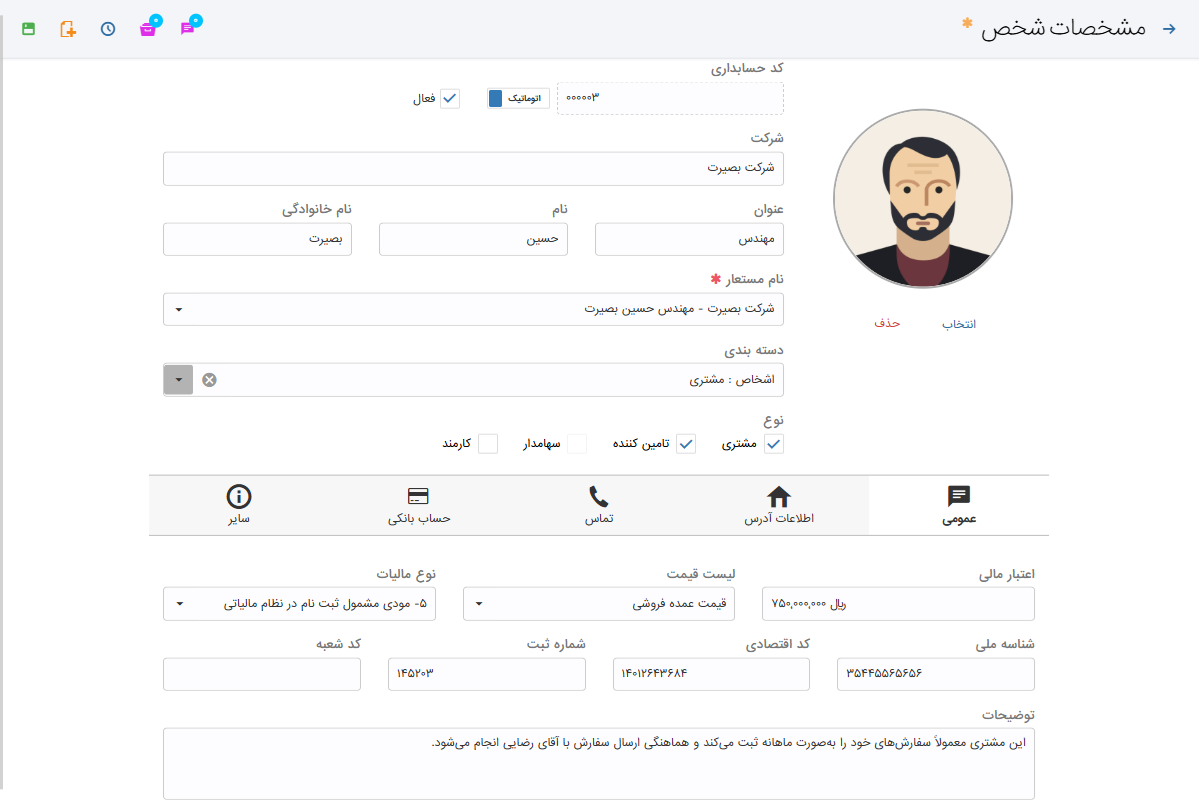
برای تعریف یک شخص جدید، از منوی اشخاص > شخص جدید بروید. در صفحه مشخصات شخص، میتوانید اطلاعاتی مانند نام مستعار، کد حسابداری، نوع مالیات، اطلاعات تماس، آدرس و سایر مشخصات را ثبت کنید. در ادامه، فیلدهای این صفحه و نحوه تکمیل هر یک را بررسی میکنیم.
تعیین کد حسابداری اشخاص
برای هر شخص، بهصورت پیشفرض یک کد حسابداری اختصاص داده میشود. اگر کسبوکار شما از سیستم کدگذاری خاصی استفاده میکند، میتوانید در صفحه مشخصات شخص، روش کدگذاری را روی حالت دستی قرار دهید و کد را بهصورت دستی وارد کنید. پیشنهاد میشود از کدگذاری خودکار استفاده کنید. کد حسابداری حداکثر ۶ رقم است، نباید تکراری باشد و برای جستجوی اشخاص در بخشهای مختلف نرمافزار استفاده میشود.
غیرفعال کردن اشخاص
فعال یا غیرفعال بودن هر شخص مشخص میکند که نام او در بخشهایی مانند فاکتورها، رسیدها و گزارشها نمایش داده شود یا خیر. با غیرفعال کردن اشخاصی که بهصورت موقت یا دائم با آنها مراوده ندارید، نام آنها از لیستهای انتخاب حذف میشود. دقت کنید غیرفعال کردن شخص به معنی حذف اطلاعات نیست و همه تراکنشهای قبلی او در نرمافزار باقی میماند.
تعیین عکس برای اشخاص
در صفحه مشخصات شخص، با کلیک روی گزینه انتخاب در پایین آواتار، میتوانید تصویر شخص را بارگذاری کنید. این تصویر در اپلیکیشن اندروید و نسخه تحت وب موبایل نمایش داده میشود. همچنین میتوانید با استفاده از فرمساز، فرمهایی طراحی کنید که تصویر شخص در نسخه چاپی آنها نمایش داده شود.
ثبت نام، نام خانوادگی، نام مستعار، عنوان و شرکت
برای اشخاص حقوقی، نام شرکت را در فیلد شرکت و برای اشخاص حقیقی، نام و نام خانوادگی را ثبت کنید. تکمیل فیلد عنوان اختیاری است. نام مستعار، نامی است که شخص با آن در نرمافزار، گزارشها و سایر بخشها نمایش داده میشود. تکمیل این فیلد برای اشخاص حقیقی و حقوقی الزامی است.
تعیین نوع شخص و کاربرد آن
در حسابفا، هر شخص میتواند یک یا چند نوع داشته باشد. انواع شخص شامل مشتری، تأمینکننده، کارمند و سهامدار است. اگر برای یک شخص، نوع کارمند را انتخاب کنید، نام او در سند حقوق نمایش داده میشود. نوع سهامدار بهصورت خودکار از لیست سهامداران تعیین میشود و امکان تغییر دستی آن وجود ندارد. نوع مشتری و تأمینکننده بیشتر برای دستهبندی اشخاص و تهیه گزارشهایی مانند بدهکاران و بستانکاران کاربرد دارد. بهجز نوع کارمند که برای ثبت سند حقوق الزامی است، تعیین نکردن سایر انواع مشکلی ایجاد نمیکند. هر شخص میتواند همزمان چند نوع داشته باشد؛ برای مثال، هم مشتری باشد و هم تأمینکننده. اگر هنگام تعریف شخص نوعی انتخاب نشود، نرمافزار با توجه به فاکتورهای ثبتشده، نوع مشتری یا تأمینکننده را بهصورت خودکار تعیین میکند.
تعیین دستهبندی برای اشخاص و کاربرد آن
در حسابفا امکان دستهبندی اشخاص بر اساس معیارهایی مانند جایگاه افراد در سازمان، نوع مشتریان و... وجود دارد. ساختار دستهبندی بهصورت درختی است و هر دسته میتواند شامل چندین زیرمجموعه باشد. این دستهبندیها به شما کمک میکنند اشخاص را به شکل تفکیکشدهتری مدیریت و گزارشگیری کنید. دقت کنید که برای هر شخص فقط یک دستهبندی قابل انتخاب است، اما در تعریف دستهبندیها محدودیتی وجود ندارد.
بررسی سربرگهای موجود در صفحه مشخصات اشخاص
صفحه مشخصات شخص دارای پنج سربرگ است.
سربرگ عمومی
سربرگ عمومی شامل اطلاعاتی مانند اعتبار مالی، نوع مالیات شخص، شناسه ملی و اقتصادی، لیست قیمت و موارد مشابه است. نوع مالیات شخص (انواع پنج تا هشت) فقط برای ساخت گزارش TTMS استفاده میشود و در عملکرد نرمافزار تأثیر دیگری ندارد. در صورت نداشتن اطلاعات کافی، میتوانید نوع مالیات را روی حالت پیشفرض قرار دهید. همچنین امکان اتصال یک لیست قیمت فروش از پیش تعریفشده (از طریق منوی ) به شخص وجود دارد.
اعتبار مالی در حسابفا بهعنوان سقف اعتبار قابل تخصیص به هر شخص برای صدور فاکتور فروش تعریف میشود. این مقدار نشاندهنده سقف خرید اعتباری شخص از شماست و صرفاً یک فیلد اطلاعاتی است و در محاسبات مالی نرمافزار تأثیر مستقیم ندارد. از این قابلیت میتوان بهعنوان ابزار کنترلی هنگام ثبت فاکتور فروش استفاده کرد؛ بهطوری که در صورت عبور مبلغ فاکتور از اعتبار مالی شخص، امکان ثبت فاکتور محدود شود. در نتیجه، اعتبار مالی سقف فروش اعتباری هر شخص را مشخص میکند.
سربرگ اطلاعات آدرس
سربرگ اطلاعات آدرس شامل فیلدهایی مانند شهر، کشور، کد پستی و آدرس شخص است. برای هر شخص فقط یک آدرس قابل ثبت است.
سربرگ تماس
سربرگ تماس امکان ثبت چهار شماره تلفن، یک شماره موبایل، ایمیل، فکس و وبسایت را فراهم میکند. بهصورت پیشفرض، فیلد تلفن در نسخههای چاپی فاکتور و کارت حساب نمایش داده میشود.
سربرگ حساب بانکی
سربرگ حساب بانکی برای ثبت اطلاعات حداکثر سه حساب بانکی شامل شماره حساب، شبا و شماره کارت استفاده میشود.
سربرگ سایر
سربرگ سایر شامل اطلاعاتی مانند تاریخ عضویت، تاریخ تولد و تاریخ ازدواج است. در صورت فعال بودن پنل پیامک، امکان ارسال خودکار پیامک در این تاریخها وجود دارد.
پس از تکمیل اطلاعات
پس از تکمیل اطلاعات، با انتخاب گزینه ذخیره ، شخص تعریف میشود. بعد از ذخیره، امکانات دیگری نیز در اختیار شما قرار میگیرد.
امکانات پس از ذخیره
از طریق گزینه جدید میتوانید یک شخص جدید ثبت کنید. با استفاده از گزینه تاریخچه
  ، امکان مشاهده سابقه تغییرات ثبتشده برای شخص وجود دارد. از طریق گزینه آرشیو
 میتوانید مستندات و فایلهای مرتبط مانند تصویر، فایل صوتی و سایر فایلها را به رسید انتقال پیوست کنید. با گزینه یادداشت
 میتوانید توضیحات مربوط به رسید انتقال را ثبت کنید. اگر یادداشت بهصورت عمومی ثبت شود، همه کاربران کسبوکار آن را مشاهده میکنند. در حالت خصوصی، فقط خود شما به آن دسترسی دارید.