 شروع کار با حسابفا
 داشبورد
 اشخاص
اشخاص کالاها خدمات
 بانکداری
 فروش درآمد
 خرید هزینه
 تولید
تولید انبارداری
 حسابداری
 سایر
سایر گزارشها
 تنظیمات
 افزونه ها
ضایعات
از نظر حسابداری، هرگاه یک کالا به دلایلی مانند خرابی، شکستگی، فاسد شدن و موارد مشابه قابل فروش نباشد، باید آن را به عنوان ضایعات ثبت کنید. به این وضعیت، ضایع شدن کالا گفته میشود. در این حالت باید فاکتور ضایعات ثبت کنید. با ثبت فاکتور ضایعات، معادل بهای تمامشده کالای آسیبدیده به عنوان هزینه کسری و ضایعات شناسایی و ثبت میشود و موجودی آن کالا در سیستم کاهش مییابد. در حسابفا امکان ثبت فاکتور ضایعات برای کالا وجود دارد و هزینه مربوط به کسری بصورت خودکار شناسایی میشود.
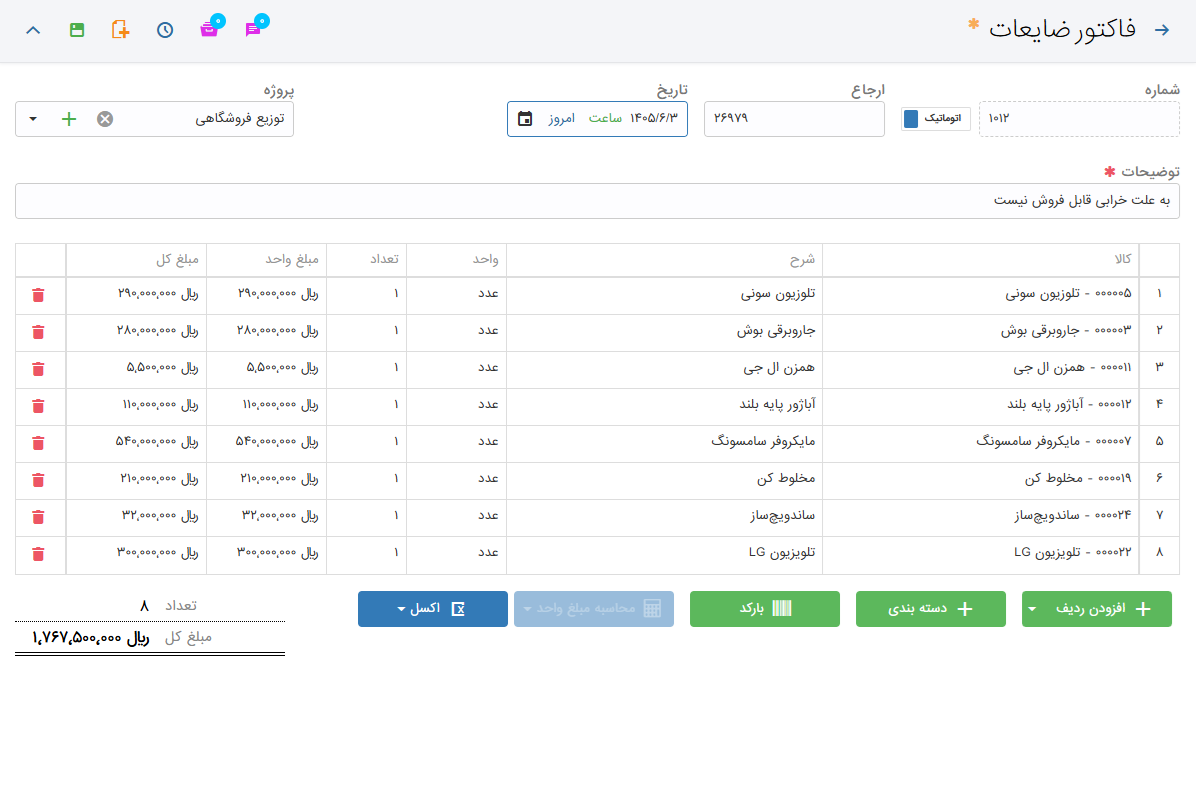
نحوه ثبت و تکمیل اطلاعات فاکتور ضایعات
برای ثبت فاکتور ضایعات، از منوی خرید و هزینه > ضایعات بروید. در این فرم باید اطلاعاتی مانند تاریخ فاکتور، پروژه مرتبط و کالاها را وارد کنید. در این فاکتور چند گزینه وجود دارد که در ادامه هر کدام از آنها را بررسی میکنیم.
شماره فاکتور
به ازای ثبت هر فاکتور ضایعات، نرمافزار یک شماره به آن اختصاص میدهد که از شماره 1000 شروع میشود. اگر بخواهید، میتوانید شماره فاکتور را بصورت دستی وارد کنید. برای این کار، سوییچ شمارهگذاری را روی حالت دستی قرار دهید. توجه کنید شماره فاکتور ضایعات باید حداکثر 20 کاراکتر باشد، میتواند شامل عدد و حروف باشد و نباید تکراری باشد.
ارجاع و تاریخ
ارجاع: این فیلد اختیاری است و برای پیگیری استفاده میشود. برای مثال اگر یک کد پیگیری برای فاکتور ضایعات دارید، میتوانید آن را در این فیلد ثبت کنید.
تاریخ: تاریخ فاکتور ضایعات باید تعیین شود.
پروژه و توضیحات
پروژه: اگر فاکتور با یک پروژه خاص مرتبط باشد، میتوانید پروژه را انتخاب یا در همان بخش پروژه جدیدی تعریف کنید. این قابلیت به تفکیک بخشهای مختلف کسبوکار و پیگیری جداگانه فاکتورها کمک میکند.
توضیحات: در این فیلد توضیحات مربوط به فاکتور ثبت میشود. توجه کنید این فیلد اجباری است و بدون ثبت توضیحات نمیتوانید فاکتور را ذخیره کنید.
ثبت اطلاعات کالا در فاکتور
پس از ثبت این اطلاعات باید اطلاعات مربوط به کالا را در فاکتور ثبت کنید.
ستون کالا
در این ستون باید کالا را انتخاب کنید. امکان جستجوی کالا از طریق نام، کد حسابداری و کد کالا وجود دارد.
شرح، واحد و تعداد کالا
ستون شرح کالا: این ستون بهصورت پیشفرض بر اساس نام کالا تکمیل میشود.
واحد کالا: این ستون بصورت خودکار بر اساس واحد اصلی کالا تکمیل میشود. اگر کالا دو واحد داشته باشد، میتوانید واحد فرعی کالا را ثبت کنید.
تعداد کالا: تعداد کالای ضایعشده را وارد کنید.
مبلغ واحد و مبلغ کل
مبلغ واحد: بهصورت پیشفرض، قیمت خرید کالا نمایش داده میشود. در این فیلد، باید بهای تمامشده کالا را وارد کنید. با استفاده از گزینه محاسبه مبلغ واحد، نرمافزار بهای تمامشده کالا را بر اساس روش ارزیابی انبار، مانند لایفو، فایفو یا میانگین موزون محاسبه کرده و در این فیلد جایگزین میکند.
مبلغ کل: این ستون بصورت خودکار تکمیل میشود و حاصل ضرب مبلغ واحد در تعداد کالا است.
گزینههای موجود در فاکتور ضایعات
همچنین در فاکتور ضایعات گزینههایی وجود دارد که هر کدام امکانی در اختیار شما قرار میدهد و در ادامه آنها را بررسی میکنیم.
گزینه افزودن ردیف
با گزینه اضافه  می توانید ردیف های جدید به تعداد پنج، ده، بیست یا به صورت تکی به فاکتور اضافه کنید.
گزینه دسته بندی
با انتخاب گزینه دسته بندی کالاها و خدمات را بر اساس دسته بندی مشخص به فاکتور اضافه می کنید. در پنجره باز شده، دسته بندی مورد نظر را انتخاب و ردیف های مربوطه را با دکمه اضافه به فاکتور وارد کنید.
گزینه بارکد
اگر برای کالا یا خدمات بارکد تعریف و چاپ شده باشد، با گزینه بارکد می توانید بارکد را اسکن کرده و کالا یا خدمت را به فاکتور اضافه کنید.
گزینه محاسبه مبلغ واحد
ستون مبلغ واحد بهصورت پیشفرض بر اساس قیمت خرید کالا تکمیل میشود. اما با استفاده از گزینه محاسبه مبلغ واحد، نرمافزار بهای تمامشده کالاها را بر اساس روش ارزیابی انبار مانند لایفو، فایفو یا میانگین موزون محاسبه و جایگزین میکند. توجه کنید این گزینه بهصورت پیشفرض غیرفعال است. برای فعال شدن، ابتدا در فیلد مبلغ واحد یکبار کلیک کنید. سپس میتوانید محاسبه مبلغ واحد را انتخاب کنید تا بهای تمامشده محاسبه و در فیلد ثبت شود.
امکانات پس از ذخیره فاکتور
پس از وارد کردن این اطلاعات، میتوانید فاکتور ضایعات را ذخیره کنید. پس از ذخیره فاکتور، امکانات مختلفی در اختیار شما قرار میگیرد.
جدید
با گزینه جدید  میتوانید یک فاکتور ضایعات جدید ثبت کنید.
تاریخچه
گزینه تاریخچه  امکان مشاهده و بررسی تاریخچه تغییرات فاکتور را در اختیار شما قرار میدهد.
آرشیو
از طریق گزینه آرشیو  میتوانید مستندات و فایلهای مرتبط مانند تصویر، فایل صوتی و سایر فایلها را به فاکتور پیوست کنید.
یادداشت
با استفاده از گزینه یادداشت  میتوانید توضیحات یا یادداشتهای موردنظر را برای فاکتور ثبت کنید. اگر یادداشت بصورت عمومی ثبت شود، همه کاربران کسبوکار امکان مشاهده آن را خواهند داشت؛ اما اگر یادداشت را بصورت خصوصی ثبت کنید، فقط خود شما میتوانید آن را مشاهده کنید.