 شروع کار با حسابفا
 داشبورد
 اشخاص
اشخاص کالاها خدمات
 بانکداری
 فروش درآمد
 خرید هزینه
 تولید
تولید انبارداری
 حسابداری
 سایر
سایر گزارشها
 تنظیمات
 افزونه ها
انبارگردانی
انبارگردانی به معنای کنترل فیزیکی موجودی کالا در انبار است. در این فرآیند، موجودی واقعی کالاها شمارش شده و با موجودی ثبت شده در سیستم نرم افزار حسابداری مقایسه می شود. اگرچه انبارگردانی در هر زمان قابل انجام است، اما معمولاً در پایان دوره مالی انجام میشود. پس از ثبت موجودی واقعی کالاها و نهایی شدن انبارگردانی، نرمافزار اختلاف موجودی را محاسبه میکند و سند حسابداری کسری یا اضافی کالا را بهصورت خودکار صادر میکند. در ادامه، نحوه ثبت و مدیریت انبارگردانی را بررسی میکنیم.
اقدامات پیش از انبارگردانی
قبل از شروع انبارگردانی، موارد زیر را بررسی کنید:
۱. برای تمام فاکتورهای ثبتشده در نرمافزار، رسید یا حواله انبار بهصورت کامل صادر شده باشد. در غیر این صورت، هنگام ایجاد انبارگردانی با خطا مواجه میشوید، زیرا در صورت مغایرت موجودی کالا بین سیستم حسابداری و انبارداری، امکان ثبت انبارگردانی وجود ندارد.
۲. از شروع تا پایان فرآیند انبارگردانی، تمام عملیات مرتبط با کالا مانند ثبت فاکتور خرید، فاکتور فروش، فاکتور برگشت از خرید، فاکتور برگشت از فروش، فاکتور ضایعات و ویرایش موجودی ابتدای دوره را متوقف کنید. اگر در زمان انبارگردانی تغییری در موجودی کالا ایجاد شود، موجودی انبار دچار اختلاف شده و نتیجه انبارگردانی با مغایرت همراه خواهد بود.
نحوه ثبت انبارگردانی
برای ثبت انبارگردانی، از منوی انبارداری > انبارگردانی بروید. روی گزینه جدیدجدید  کلیک کنید. سپس در پنجره بازشده، انبار موردنظر را انتخاب کرده و گزینه تأیید
  را بزنید تا صفحه انبارگردانی باز شود.
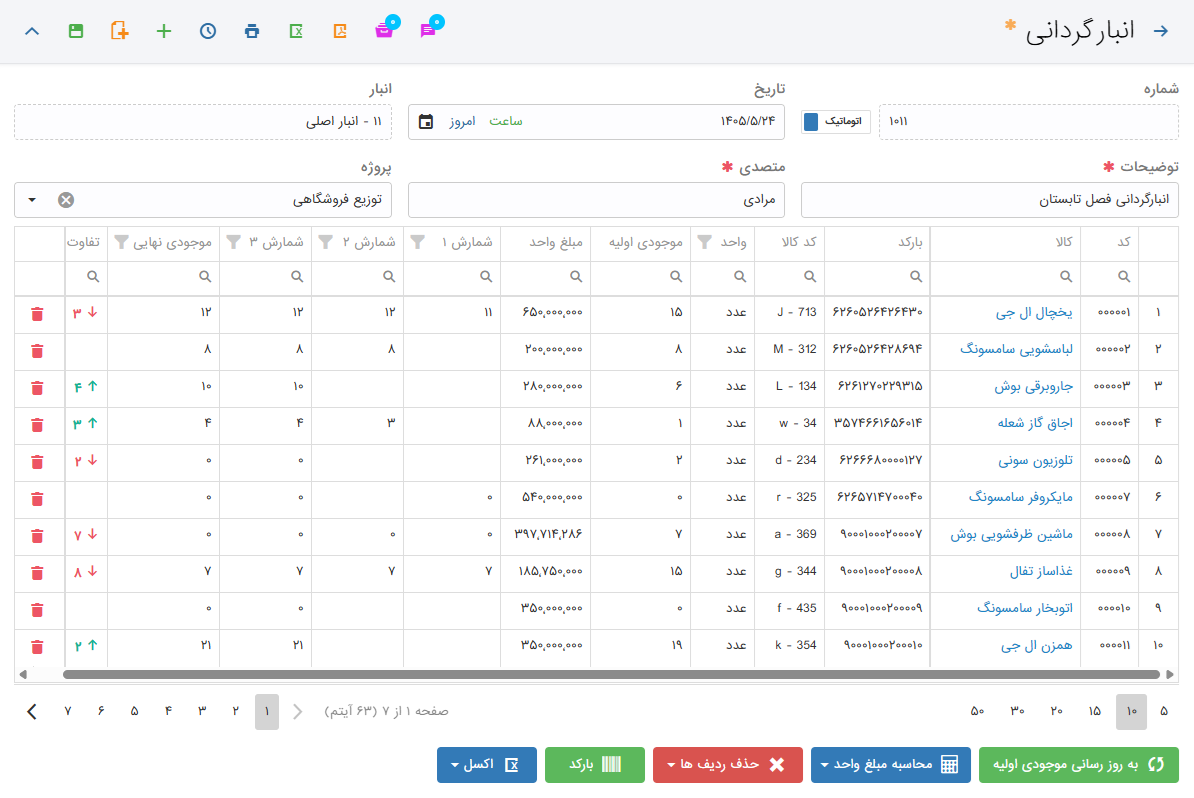
صفحه انبارگردانی شامل اطلاعات و فیلدهای مختلفی است که در ادامه آنها را بررسی میکنیم.
شماره
پس از ذخیره هر انبارگردانی، نرمافزار بهصورت خودکار یک شماره به آن اختصاص میدهد. شمارهگذاری بهطور پیشفرض از ۱۰۰۱ شروع میشود. در صورت نیاز، میتوانید سوییچ شمارهگذاری را روی حالت دستی قرار داده و شماره را خودتان وارد کنید. شماره انبارگردانی باید حداکثر ۸ رقم و غیرتکراری باشد.
تاریخ
تاریخ انجام انبارگردانی را در این فیلد مشخص کنید.
انبار
نام انباری که انبارگردانی برای آن انجام میشود، در این فیلد نمایش داده میشود و قابل تغییر نیست.
توضیحات
توضیحات مربوط به انبارگردانی را در این فیلد وارد کنید. تکمیل این فیلد الزامی است.
متصدی
نام متصدی انبارگردانی را در این فیلد وارد کنید. تکمیل این فیلد الزامی است.
پروژه
اگر انبارگردانی مربوط به یک پروژه خاص است، پروژه مربوطه را در این فیلد انتخاب کنید.
در ادامه، اطلاعات کالاها در قالب یک جدول نمایش داده میشود.
بهصورت پیشفرض، فقط کالاهایی در جدول نمایش داده میشوند که حداقل یکبار در انبار انتخابشده گردش داشته باشند. بنابراین اگر کالایی در این صفحه نمایش داده نشود، به این معنی است که تاکنون هیچ گردش انباری برای آن ثبت نشده است. برای اضافه کردن کالا به فرم انبارگردانی، از گزینه اضافه  استفاده کنید. در جدول کالاها، ستونهای مختلفی وجود دارد که اطلاعات هر کالا را نمایش میدهند.
ستونهای کالا، دستهبندی، بارکد، کد کالا و واحد
این ستونها بهصورت خودکار و بر اساس مشخصات کالا تکمیل میشوند.
ستون موجودی اولیه
موجودی فعلی کالا در انبار را نمایش میدهد.
ستون مبلغ واحد
این ستون بهصورت پیشفرض با قیمت خرید کالا تکمیل میشود. برای صدور سند حسابداری انبارگردانی، باید بهای تمامشده کالا را در این ستون ثبت کنید. با استفاده از گزینه محاسبه مبلغ واحد، نرمافزار بهای تمامشده کالاها را محاسبه کرده و این ستون را بهصورت خودکار تکمیل میکند.
ستونهای شمارش ۱، شمارش ۲ و شمارش ۳
اگر شمارش کالاها را در چند مرحله انجام میدهید، نتیجه هر مرحله را در این ستونها ثبت کنید. اطلاعات این ستونها فقط جنبه اطلاعاتی دارند و در محاسبه موجودی نهایی کالا استفاده نمیشوند.
ستون موجودی نهایی
پس از پایان شمارش، موجودی واقعی کالا را در این ستون وارد کنید. نرمافزار اختلاف بین موجودی اولیه و موجودی نهایی را محاسبه کرده و در صورت نیاز، موجودی کالا را افزایش یا کاهش میدهد.
ستون تفاوت
اختلاف بین موجودی اولیه و موجودی نهایی را نمایش میدهد. اگر مقدار این ستون سبزرنگ باشد، یعنی موجودی واقعی کالا بیشتر از موجودی ثبتشده در نرمافزار است. اگر مقدار آن قرمزرنگ باشد، یعنی موجودی واقعی کالا کمتر از موجودی ثبتشده در نرمافزار است.
همچنین در فرم انبارگردانی، گزینههای مختلفی وجود دارد که هر کدام در فرآیند انبارگردانی کاربرد مشخصی دارند.
گزینه بهروزرسانی موجودی اولیه
اگر در زمان انجام انبارگردانی، موجودی کالاها در نرمافزار تغییر کند، از این گزینه استفاده کنید. برای مثال، اگر در حین انبارگردانی فاکتور خرید یا فروش ثبت شود و رسید یا حواله انبار آن نیز صادر شود، موجودی کالاها تغییر خواهد کرد. با استفاده از این گزینه، موجودی اولیه تمام کالاهای فرم انبارگردانی بر اساس موجودی فعلی آنها در سیستم بهروزرسانی میشود. این گزینه به تاریخ انبارگردانی وابسته نیست و حتی با تغییر تاریخ فرم نیز، موجودی اولیه بر اساس آخرین موجودی ثبتشده در سیستم بهروزرسانی میشود.
گزینه محاسبه مبلغ واحد
با استفاده از این گزینه، نرمافزار بر اساس روش ارزیابی موجودی کسبوکار (فایفو، لایفو یا میانگین موزون)، بهای تمامشده کالاها را محاسبه کرده و در ستون مبلغ واحد ثبت میکند.
ثبت مبلغ واحد برای همه کالاها ضروری است، زیرا نرمافزار هزینه یا درآمد ناشی از کسری یا اضافه موجودی را بر اساس همین مبلغ محاسبه کرده و در سند حسابداری انبارگردانی ثبت میکند. اگر بهای تمامشده یک کالا در سیستم صفر باشد، پس از اجرای این گزینه نیز مبلغ واحد آن صفر خواهد بود. در این حالت، باید مبلغ واحد را بهصورت دستی وارد کنید. تا زمانی که مبلغ واحد هر کالا صفر باشد، امکان ذخیره انبارگردانی وجود ندارد.
گزینه حذف ردیفها
با استفاده از گزینه حذف میتوانید کالاهای موجود در فرم انبارگردانی را حذف کنید. امکان حذف همه ردیفها یا فقط ردیفهایی که موجودی اولیه، مبلغ واحد یا موجودی نهایی برای آنها ثبت نشده است، وجود دارد.
گزینه بارکد
با استفاده از گزینه بارکد  میتوانید شمارش کالاها را با بارکدخوان انجام دهید. با هر بار اسکن بارکد، یک واحد به مقدار موجودی نهایی همان کالا اضافه میشود.
گزینه اکسل
با استفاده از گزینه اکسل  میتوانید اطلاعات کالاها و موجودی نهایی آنها را از طریق فایل اکسل به فرم انبارگردانی وارد کنید. برای ثبت اطلاعات انبارگردانی از طریق فایل اکسل، ابتدا از منوی اکسل، فایل نمونه را دریافت کنید. در فایل اکسل، برای هر کالا حداقل یکی از دو ستون کد (کد حسابداری) یا بارکد را تکمیل کنید تا نرمافزار کالا را شناسایی کند. سپس موجودی نهایی هر کالا را وارد کنید. پس از تکمیل اطلاعات، فایل را ذخیره کرده و از همان منوی اکسل، گزینه دریافت اطلاعات از اکسل را انتخاب کنید تا اطلاعات در فرم انبارگردانی بارگذاری شود.
ذخیره انبارگردانی
پس از تکمیل اطلاعات فرم، میتوانید انبارگردانی را بهصورت موقت یا اتمامیافته ذخیره کنید.
اگر فرآیند شمارش کالاها هنوز به پایان نرسیده است، انبارگردانی را بهصورت موقت ذخیره کنید. در این حالت، موجودی کالاها تغییری نمیکند و سند حسابداری نیز صادر نمیشود. در این شرایط میتوانید پس از پایان شمارش و تکمیل اطلاعات، انبارگردانی را ویرایش کرده و با انتخاب گزینه ذخیره و اتمام، آن را نهایی کنید.
با ذخیره انبارگردانی بهصورت اتمامیافته، موجودی کالاها بر اساس مقادیر ثبتشده در ستون موجودی نهایی بهروزرسانی میشود. همچنین نرمافزار سند حسابداری مربوط به کسری یا اضافه موجودی کالا را بهصورت خودکار صادر میکند.
امکانات پس از ذخیره سازی انبارگردانی
پس از ذخیره انبارگردانی، امکانات زیر در اختیار شما قرار میگیرد:
جدید
با استفاده از گزینه جدید میتوانید یک انبارگردانی جدید ثبت کنید.
تاریخچه
با استفاده از گزینه تاریخچه  سابقه تغییرات ثبتشده برای انبارگردانی را مشاهده کنید.
شروع مجدد
با استفاده از گزینه شروع مجدد  میتوانید وضعیت انبارگردانی را به در جریان تغییر دهید تا امکان ویرایش آن دوباره فراهم شود.
چاپ
با استفاده از گزینه چاپ  میتوانید فرم انبارگردانی را چاپ کنید یا آن را در قالب فایل PDF دریافت کنید. در تنظیمات چاپ نیز میتوانید نوع کاغذ، قالب چاپ (در صورت طراحی با فرمساز) و درج تاریخ و ساعت چاپ در نسخه چاپی را تعیین کنید.
اکسل
از طریق گزینه اکسل میتوانید اطلاعات انبارگردانی را در قالب فایل اکسل دریافت کنید.
آرشیو
از بخش آرشیو  میتوانید مستندات و فایلهای مرتبط، مانند تصویر، فایل صوتی و سایر فایلها را به انبارگردانی پیوست کنید.
یادداشت
با استفاده از گزینه یادداشت  میتوانید توضیحات یا یادداشتهای مربوط به انبارگردانی را ثبت کنید. اگر یادداشت را بهصورت عمومی ثبت کنید، همه کاربران کسبوکار آن را مشاهده خواهند کرد. اما اگر یادداشت را بهصورت خصوصی ثبت کنید، فقط خودتان به آن دسترسی خواهید داشت.
لیست انبارگردانی
برای مشاهده همه انبارگردانیها، از منوی انبارداری > انبارگردانی بروید.
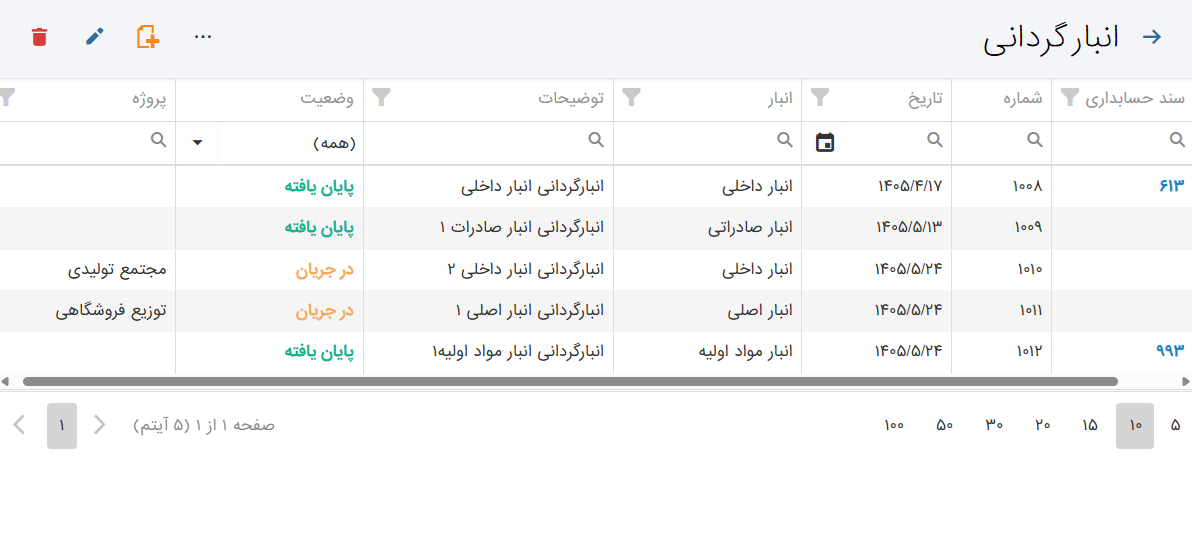
در این صفحه، فهرست همه انبارگردانیهای ثبتشده نمایش داده میشود. در این فهرست، اطلاعاتی مانند شماره، تاریخ، انبار، پروژه، وضعیت و سایر مشخصات هر انبارگردانی قابل مشاهده است. همچنین میتوانید انبارگردانیها را بر اساس هر یک از این اطلاعات جستجو و فیلتر کنید. امکان ویرایش، حذف، چاپ و دریافت خروجی PDF و اکسل از انبارگردانیها نیز در این بخش وجود دارد.
حذف
امکان حذف انبارگردانی به وضعیت آن بستگی دارد. اگر وضعیت انبارگردانی در جریان باشد، میتوانید آن را انتخاب کرده و روی گزینه حذف کلیک کنید. اگر وضعیت انبارگردانی اتمامیافته باشد، ابتدا باید آن را ویرایش کرده، وضعیت را به در جریان تغییر دهید و اطلاعات را ذخیره کنید. پس از تغییر وضعیت، امکان حذف انبارگردانی فراهم میشود.
ویرایش
اگر وضعیت انبارگردانی در جریان باشد، میتوانید آن را انتخاب کرده و روی گزینه ویرایش  کلیک کنید. اگر وضعیت انبارگردانی اتمامیافته باشد، ابتدا آن را انتخاب کرده و روی گزینه شروع مجدد کلیک کنید تا وضعیت آن به در جریان تغییر کند. سپس میتوانید اطلاعات انبارگردانی را ویرایش کرده و دوباره آن را ذخیره کنید.
جدید
با استفاده از گزینه جدید میتوانید یک انبارگردانی جدید ثبت کنید.
بیشتر
گزینه بیشتر  امکانات زیر را در اختیار شما قرار میدهد:
وضعیت انبارگردانی کالاها: با استفاده از گزینه وضعیت انبارگردانی کالاها  میتوانید گزارش تجمیعی کالاهای انبارگردانیشده را مشاهده کنید. این گزارش اطلاعاتی مانند تعداد دفعات انبارگردانی، تاریخ اولین و آخرین انبارگردانی و... را نمایش میدهد.
صدور اطلاعات به اکسل: با استفاده از گزینه اکسل میتوانید فهرست انبارگردانیها را در قالب فایل اکسل دریافت کنید.
چاپ: با استفاده از گزینه چاپ میتوانید فهرست انبارگردانیها را چاپ کنید یا آن را در قالب فایل PDF دریافت کنید. در تنظیمات چاپ نیز میتوانید نوع کاغذ، ستونهای قابل نمایش و اندازه هر ستون را تعیین کنید. اگر پیش از چاپ یا دریافت فایل PDF یک یا چند ردیف را انتخاب کرده باشید، خروجی فقط شامل همان ردیفها خواهد بود.