بانکداری در نرم افزار حسابداری حسابفا
با رفتن به منوی بانکداری، میتوانید به هر یک از این حسابها دسترسی داشته باشید:
- بانکها
- صندوقها
- تنخواهگردانها
تعریف بانک/ صندوق/ تنخواهگردان
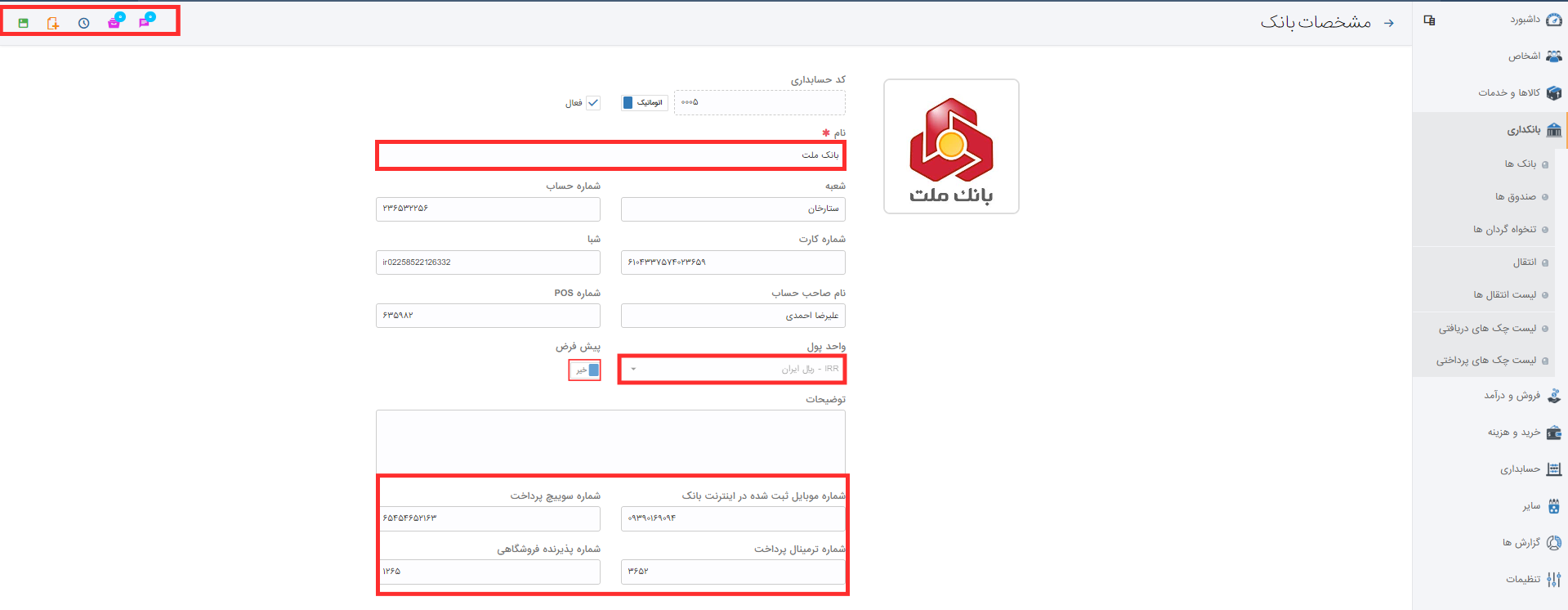
تعریف بانک/ صندوق/ تنخواهگردان در نرم افزار حسابفا شبیه به یکدیگر است و روش یکسانی را برای تعریف هرکدام میتوانید پیش ببرید: از منوی بانکداری هر یک از گزینههای مورد نظر بانکها، صندوقها یا تنخواهگردانها را با زدن گزینۀ + تعریف کنید. اگر در صفحۀ تعریف بانک/ صندوق/ تنخواهگردان گزینۀ «فعال» را به غیرفعال تغییر دهید، دیگر در هنگام ثبت اسناد، امکان انتخاب حساب مورد نظر در لیست بانک/ صندوق/ تنخواهگردان وجود ندارد. اما اگر برای این حساب تراکنشی ثبت شده باشد، اطلاعات گردش حساب آن را میتوانید در بخش «گزارشها» ببینید.
برای فعال کردن حساب دلخواهتان میتوانید آن را با انتخاب دکمۀ «پیشفرض» بهعنوان بانک/صندوق/ تنخواه اصلی انجام دهید. پس از فعالسازی حساب، این حساب بهصورت پیشفرض به نام انتخاب بانک/ صندوق/ تنخواه پیشگزیده در زمان انتخاب بانک/ صندوق/ تنخواه دیده میشود.
اگر سیستم چند ارزی را هنگام ثبت کسب و کار فعال کردهاید، میتوانید یک حساب ارزی را با انتخاب واحد پول مرتبط تعریف کنید.
اطلاعات حساب بانکی و پوز (POS) بانکی را در بخشهای مشخصشده وارد سازید.
اگر لازم است که فاکتورهای خود را به سامانۀ مودیان بفرستید، باید گزینههای مربوط به اطلاعات مالیاتی را مانند شمارۀ موبایل ثبتشده در اینترنت بانک، شمارۀ سوییچ پرداخت، شمارۀ ترمینال پرداخت و شمارۀ پذیرندۀ فروشگاهی را ثبت کنید. دسترسی به این اطلاعات مالیاتی از وبسایت سازمان امور مالیاتی، بخش عضویت و گزینۀ ابزارهای پرداخت ممکن است. اگر دستگاه پوز (POS) یا درگاه پرداخت آنلاین در حسابفا را بهعنوان صندوق تعریف کردهاید، لازم است که اطلاعات مالیاتی صندوق را نیز به ثبت برسانید.
پس از اینکه بانک/ صندوق/ تنخواهگردان را ثبت کردید، گزینههای بالا سمت چپ، برای امکان تعریف جدید، مشاهدۀ تاریخچه، آرشیو فایل و ثبت یادداشت در دسترساند.
بعد از ثبت بانک/صندوق/تنخواهگردان با استفاده از گزینه های بالا سمت چپ، امکان تعریف جدید، مشاهده تاریخچه، آرشیو فایل و ثبت یادداشت نیز وجود دارد.
موجودی اول دوره
برای ثبت ماندۀ ابتدای دوره، از منوی حسابداری به بخش تراز افتتاحیه بروید و صندوق، بانک یا تنخواهگردان مورد نظرتان را انتخاب کنید.
- کد صندوق و بانک باید عددی ۴ رقمی باشد که همان کدینگ حسابداری است. سیستم حسابفا این کد را بهصورت خودکار میسازد. هرچند شما میتوانید در هنگام ایجاد، کد دلخواه خود را بسازید اما این کار را توصیه نمیکنیم.
- در سیستم حسابفا، یک حساب بهشکل خودکار هنگام تعریف صندوق و تنخواهگردان و چندین حساب برای بانک ساخته میشود. حسابهای ساخته شده برای بانک عبارتند از: بانک، اسناد پرداختنی و چکهای در جریان وصول.
انتقال وجه
برای انتقال وجه بین حسابها از منوی بانکداری به بخش انتقال بروید.
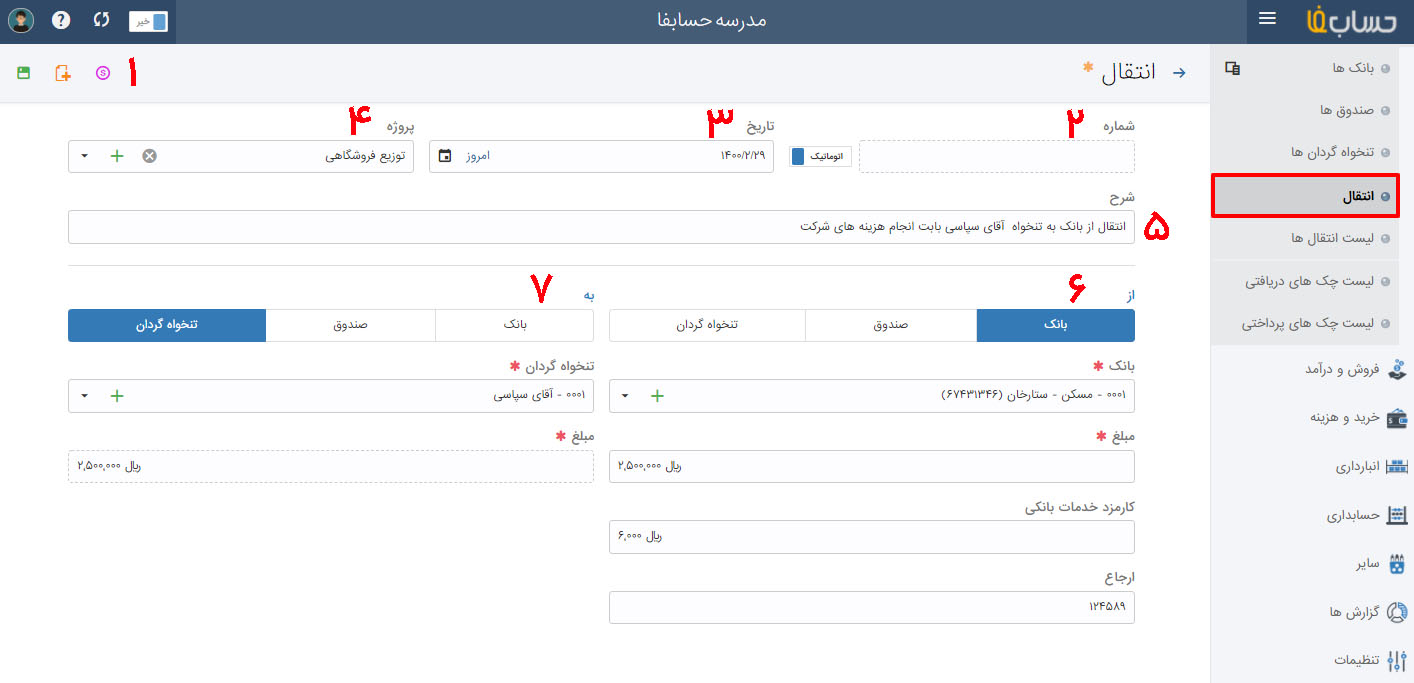
۱- جدول تبدیل نرخ ارز: نرخ تبدیل ارز را در صورت انتقال ارز میتوانید دستی یا خودکار انجام دهید.
۲- سیستم بهصورت خودکار شماره را ایجاد میکند. هرچند که شما میتوانید شمارۀ دلخواه خود را در زمان ساخت فاکتور بهشکل دستی وارد سازید اما این کار را توصیه نمیکنیم
۳- تاریخ انتقال
۴- پروژه: اگر انتقال به پروژۀ خاصی مربوط است، میتوانید نام آن پروژه را از این بخش انتخاب کنید.
۵- شرح: توضیح انتقال را باید در بخش شرح انتقال وارد کنید؛ چرا که اگر انتقال بدون شرح باشد، رسید ذخیره نخواهد شد. متنی را که وارد میکنید، بهصورت خودکار جایگزین تمامی شرحهای رسید میشود.
۶- در این بخش باید یکی از سه گزینۀ بانک، صندوق یا تنخواهگردان را انتخاب کنید. شرح گزینههای این بخش را با هم ببینیم:
- با دکمۀ میتوانید بانک، صندوق یا تنخواهگردان جدید را تعریف کنید.
- زمانیکه شما فیلد مبلغ در مبدأ را وارد میکنید، سیستم حسابفا بهصورت خودکار فیلد مبلغ در مقصد را پُر خواهد کرد.
- کارمزد خدمات بانکی را در این بخش بنویسید. اگر در بانک مقصد نیز به پرداخت کارمزد خدمات بانکی نیاز باشد، میتوانید مبلغ آن را نیز ثبت کنید.
- شمارۀ ارجاع دریافتی از بانک را در این بخش وارد سازید.
۷- بانک، صندوق یا تنخواهگردان مقصد را انتخاب و اطلاعات لازم را مانند بخش مبدأ تکمیل کنید.
۸- پس از اتمام ویرایش با زدن دکمه در بالا سمت چپ اقدام به ذخیره اطلاعات نمایید و با فشردن دکمه ورودی جدید را وارد کنید. در صورت انصراف میتوانید با زدن دکمه در بالا سمت راست به صفحه قبل بازگردید.
لیست انتقالها
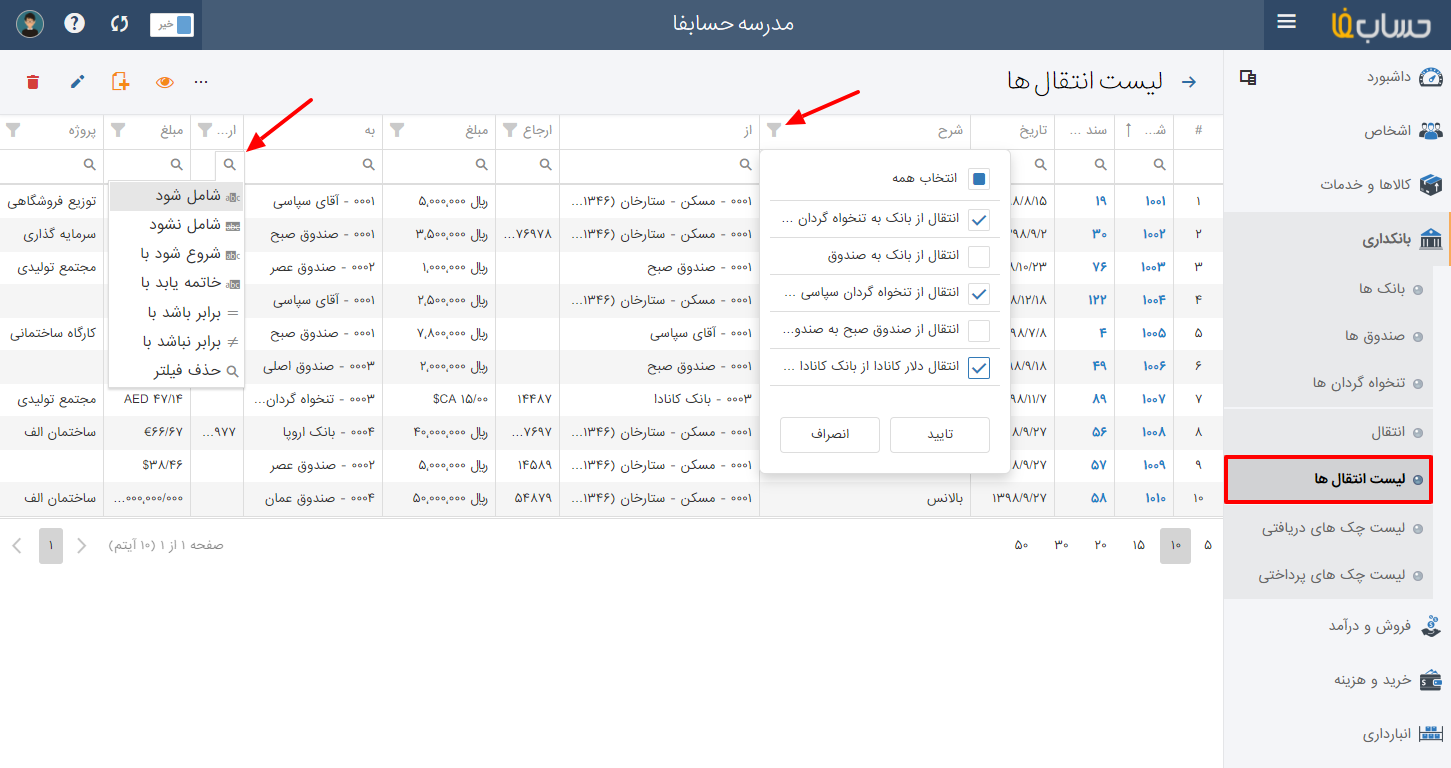
از منوی بانکداری > لیست انتقالها قابلدسترس است.
با کلیک بر روی عنوان ستونها، میتوانید لیست را بر اساس آن ستون بهصورت صعودی یا نزولی مرتب نمایید. با انتخاب سلول ذرهبین دار امکان جستجو در آن ستون نیز وجود دارد. کلیک راست روی جدول امکان خصوصیسازی ستونهای جدول باقابلیت Drag & Drop را فراهم میکند.
با کلیک روی امکان دریافت خروجی اکسل وجود دارد.
چکها
از منوی بانکداری > لیست چکهای دریافتی برای دسترسی به لیست چکهای دریافتی و عملیات مربوط به آنها استفاده میکنیم.
در این جدول چکها به شش دسته همه چکها، سررسید گذشته، در جریان وصول، وصول شده، عودت شده و خرج شده تقسیم میشوند.
با انتخاب چک با هر وضعیت و فشردن دکمه فرمانها بهطورکلی پنج دستور برای آن چک بنابر وضعیتش قابلاجراست.
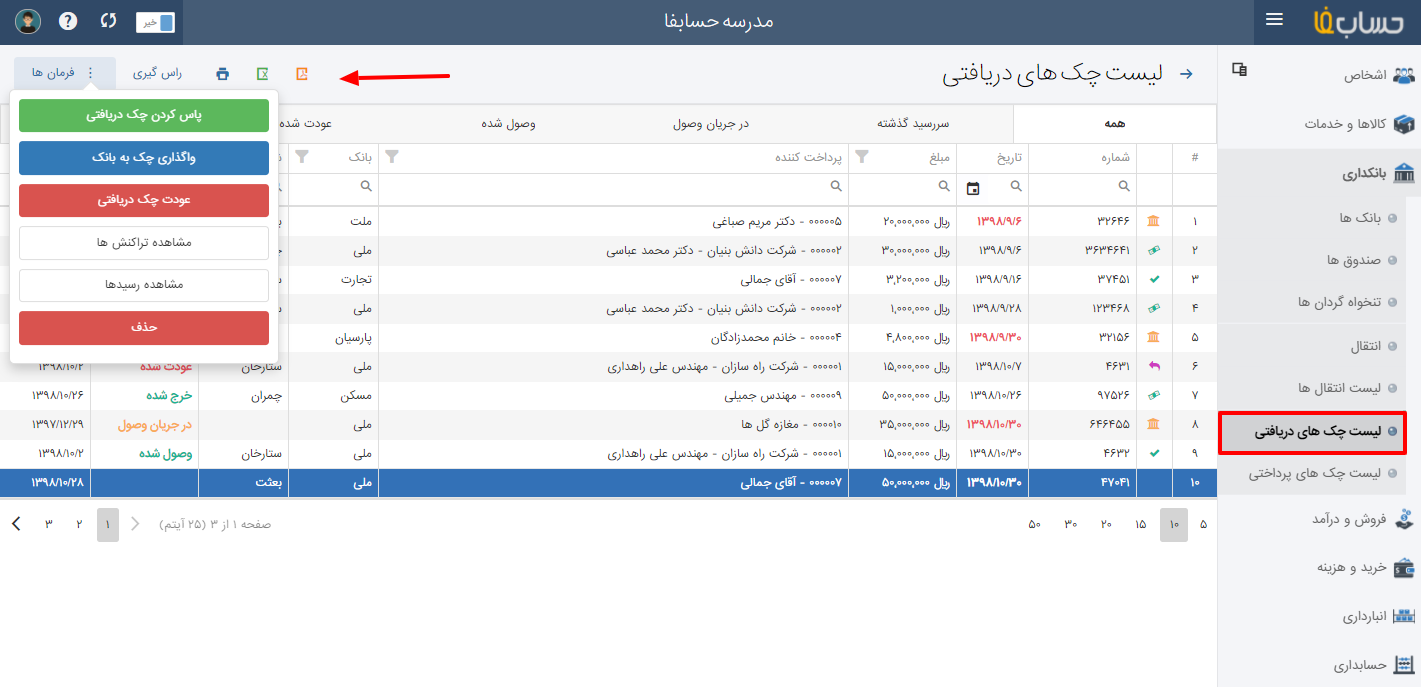
- پاس کردن چک دریافتی: به معنای وصول چک و دریافت وجه در بانک، صندوق و یا تنخواهگردان است.
- واگذاری چک به بانک: اصطلاحاً همان خواباندن چک بهحساب است تا در تاریخ سررسید توسط بانک وصول شود.
- عودت چک دریافتی: استرداد چک به شخصی که چک را از آن دریافت کردید.
- تغییر وضعیت به عادی: در هریک از وضیعت های در جریان وصول، وصولشده یا عودت شده میتوانید با این فرمان وضعیت چک را به حالت اولیه برگردانید.
- مشاهده تراکنشها: مشاهده جزییات تمام سندهای حسابداری که برای این چک ثبتشده است.
- مشاهده رسیدها: مشاهده رسیدی که چک در آن ثبتشده است.
- حذف: در صورتی که سند حسابداری مرتبطی با چک وجود نداشته باشد میتوانید چک را حذف کنید.
چک دریافتی از مهندس رضایی بابت فاکتور خریدشان به بانک واگذار شد. برای این ثبت از منو بانکداری > لیست چکهای دریافتی چک موردنظر را جستجو کرده و با انتخاب آن، فرمان واگذاری چک به بانک را اعمال میکنیم. در تاریخ سررسید چک بافرمان پاس کردن چک دریافتی آن را بهحساب بانک واریز میکنیم.
آقای رضایی پس از ثبت پاس شدن اعلام میکند حساب خود را نقداً تسویه کرده و چک اش را پس گرفته اما فراموش کرده به حسابداری اطلاع دهد. برای تصحیح ثبت مانند قبل چک موردنظر را در چکهای وصولشده جستجو و این بار ابتدا فرمان تغییر وضعیت به عادی سپس فرمان عودت چک دریافتی را اعمال میکنیم.
اسناد حسابداری مرتبط نظیر بانک، اسناد دریافتنی و... بهصورت خودکار توسط سیستم ثبت میگردد.
منوی بانکداری > لیست چکهای پرداختی برای دسترسی به چکهای صادره یا پرداختی و عملیات مربوط به آنها استفاده میکنیم.
در این جدول چکها به سه دسته همه چکها، سررسید گذشته و وصولشده تقسیم میشوند.
با انتخاب هر چک با هر وضعیت و فشردن دکمه فرمانها بهطورکلی سه دستور برای آن چک بنابر وضعیتش قابلاجراست.
- پاس کردن چک پرداختی: به معنای وصول چک و پرداخت وجه است.
- تغییر وضعیت به عادی: در صورت وصول شدن چک بهاشتباه میتوانید با این فرمان وضعیت چک را به حالت اولیه برگردانید.
- مشاهده تراکنشها: مشاهده جزییات تمام سندهای حسابداری که برای این چک ثبتشده است.
- مشاهده رسیدها: مشاهده رسیدی که چک در آن ثبتشده است.
- حذف: در صورتی که سند حسابداری مرتبطی با چک وجود نداشته باشد میتوانید چک را حذف کنید.
با کلیک بر روی عنوان ستون ها، میتوانید لیست را بر اساس آن ستون بصورت صعودی یا نزولی مرتب نمایید. با انتخاب سلول ذره بین دار امکان جستجو در آن ستون نیز وجود دارد. کلیک راست روی جدول امکان خصوصی سازی ستون های جدول با قابلیت Drag & Drop را فراهم میکند
راس گیری
شما با استفاده از این گزینه میتوانید چکهای دریافتی و چکهای پرداختی خود را تا تاریخ مورد نظرتان راس گیری کنید.
راس گيري چك روش محاسبه سررسيد واقعي تعدادي چك دريافتي با مبالغ مختلف و در تاريخهاي مختلف مي باشد.
برای مثال اگرقرار است يك مشتري مبلغي را طبق توافق در تاريخ خاصي با شما تسويه كند و اكنون تعدادي چك با مبالغ مختلف، در تاريخهاي متنوع به شما داده است، با استفاده از راس گيري متوجه می شوید كه آيا راس مجموع چكهاي دريافتي در همان تاريخ توافق شده مي باشد يا كمتر/ بيشتر شده است.
فرمول محاسبه راس به طور کلی این است:
(مدت چک * مبلغ) / جمع مبالغ
هم چنین هر زمان مایل بودید، میتوانید لیست چکهای دریافتی و پرداختی را چاپ ،اکسل و پی دی اف کنید.