انبارداری، صدور حوالۀ انبار، لیست حوالهها، موجودی انبارها و انبارگردانی
در نرم افزار حسابفا برای دسترسی به انبارها از منوی انبارداری به لیست انبارها بروید. در سیستم، یک انبار بهصورت پیشفرض به نام انبار اصلی در منوی انبارداری تعریف شده است.
برای تعریف یک یا چند انبار جدید میتوانید از منوی انبارداری روی گزینۀ «انبار جدید» کلیک کنید. اگر گزینۀ «فعال» را به غیرفعال تغییر دهید، دیگر امکان انتخاب نام انبار در زمان صدور حوالۀ انبار، بررسی موجودی کالا و انبارگردانی وجود نخواهد داشت.
- کد انبار یک عدد با حداکثر ۸ رقم است. این کد را سیستم حسابفا بهصورت خودکار تعریف میکند. هر چند شما میتوانید کد دلخواه خود را هنگام ایجاد انبار به سیستم وارد کنید اما این کار را به شما توصیه نمیکنیم.
- به یاد داشته باشید که امکان ویرایش کد انبار اصلی وجود ندارد.
صدور حوالۀ انبار
اگر میخواهید حوالۀ انبار را برای فاکتورهای فروش، خرید، برگشت از فروش، برگشت از خرید و ضایعات در نرم افزار حسابفا صادر کنید، از منوی انبارداری به بخش حوالۀ جدید بروید. اگر بیشتر از یک انبار دارید، میتوانید از گزینۀ «انتقال» برای انتقال کالاها بین انبارها بهره ببرید.
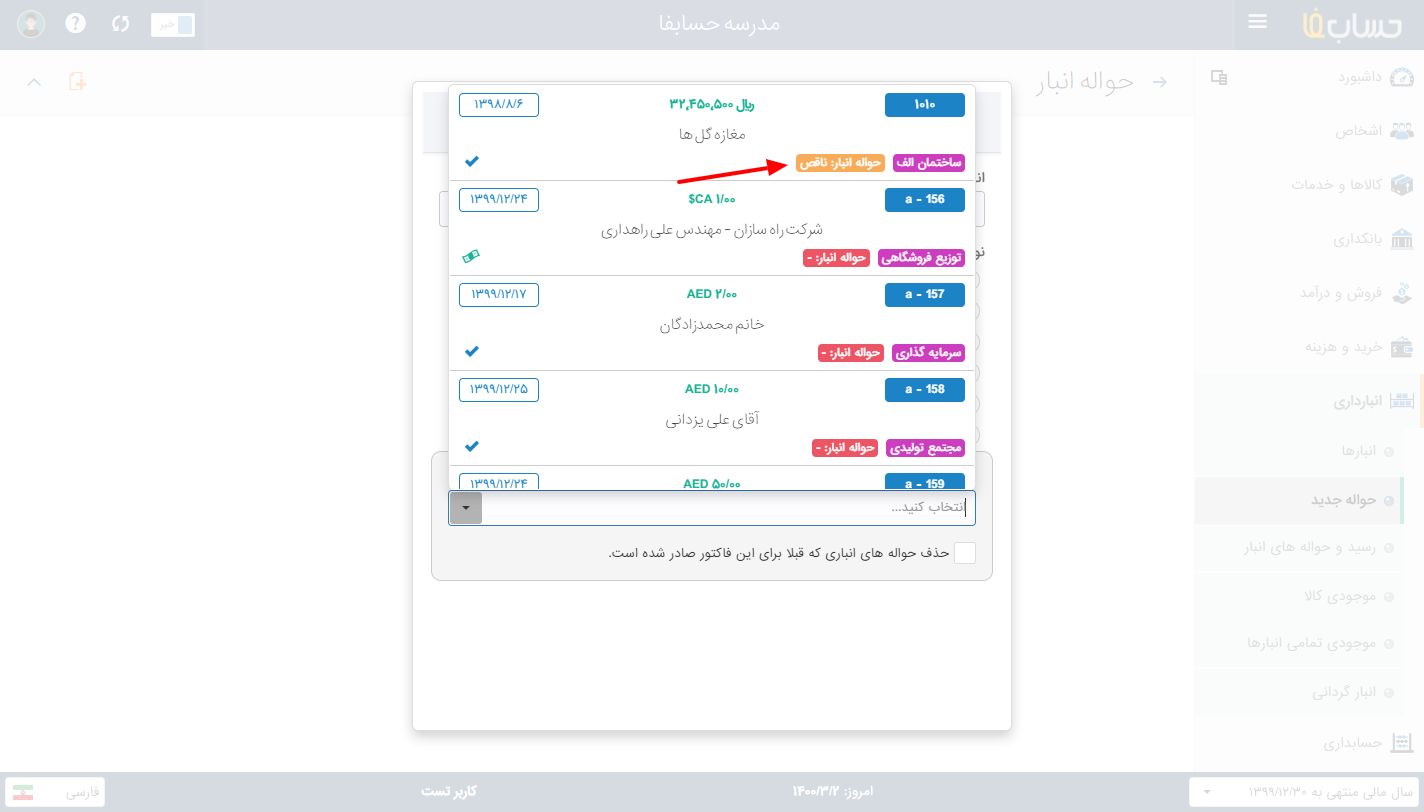
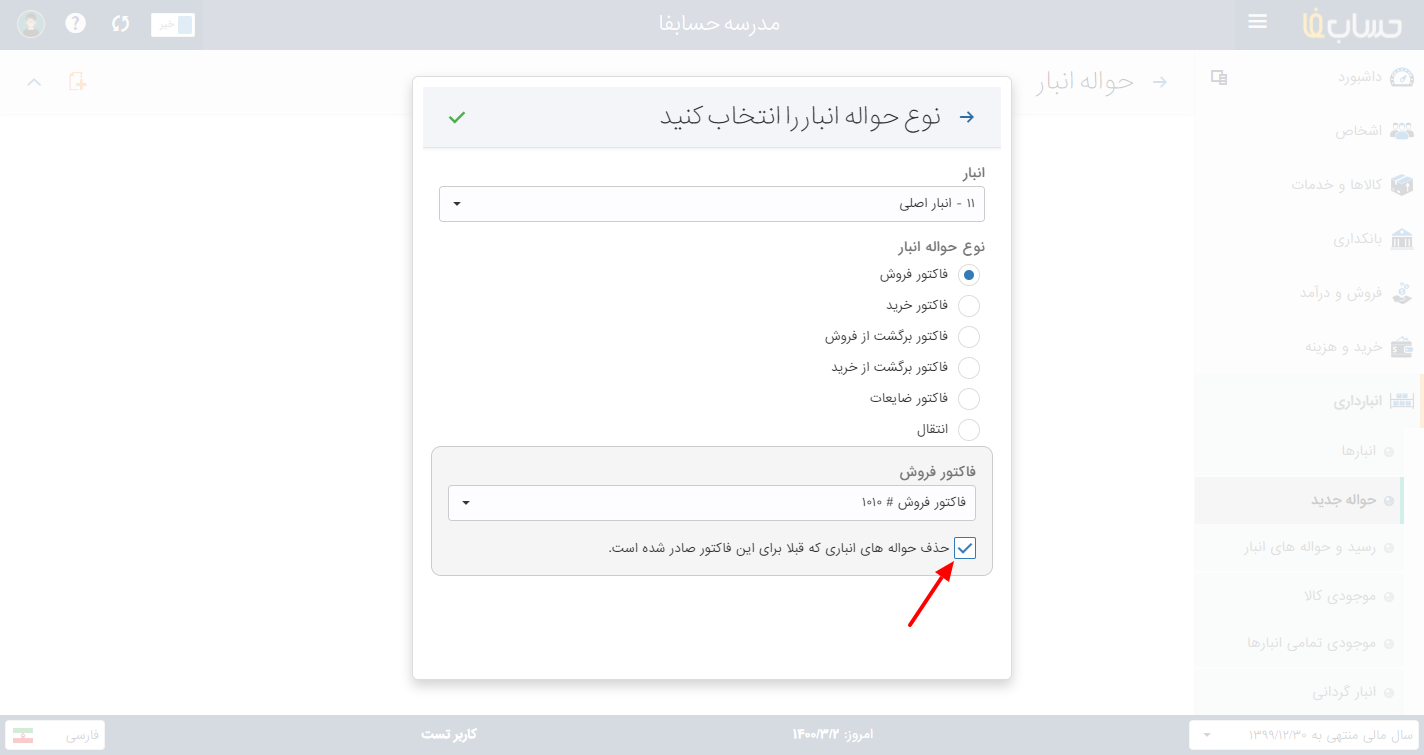
برای صدور حوالۀ انبار این مسیر را پیش بروید: نخست در پنجرۀ باز شده، نام انبار و نوع حواله و در نهایت، فاکتور مورد نظرتان را از لیست فاکتورها انتخاب کنید. وضعیت حوالۀ انبار برای هر فاکتور در پایین آن نوشته شده است. اگر از پیش، حوالۀ انبار اشتباه یا ناقصی را برای فاکتور انتخابی صادر کردهاید، میتوانید این حواله را با فعالسازی گزینۀ «حذف حوالههای انبار که قبلاً برای این فاکتور صادر شده است» پاک کنید.
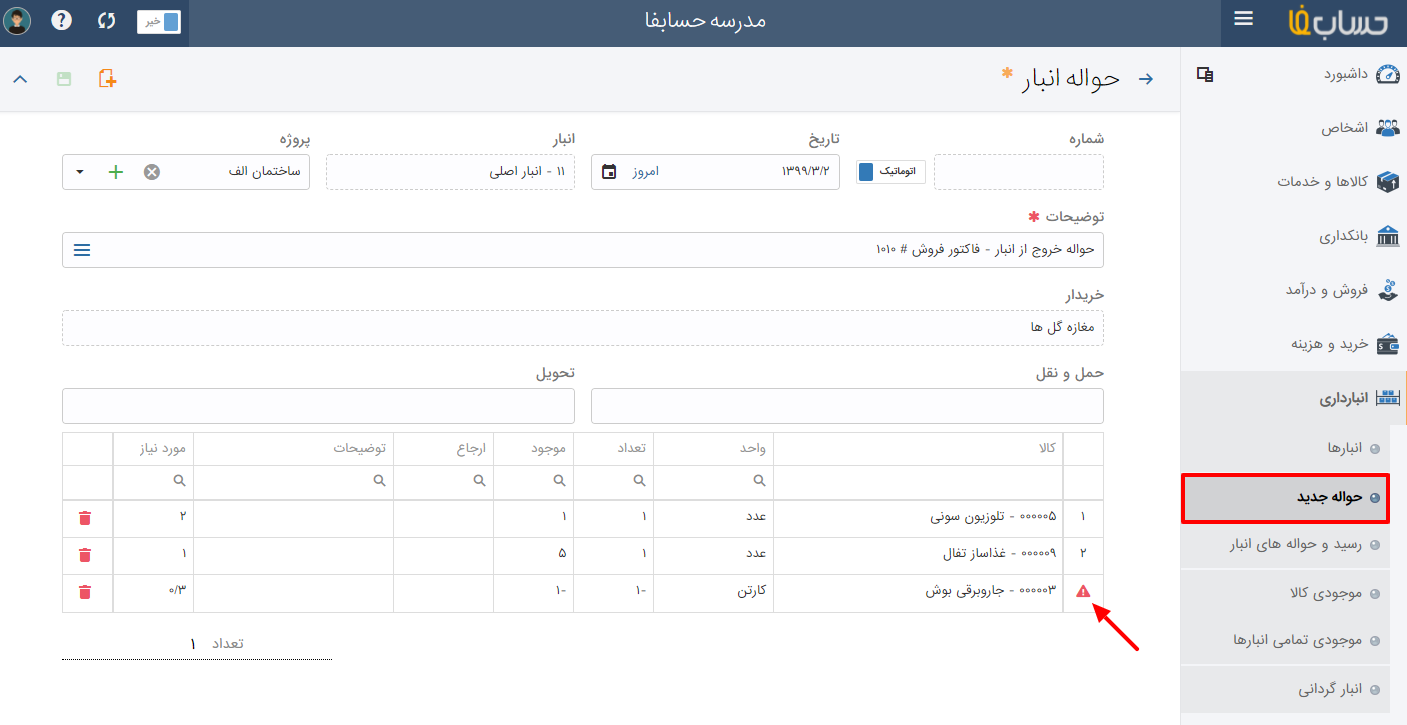
در پایان، با کلیک روی گزینۀ به صفحۀ صدور حوالۀ انبار وارد میشوید. اگر حوالۀ شما مربوط به پروژۀ خاصی است، نام پروژه را انتخاب کنید. به یاد داشته باشید که اگر کالای مورد نظرتان در انبار انتخاب شده موجود نباشد، شما نمیتوانید حواله را ذخیره کنید و علامت را در آن ردیف خواهید دید.
در چنین حالتی میتوانید در حواله، حذف کالا را از انبار با موجودی صفر انجام دهید و حواله را از انبار دیگری صادر کنید که موجودی دارد؛ همچنین ممکن است که تعداد مورد نیاز کالا را بهصورت دستی در ستون تعداد حواله وارد سازید. در این حالت، حواله با کمبود موجودی صادر خواهد شد.
- اگر نمیخواهید که حوالهای را در صورت کمبود موجودی صادر کنید، میتوانید از مسیر منوی تنظیمات> تنظیمات مالی> تَب انبارداری، گزینۀ «اجازۀ ثبت حوالۀ انبار در صورت کمبود موجودی» را غیرفعال سازید.
- به یاد داشته باشید که صدور حوالۀ انبار را فقط میتوانید با واحد اصلی کالا انجام دهید.
حوالۀ انتقال
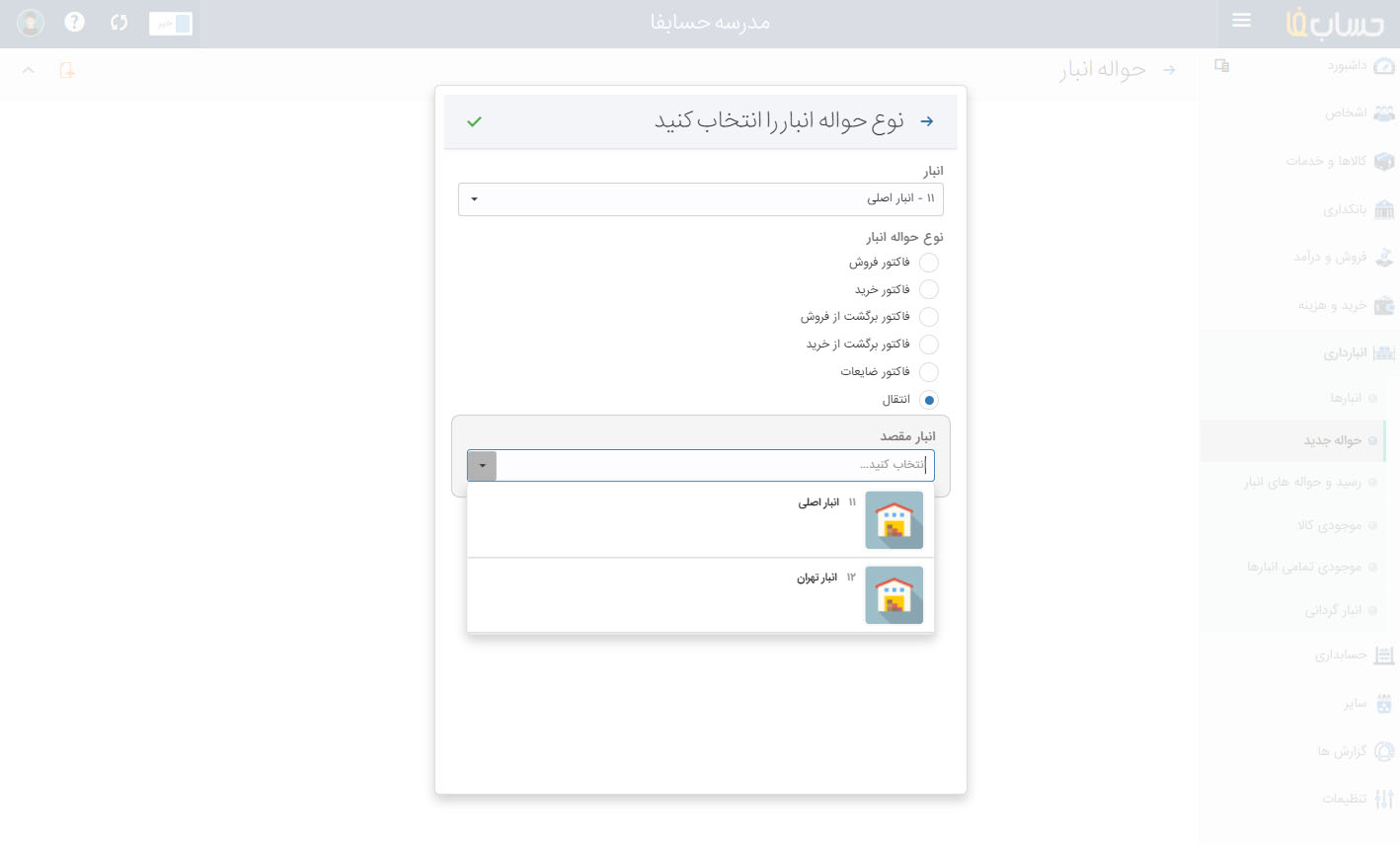
برای صدور حوالۀ انتقال، نخست باید انبار مبدأ و مقصد را مشخص کنید.
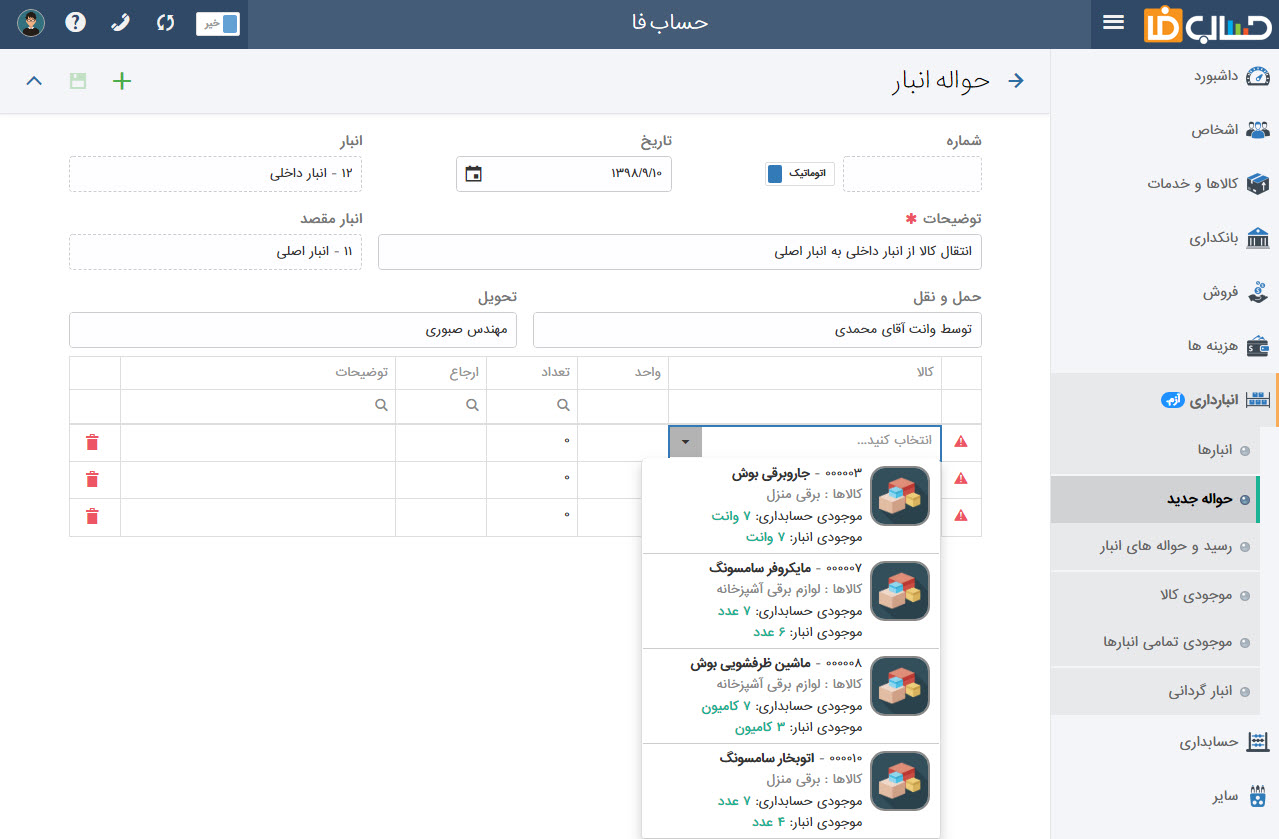
در صفحۀ باز شده، جدول اطلاعات و توضیحات را پُر کنید. گزینۀ را برای کالاهایی بزنید که میخواهید آنها را انتقال دهید. در ردیفی که ساخته میشود، با کلیک روی ستون کالا میتوانید لیست کالاها و موجود آنها را در انبار مبدأ را ببینید. کالاهای مورد نظر و تعدادشان را انتخاب کنید و سپس ذخیرهسازی حواله را انجام دهید.
لیست حوالهها
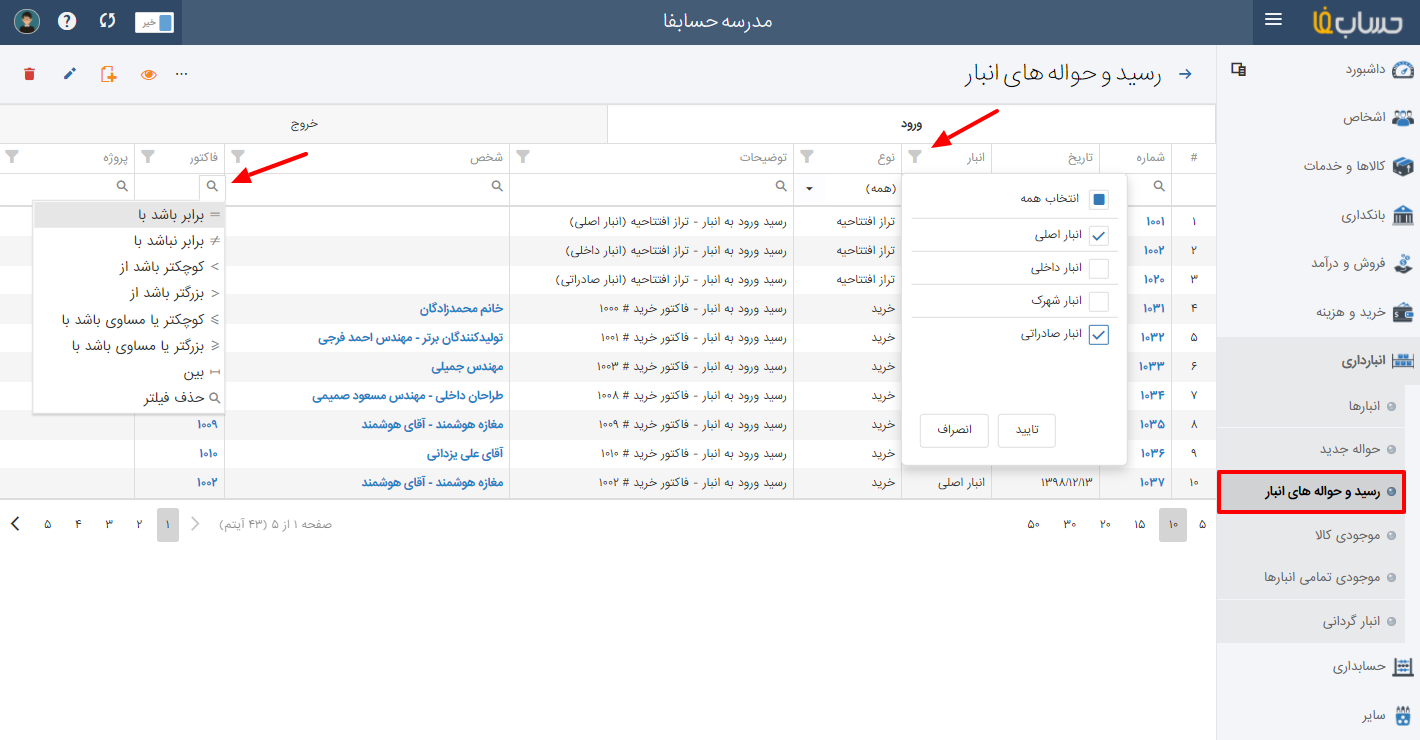
لیست حوالهها را میتوانید از منوی انبارداری و گزینۀ رسید و حوالههای انبار مشاهده کنید. خواهید دید که حوالهها در دو دستۀ ورودی و خروجی جای گرفتهاند.
اگر روی عنوان ستونها کلیک کنید، امکان مرتبسازی لیست هر ستون بهشکل صعودی یا نزولی وجود دارد. اگر نیاز به جستجو در هر ستون را داشتید، از سلول ذرهبیندار () بهره ببرید. برای شخصیسازی ستونهای جدول، روی بخشهای گوناگون جدول کلیک راست کنید و سپس Drag & Drop را انجام دهید. با کلیک روی گزینۀ بیشتر () میتوانید خروجی فایل اکسل را دریافت یا آن را چاپ کنید.
موجودی انبارها
برای بررسی گردش هر انبار و کنترل نقطۀ سفارش، از منوی انبارداری به بخش موجودی کالا بروید. پس از انتخاب نام انبار میتوانید بررسی و مقایسۀ موجودی کالا را بر مبنای حوالههای انبارداری و اسناد حسابداری انجام دهید. به یاد داشته باشید که تعداد موجودی حسابداری و موجودی انبار باید با هم یکسان باشند. تمامی دادهها را در سه گروه میتوانید ببینید:
- همه:
این گزینه، تمامی کالاهای موجود در انبار را به شما نشان میدهد.
- کنترل نقطۀ سفارش:
در این بخش کالاهایی را خواهید دید که به نقطۀ سفارش مجدد رسیدهاند. (نقطۀ سفارش را میتوانید در زمان تعریف کالای جدید در سیستم مشخص کنید).
- موجودی منفی:
در این بخش کالاهایی با رنگ قرمز به شما نشان داده میشود که طی فرآیند ثبت حوالۀ انبار دچار خطا شدهاند یا موجودی آنها بهاشتباه منفی است.
موجودی تمام انبارها
اگر در کسب و کار شما بیشتر از یک انبار وجود دارد، میتوانید موجودی کالای همۀ انبارهایتان را از منوی انبارداری و گزینۀ «موجودی تمامی انبارها» ببینید. دادههای این بخش در ۴ دسته جای میگیرند:
- همه:
این گزینه، تعداد همۀ کالاهای موجود در تمام انبارها را به شما نشان میدهد.
- کنترل نقطۀ سفارش:
در این بخش کالاهایی را خواهید دید که به نقطۀ سفارش مجدد رسیدهاند. (نقطۀ سفارش را میتوانید در زمان تعریف کالای جدید در سیستم مشخص کنید).
- موجودی منفی:
در این بخش کالاهایی با رنگ قرمز به شما نشان داده میشود که طی فرآیند ثبت حوالۀ انبار دچار خطا شدهاند یا موجودی آنها بهاشتباه منفی است.
- اختلاف تعداد:
اگر تعداد حسابداری کالاها با موجودی آنها در انبار مغایرت داشته باشد، در این بخش به نمایش درمیآید.
اگر روی عنوان ستونها کلیک کنید، امکان مرتبسازی لیست هر ستون بهشکل صعودی یا نزولی وجود دارد. اگر نیاز به جستجو در هر ستون را داشتید، از سلول ذرهبیندار () بهره ببرید. برای شخصیسازی ستونهای جدول، روی بخشهای گوناگون جدول کلیک راست کنید و سپس Drag & Drop را انجام دهید.
انبارگردانی
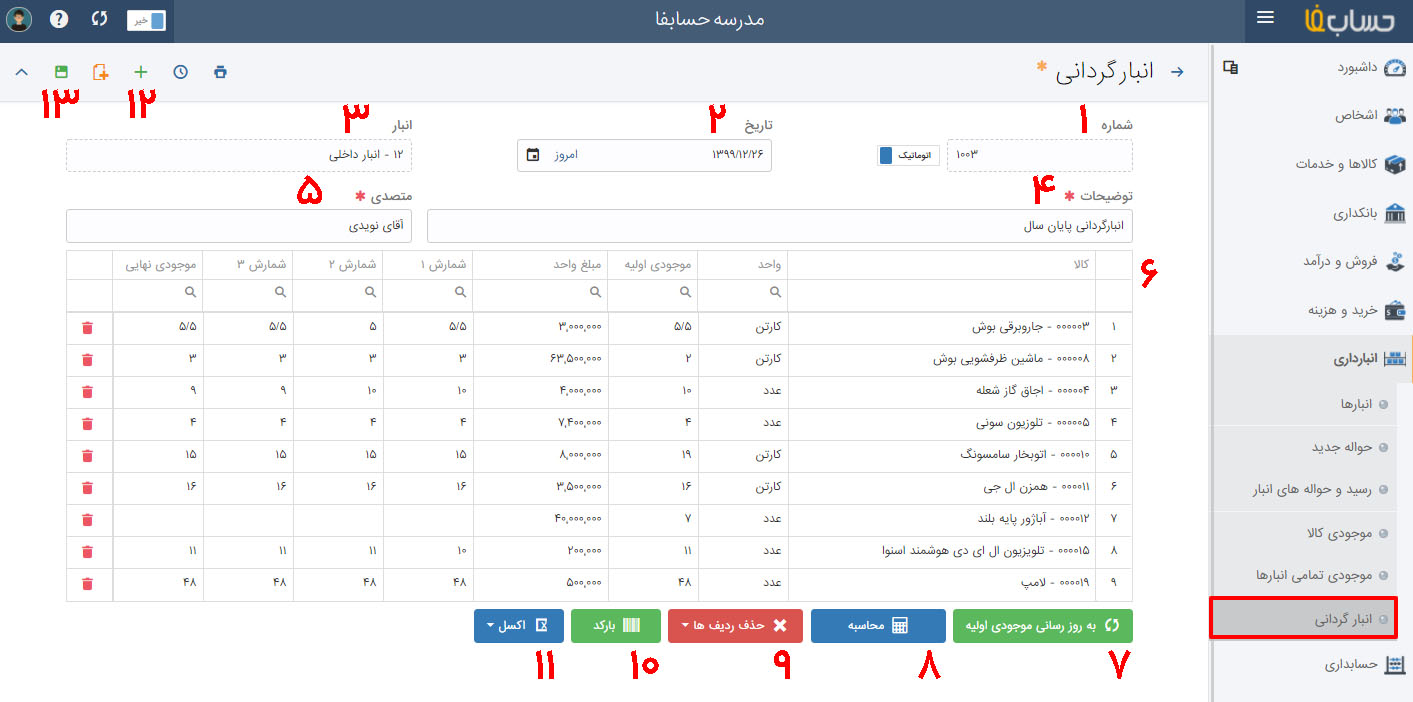
برای بررسی و ثبت مقدار واقعی کالاها، از منوی انبارداری به بخش انبارگردانی بروید. پس از کلیک روی و انتخاب اسم انبار، میتوانید انبارگردانی را انجام دهید.
نخست، توضیحات و نام متصدی انبار را ثبت کنید. اگر شمارش کالاها را بیشتر از یکبار انجام دادهاید، نتایج بهدست آمده را در ستون شمارشها بنویسید. اما اگر شمارش شما فقط یکبار و نهایی بوده، عدد را در ستون موجودی نهایی وارد و ذخیره کنید. اگر بین موجودی اولیه و موجودی نهایی کالاهای شما اختلافی وجود داشته باشد، سیستم حسابفا این اختلاف را بهعنوان کسورات یا اضافات کالا ثبت میکند.
اگر متوجه شدید که کالایی در انبار وجود دارد اما در سیستم موجود نیست، میتوانید آن کالا را دستی به لیست بیفزایید. برای اضافه کردن کالا به لیست، روی گزینۀ کلیک کنید و پس از انتخاب کالا، دوباره را بزنید. پنج گزینه در پایین فرم انبارداری وجود دارد که کارکرد آنها عبارتند از:
- بهروز رسانی موجودی کالا:
اگر فاکتور خرید/فروش یا سند جدیدی را پس از آغاز انبارگردانی ثبت میکنید، باید گزینۀ بهروز رسانی را برای ثبت تعداد جدید کالاها بزنید زیرا موجودی کالاها دچار تغییر میشوند.
- محاسبه:
هنگام انجام انبارگردانی، گزینۀ محاسبه را برای محاسبۀ بهای تمام شدۀ کالای فروخته شده انتخاب کنید. به یاد داشته باشید که بهکارگیری این گزینه در زمان انبارگردانی سیستم حسابداری دائمی بسیار مهم است.
- حذف ردیفها:
با استفاده از این گزینه میتوانید ردیفهای مورد نظرتان را در فرم انبارگردانی حذف کنید.
- بارکد:
اگر دستگاه بارکدخوان دارید و بارکد کالا را هنگام تعریف کالا ثبت کردهاید، با انتخاب این گزینه میتوانید کالاها را بهشکل خودکار در لیست وارد سازید.
- اکسل:
با این گزینه، فرستادن فرم انبارگردانی به اکسل یا دریافت آن از اکسل ممکن خواهد بود.
در پایان تمامی این مراحل، میتوانید فرم انبارگردانی را به دو شکل ثبت کنید:
- ذخیرۀ موقت:
با ثبت موقت فرم انبارگردانی، این فرم ذخیره میشود اما سند حسابداری آن ثبت نخواهد شد. بنابراین هیچگونه تأثیری در موجودی کالا یا سود و زیان شما ندارد.
- ذخیره و پایان:
این گزینه برای ثبت نهایی فرم انبارگردانی است. پس از ثبت نهایی، سند حسابداری آن صادر میشود و بر موجودی کالا و سود و زیان کسب و کار شما اثر خواهد داشت.
اگر خواستید ویرایشی را پس از پایان انبارگردانی انجام دهید، از منوی انبارداری به بخش انبارگردانی بروید؛ لیست مورد نظر را بیابید و با انتخاب گزینۀآن لیست را باز کنید. سپس انبارگردانی را دوباره با زدن دکمۀ و با ویرایش موارد دلخواه انجام دهید.
اگر هر گونه ویرایشی روی لیست انبارگردانی انجام شده است، آخرین تغییرات، تاریخ ویرایش و شخص ویرایشکننده را با گزینۀ تاریخچه و آیکون خواهید دید. همچنین میتوانید رسید انبارگردانی را با انتخاب آیکون چاپ کنید.
با انتخاب ردیف مورد نظر و کلیک روی گزینههای بالا سمت چپ، حذف با آیکون ، آغاز انبارگردانی جدید با و چاپ لیست انبارگردانیها را با گزینۀ بیشتر را انجام دهید.